


 Video Converter Ultimate
 Scherm opnemer
 Videoreparatie
 Beveiligde download
Leer hoe u video's op Snapchat bijsnijdt voor een meer gepolijste look
Wil je jouw content laten opvallen en je volgers imponeren? Maak dan gebruik van videobijsnijden op Snapchat. Door deze eenvoudige maar krachtige techniek onder de knie te krijgen, kun je verzorgde, professioneel ogende snaps maken die de aandacht van je publiek trekken. Lees verder terwijl wij je laten zien hoe je video’s op Snapchat bijsnijdt als een pro. De methoden die we introduceren, tillen jouw manier van verhalen vertellen naar een hoger niveau. Grijp de kans om je Snapchat-verhalen of -video’s te transformeren en je stempel te drukken op dit dynamische sociale‑mediaplatform.

Deel 1. Een video bijsnijden op Snapchat
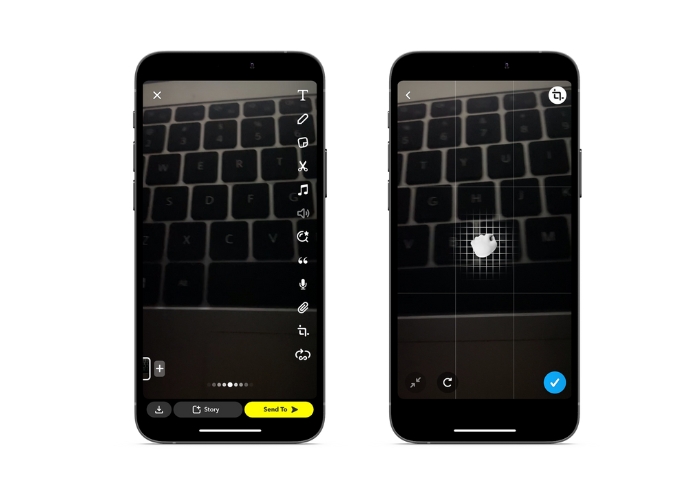
Snapchat is een platform voor sociale media dat de wereld stormenderhand heeft veroverd met zijn unieke functies en gebruiksvriendelijke interface. Een van de belangrijkste kenmerken van de videobewerkingstools van Snapchat is de mogelijkheid om video's bij te snijden. Door uw video's bij te snijden, kunt u zich concentreren op een bepaald onderwerp, een aantrekkelijkere compositie maken en naadloos overschakelen tussen meerdere clips. Aan de andere kant is hier een vereenvoudigde handleiding voor het bijsnijden van een video op Snapchat.
Stap 1. Open Snapchat. Neem een video op door de ronde opnameknop ingedrukt te houden.
Stap 2. Zodra je je video hebt opgenomen, tik je op het pictogram bijsnijden in het rechter menu om de tool voor bijsnijden te openen.
Stap 3. Knijp in het beeld en sleep de video met je vingers om deze bij te snijden tot het gewenste formaat en de gewenste vorm. Als je tevreden bent met je uitsnede, tik je op het vinkje-pictogram om je wijzigingen op te slaan.
Stap 4. Voeg eventuele extra filters, tekstoverlays of effecten toe aan je video en stuur hem vervolgens naar je volgers of voeg hem toe aan je verhaal.
Deel 2. Een video bijsnijden voor Snapchat
1. FVC Video Converter Ultimate
FVC Video Converter Ultimate maakt het eenvoudig om je video’s te converteren en te optimaliseren met slechts een paar klikken. Een van de interessante functies van FVC Video Converter Ultimate is de krachtige toolbox, met een reeks tools om je video’s te bewerken en te verbeteren. Van het toevoegen van ondertitels en watermerken tot het aanpassen van helderheid, contrast en verzadiging: de toolbox heeft alles wat je nodig hebt om professioneel ogende video’s te maken die zich onderscheiden van de massa. Maar misschien is een van de meest nuttige tools in de toolbox wel de mogelijkheid om video’s bij te snijden. Je kunt je video’s bijsnijden om ongewenste delen te verwijderen, de beeldverhouding aan te passen of een meer aansprekende compositie te creëren. Volg de onderstaande stappen om te leren hoe je Snapchat‑video’s bijsnijdt om ze te plaatsen.
Stap 1. Download het programma
Om te beginnen met het bijsnijden van je video’s met FVC Video Converter Ultimate moet je het programma downloaden en op je computer installeren. Klik gewoon op de knop Gratis downloaden die overeenkomt met je besturingssysteem en volg de installatiestappen.
Gratis DownloadVoor Windows 7 of hogerBeveiligde download
Gratis downloadenVoor macOS 10.7 of laterVeilige download
Stap 2. Importeer een video om bij te snijden
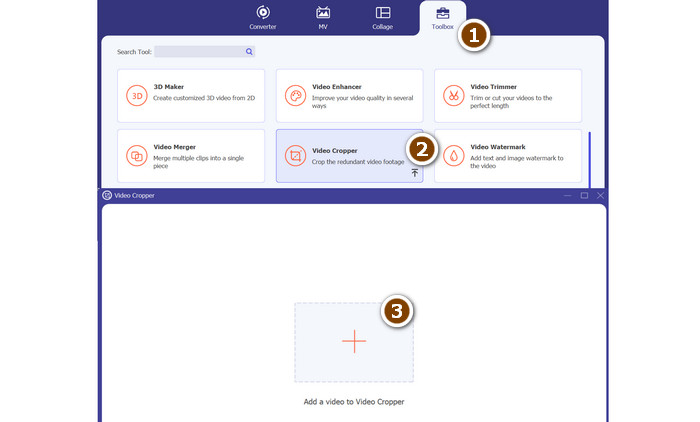
Zodra het programma is geïnstalleerd, open je het en ga je naar de toolbox door op het tabblad Toolbox te klikken. Selecteer daar de optie Video Cropper om de tool voor bijsnijden te openen. Om een video te importeren die je wilt bijsnijden, klik je op het plusteken in het uploadgebied van de optie Video Cropper.
Stap 3. Snijd de video bij
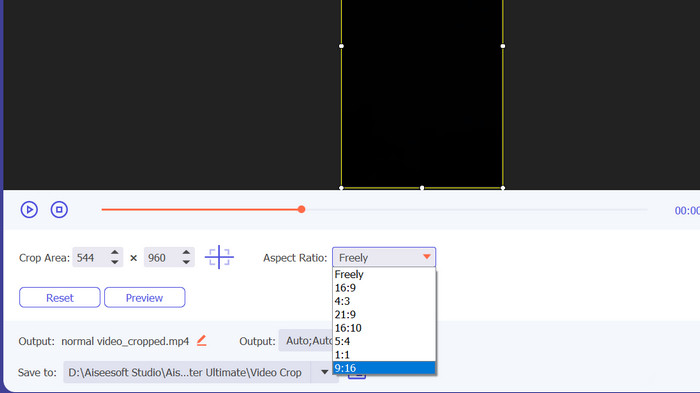
Selecteer vervolgens de beeldverhouding die u voor uw video wilt gebruiken. Voor Snapchat is de ideale beeldverhouding 9:16 (verticaal). U kunt de gewenste beeldverhouding selecteren in het vervolgkeuzemenu onder het videovoorbeeld. Om uw video bij te snijden, sleept u eenvoudig de hoeken van het bijsnijdvak om de grootte en vorm van uw video aan te passen.
Stap 4. Exporteer de bijgesneden video
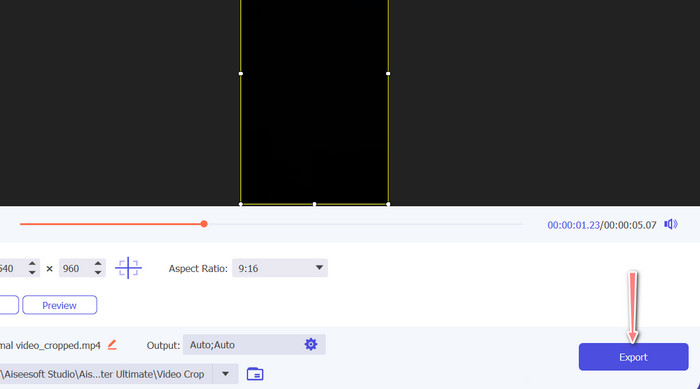
Als je tevreden bent met je uitsnede, klik je rechtsonder in de interface op de knop Exporteren om je bijgesneden videobestand op te slaan. Je kunt het daarna delen met je volgers of op je Snapchat‑account plaatsen om je vrienden te imponeren met je geweldige videobewerkingsskills!
2. Vid.Plezier
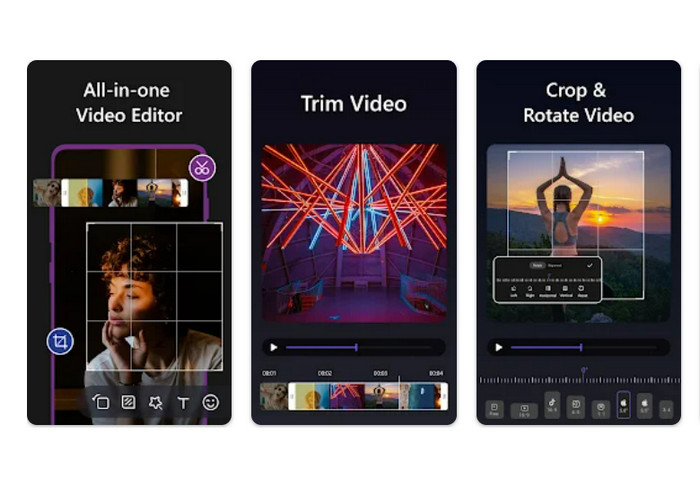
Als je een smartphone of tablet gebruikt, kan Vid.fun je helpen om je video’s bij te snijden tot de ideale afmetingen voor Snapchat. Een van de vele handige tools in de app is een krachtige video‑cropper waarmee je de beeldverhouding van je video’s met slechts een paar tikken kunt aanpassen. Daarnaast biedt de app meerdere opties voor beeldverhoudingen, zodat je Snapchat‑video’s er altijd op hun best uitzien. Hieronder vind je een handleiding over hoe je Snapchat‑video’s bijsnijdt.
Stap 1. Download eerst Vid.fun uit de Google Play Store. Start de app daarna meteen. De knop Crop is toegankelijk vanuit het hoofdmenu.
Stap 2. Vervolgens moet je een mediabestand toevoegen door er een uit de galerij van je apparaat te kiezen. Kies de gewenste beeldverhouding in het bijbehorende keuzemenu. Je kunt ook de bijsnijd‑ en positie‑handgrepen in de videovoorbeeld gebruiken om het gewenste resultaat te krijgen.
Stap 3. Controleer het resultaat van je bijgesneden video om er zeker van te zijn dat deze eruitziet zoals jij het wilt. Rechtsboven vind je een knop Exporteren; druk hierop wanneer je klaar bent met bijsnijden.
Verder lezen
Hoe je eenvoudig een video op Snapchat langzamer maakt op elk apparaat
De makkelijkste manieren om Snapchat‑tekst uit een screenshot te verwijderen
Deel 3. Veelgestelde vragen over het bijsnijden van video's op Snapchat
Hoe verander ik de beeldverhouding in Snapchat?
Snapchat ondersteunt verschillende beeldverhoudingen voor video's, waaronder 9:16 (verticaal), 16:9 (liggend), 16:9 (liggend) en 4:5 (verticaal).
Welke beeldverhouding moet ik gebruiken voor Snapchat-video's?
De ideale beeldverhouding voor Snapchat-video's is 9:16 (verticaal). Dit zorgt ervoor dat uw video's het volledige scherm op mobiele apparaten innemen en zijn geoptimaliseerd voor weergave op het platform.
Wat zijn enkele tips voor het bijsnijden van video's voor Snapchat?
Bij het bijsnijden van video's voor Snapchat is het belangrijk om een beeldverhouding te kiezen die past bij de richtlijnen van het platform en die er goed uitziet op mobiele apparaten.
Gevolgtrekking
Video’s bijsnijden voor Snapchat is een eenvoudig maar belangrijk proces om ervoor te zorgen dat je content er op het platform op zijn best uitziet. Door de bovenstaande stappen te volgen over hoe je een video op Snapchat bijsnijdt of voor Snapchat, kun je je video’s gemakkelijk bijsnijden tot de juiste beeldverhouding en ze met je volgers delen.
-
 Hoe een MP4-bestand bij te snijden zonder de kwaliteit van de video te verliezen [2023]
 Leer hoe u MP4 kunt bijsnijden met eenvoudige stappen die alleen voor u zijn bedoeld. Dus blijf op de hoogte, want we presenteren u de beste van de beste bijsnijdhulpmiddelen die u kunt gebruiken.
-
 [Gratis] 4 eenvoudige manieren om geanimeerde GIF's online en offline bij te snijden
 Wilt u gemakkelijk GIF's bijsnijden? Welnu, je kunt het doen met behulp van deze GIF-croppers die beschikbaar zijn in dit artikel, het goed lezen en leren hoe je het moet doen.
-
 6 favoriete Snapchat-geanimeerde Snapchat-filters op Snapchat
 Wil je weten wat de beste manieren zijn om filters toe te voegen aan Snapchat-video's? Welnu, je kunt hierop klikken en de verschillende filters leren die je kunt gebruiken om op Snapchat-video's toe te passen.
