


 Video Converter Ultimate
 Scherm opnemer
 Videoreparatie
 Beveiligde download
Opmerkelijke manieren om een video op Snapchat te knippen [inclusief offline manier]
De Snapchat-app is een andere applicatie die de laatste tijd aan populariteit heeft gewonnen. De hoofdfocus van Snapchat was het uitwisselen van privé, gepersonaliseerde foto’s. Maar je kunt het nu voor allerlei taken gebruiken, zoals het versturen van video’s en deelnemen aan live videogesprekken. Daarnaast kun je deze applicatie ook gebruiken om je video’s te knippen. Zoals we allemaal weten, accepteert Snapchat alleen video’s tot maximaal 60 seconden. Een video inkorten is de beste oplossing als je een video op deze mobiele applicatie wilt uploaden of plaatsen. Lees in dat geval dit artikel om de gedetailleerde methoden te zien die je kunt proberen om te leren hoe je een video op Snapchat kunt inkorten en video’s kunt bijsnijden voor Snapchat.

Deel 1. Een video trimmen voor Snapchat met behulp van pc
Snapchat heeft een limiet bij het plaatsen van een video. Een van de beste oplossingen voor dit soort probleem is het verkorten van een video. Op die manier kun je, zodra je een video trimt of knipt, de video al aan Snapchat toevoegen. Als je de beste videobewerkingssoftware wilt om een lange video voor Snapchat te verkorten, gebruik dan Video Converter Ultimate. Dit programma heeft een uitstekende functie om je video in delen te splitsen. Bovendien is de procedure voor het splitsen van video’s ideaal voor niet-professionele gebruikers. Je kunt video’s in slechts enkele klikken splitsen. De lay-out is ook gebruiksvriendelijk, waardoor je elke optie gemakkelijk kunt begrijpen. Daarnaast heeft het nog meer geweldige functies naast het splitsen van video’s. Met Video Converter Ultimate kun je je video’s bijsnijden, roteren en verbeteren op basis van je voorkeur. Ook ondersteunt het verschillende videoformaten, waaronder MP4, MOV, MKV, AVI en meer. Verder is het programma toegankelijk voor zowel Windows- als Mac-gebruikers, omdat het beschikbaar is op zowel Mac- als Windows-computers.
Stap 1. Klik op de knop Downloaden hieronder om Video Converter Ultimate te downloaden. Aangezien het programma beschikbaar is op Mac- en Windows-computers, staan er hieronder twee knoppen. Klik op de knop die past bij het apparaat dat je gebruikt. Start daarna het programma.
Gratis downloadVoor Windows 7 of nieuwerVeilige download
Gratis downloadVoor MacOS 10.7 of nieuwerVeilige download
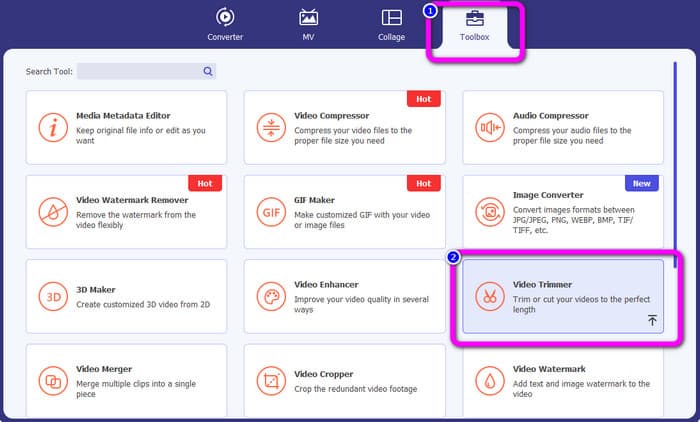
Stap 2. Klik op het paneel Toolbox in de bovenste interface. Wanneer de tools onder Toolbox verschijnen, selecteer je de tool Video Trimmer.
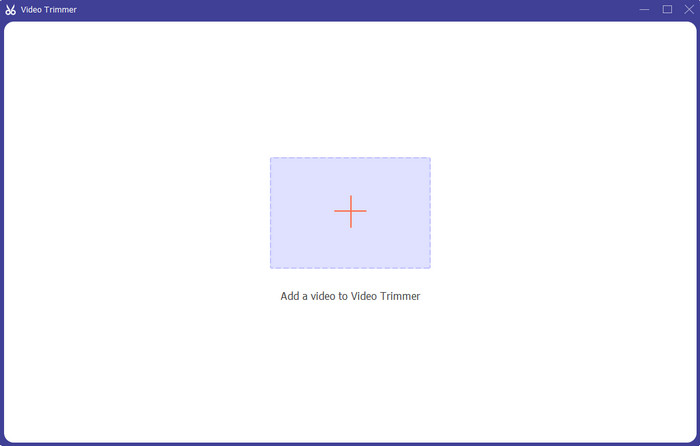
Stap 3. Klik op het plusteken in het midden van de interface. Selecteer vervolgens de video die je wilt knippen in de bestandsmap.
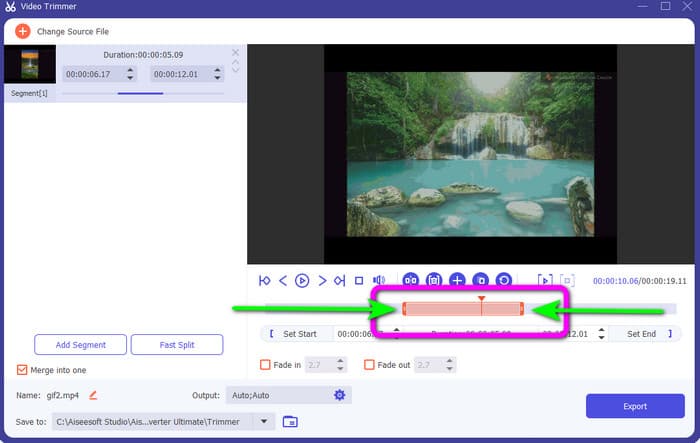
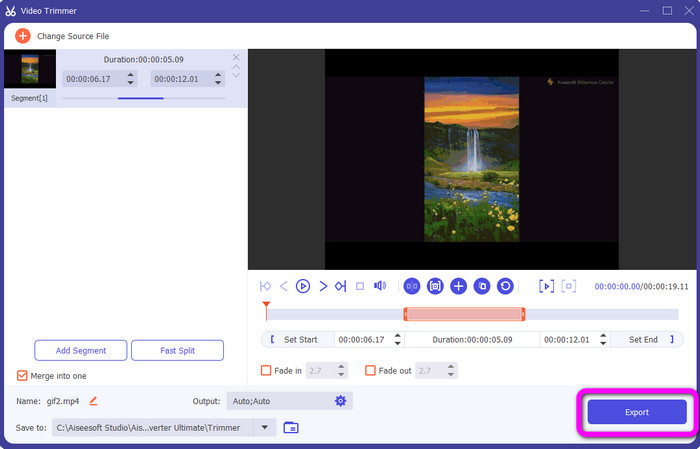
Stap 4. Je kunt de video knippen door de oranje balk aan de onderkant van de video aan te passen. Deze balk heeft aan beide kanten een rand. Pas de rand van de balk aan om het deel van de video te trimmen dat je wilt bewerken.
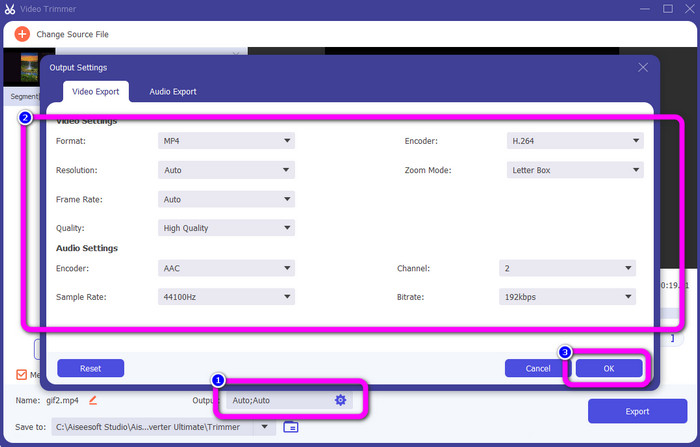
Stap 5. Door op de optie Output-instellingen te klikken, kun je voor extra aanpassingen de framesnelheid, kwaliteit, resolutie en zoommodus van de video wijzigen. Ook kun je de samplefrequentie en bitsnelheid van het geluid aanpassen. Klik daarna op OK.
Stap 6. Klik voor de laatste stap op de knop Exporteren. Wacht op het laatste proces, en na enkele seconden kun je de definitieve, bewerkte video op je computer opslaan.
Deel 2. Hoe een video op Snapchat te knippen
In dit deel leer je hoe je een video op Snapchat inkort. Deze mobiele applicatie is uitstekend geschikt voor het maken van foto's en video's. Het geeft je veel effecten om ze te verbeteren en gebruikers tevreden te stellen. Het wordt ook beschouwd als een communicatieplatform voor andere mensen. Bovendien is Snapchat niet alleen in staat tot dat soort dingen. Met de mobiele applicatie kun je ook eenvoudig een video knippen of bijsnijden. Afgezien daarvan kun je met Snapchat je video bewerken door filters te wijzigen, effecten toe te voegen, bij te snijden en meer. Net als andere applicaties richt Snapchat zich echter op het vastleggen van foto's en video's. U kunt dus geen geavanceerde bewerkingstools van de applicatie gebruiken. Het accepteert ook alleen korte video's, wat onbevredigend is voor gebruikers die lange video's willen uploaden. Zie de onderstaande procedures voor het inkorten van een video op Snapchat.
Knip een video na opname
Stap 1. Download Snapchat uit de App Store of Google Play Store. Open de mobiele applicatie op je telefoon nadat je deze hebt geïnstalleerd.
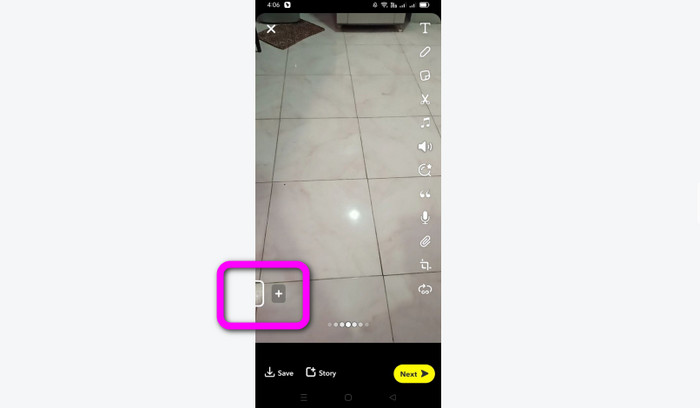
Stap 2. Neem daarna een video op met Snapchat. Wanneer je klaar bent met opnemen, verschijnt er een mini-clip onderaan het scherm. Tik daarop om het trimproces te starten.
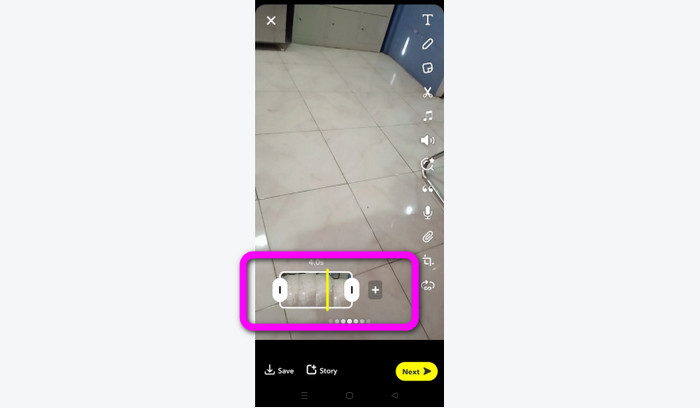
Stap 3. Je kunt doorgaan met het proces zodra de clip op het scherm verschijnt. Sleep de randen van de clip en trim de video op basis van je voorkeuren.
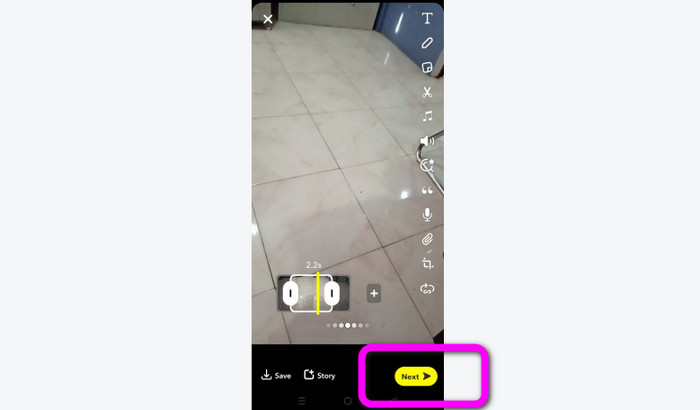
Stap 4. Wanneer je tevreden bent met het eindresultaat, druk je op de knop Volgende in de linkerbenedenhoek van de interface. Op deze manier kun je je getrimde video opslaan.
Knip een video uit herinneringen
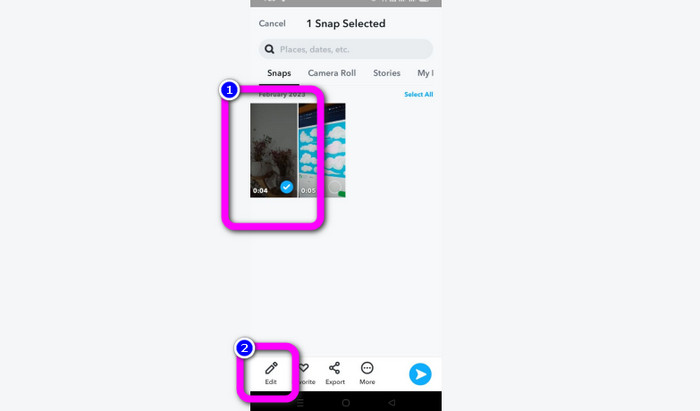
Stap 1. Open de Snapchat-applicatie op je telefoon. Ga daarna naar Memories. In dat gedeelte kun je je video’s zien. Houd de video enkele seconden ingedrukt en klik op de optie Bewerken.
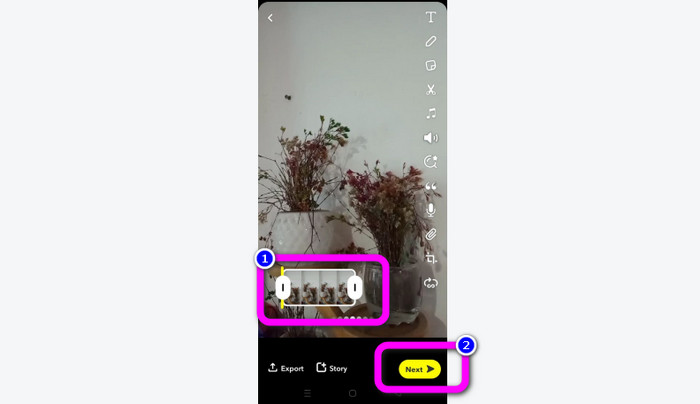
Stap 2. Vervolgens zie je de video onderaan het scherm. Deze video stelt je in staat de rand van de video aan te passen om met trimmen te beginnen. Wanneer je klaar bent met trimmen, klik je op de knop Volgende om je definitieve video op te slaan.
11 opmerkelijke videotrimmers om te gebruiken [gratis en betaald]
Uitstekende manieren om eenvoudig online video’s te knippen
Deel 3. Veelgestelde vragen over het knippen van een video op Snapchat
1. Wat betekent het om een video op Snapchat in te korten?
Een video inkorten is het maken van een uitsnede waarbij een bepaald gedeelte wordt ingesteld als het begin en een specifiek gedeelte als het einde van de videoclip. Met deze optie kun je de begin- en eindpositie van een video op Snapchat kiezen. Deze optie is ideaal als u delen van een video wilt uploaden die aanvankelijk langer dan 10 seconden duurden.
2. Kun je de split-functie op Snapchat gebruiken?
Je kunt deze functie niet gebruiken als je een video hebt geüpload vanaf je filmrol. Als je de Snapchat-camera hebt gebruikt om vast te leggen, mag dat. U kunt het gereedschap Splitsen gebruiken om de film op te splitsen in bewerkbare stukken en delen te verwijderen die u niet wilt behouden.
3. Wat is de maximale videogrootte voor een enkele Snapchat-video?
Als u foto's of video's van uw filmrol naar Snapchat verzendt, kunt u slechts één video van maximaal 2,5 MB verzenden. Uw bestanden worden gecomprimeerd voordat ze worden afgeleverd.
Gevolgtrekking
Als je Snapchat gebruikt om een video te trimmen, is dit artikel voor jou. Dit artikel heeft je de beste manier laten zien om te leren hoe je een video op Snapchat kunt inkorten. Als je er de voorkeur aan geeft om je video voor Snapchat op een computer te trimmen, is er ook een programma dat je kunt gebruiken. Video Converter Ultimate is een uitstekend programma om video’s op een computer te trimmen. Het heeft een intuïtieve interface en is volledig gratis.
-
 6 favoriete Snapchat-geanimeerde Snapchat-filters op Snapchat
 Wil je weten wat de beste manieren zijn om filters toe te voegen aan Snapchat-video's? Welnu, je kunt hierop klikken en de verschillende filters leren die je kunt gebruiken om op Snapchat-video's toe te passen.
-
 Hoe u een video op Snapchat gemakkelijk op elk apparaat kunt vertragen
 De beste manier om een video op Snapchat te vertragen, staat hier al. Om te weten wat deze technieken zijn om een video te vertragen, moet je deze grondig volgen.
-
 Eenvoudigste manieren om Snapchat-tekst van screenshot te verwijderen
 Laten we Snapchat-tekst van foto's en video's verwijderen met behulp van betrouwbare tools online en offline. We zullen u eenvoudige manieren aanbieden. Probeer het nu, en laten we het een kans geven!
