


 Video Converter Ultimate
 Scherm opnemer
 Videoreparatie
 Beveiligde download
Vermindert het uploaden van video's naar Google Drive de kwaliteit? Kijk hier
Google Drive is een cloudgebaseerd opslagsysteem waarmee gebruikers bestanden kunnen delen, opslaan, opslaan en openen vanaf verschillende apparaten met een internetverbinding. Met dit platform kunnen gebruikers eenvoudig samenwerken met hun collega's en vrienden bij het maken van realtime documenten, spreadsheets en presentaties. De dienst biedt 15 GB gratis opslagruimte, met de kans om tegen betaling te upgraden naar extra opslagplannen.
Over het geheel genomen is deze cloudgebaseerde opslag een veelzijdige en gebruiksvriendelijke cloudopslagoplossing die zowel voor particulieren als bedrijven voordelen biedt. Of u nu belangrijke documenten moet opslaan of met anderen aan projecten wilt samenwerken, Google Drive biedt een handig en betrouwbaar platform. Het meest opgeslagen bestandstype op dit platform is video. Maar hoe kan de relatief kleine opslagcapaciteit meerdere bestanden opslaan? Comprimeert Google Drive video? Al deze vragen worden in dit artikel beantwoord.

Deel 1. Vermindert het uploaden van video's naar Google Drive de kwaliteit?
Als u video's naar Google Drive uploadt, kan de kwaliteit van uw video's afnemen. Dit komt doordat Google Drive de videobestanden comprimeert om serverruimte te besparen. Het kan de video ook gemakkelijker maken om met anderen te delen. Wanneer video's worden gecomprimeerd, gaan sommige details verloren en soms kan de algehele kwaliteit van het bestand afnemen. De hoeveelheid kwaliteitsverlies is afhankelijk van verschillende factoren, zoals de resolutie van de originele video, het bestandsformaat en de compressie-instellingen die door Google Drive worden gebruikt. Bij compressie kan een video met een hoge resolutie bijvoorbeeld meer kwaliteitsverlies ervaren dan een video met een lage resolutie. Het wordt aanbevolen om het geadviseerde videoformaat en de compressie-instellingen te gebruiken om kwaliteitsverlies te minimaliseren bij het uploaden van video's naar Google Drive. U kunt videoformaten zoals MP4 gebruiken, die AVC (H.264) en HEVC (H.265) bevatten, waardoor de videobestandsgrootte wordt gecomprimeerd, maar de kwaliteit van de video toch behouden blijft.
Deel 2. Kan ik Google Drive gebruiken om video's te comprimeren?
Ja, zoals we hierboven hebben besproken, heeft Google Drive video's gecomprimeerd, waardoor gebruikers meerdere video's op de server kunnen opslaan. Het enige nadeel van dit proces is dat het de kwaliteit van het bestand aanzienlijk kan verminderen wanneer gebruikers video's van hogere kwaliteit uploaden, zoals 4K. Hier leest u hoe u video kunt comprimeren met Google Drive.
Stap 1. Upload het bestand dat u wilt verkleinen naar uw Google Drive-account. U kunt de video naar uw Google Drive slepen en neerzetten om het bestand naar de server te importeren.
Stap 2. Zodra het videobestand is geüpload naar Google Drive, wordt het automatisch gecomprimeerd volgens het aanbevolen bestandsformaat. U kunt het videobestand afspelen met de ingebouwde mediaspeler.
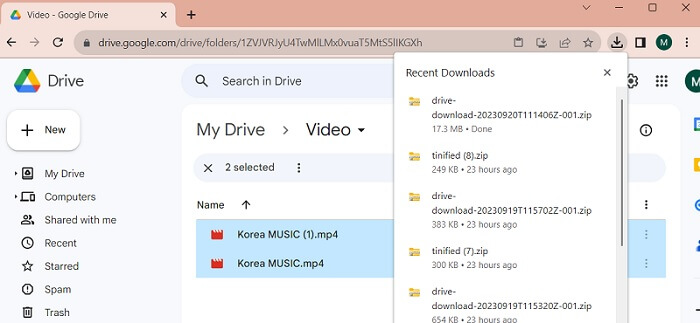
Stap 3. Ten slotte kunt u het videobestand downloaden of het zippen om het in een kleiner bestandsformaat te krijgen. U kunt meerdere videobestanden tegelijk selecteren en met de rechtermuisknop klikken. Er wordt een lijst met menu’s weergegeven. Selecteer de knop Downloaden en Google Drive zal de gezipte video’s downloaden en op uw pc opslaan.
Deel 3. Video's comprimeren voor Google Drive
Zoekt u een efficiënt hulpmiddel om uw videobestanden op uw apparaat te comprimeren? U kunt altijd Video Converter Ultimate gebruiken om de bestandsgrootte van video’s op uw pc te verkleinen en aan te passen. Deze toepassing is compatibel met en bruikbaar op Mac en Windows, zodat u deze op elk apparaat zoals een laptop, pc en meer kunt installeren. Het programma ondersteunt een brede reeks videoformaten, waaronder MP4, MOV, MKV, WebM, AVI en meer. Het beschikt over een schuifbalk waarmee gebruikers een bepaald percentage van de bestandsgrootte van de video kunnen comprimeren zonder de duur van de video bij te knippen. Daarnaast kan deze app moeiteloos 4K‑video’s verwerken. Het gebruikt geavanceerde technologie om uw video’s te verwerken en te comprimeren. Het vermogen van deze tool om de bestandsgrootte te verminderen zonder beperkingen en restricties maakt het een unieke compressor. Bekijk en bestudeer de gedetailleerde handleiding over het gebruik van deze tool.
Stap 1. Installeer de app
Wat u eerst moet doen, is Video Converter Ultimate downloaden op uw computer of laptop. Om deze app eenvoudig te installeren, klikt u op het pictogram Gratis downloaden hieronder.
Gratis DownloadVoor Windows 7 of hogerBeveiligde download
Gratis DownloadVoor MacOS 10.7 of hogerBeveiligde download
Stap 2. Importeer het videobestand
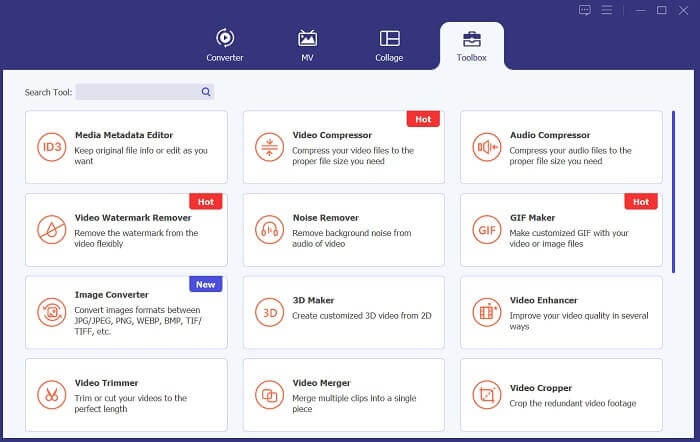
De volgende stap is om uw video in de interface van de app te importeren. U kunt dit doen door naar de interface van de tool te gaan en op de optie Hulpprogramma’s te klikken. Selecteer de functie Videocompressor in de lijst en klik op het pictogram +.
Stap 3. Video comprimeren
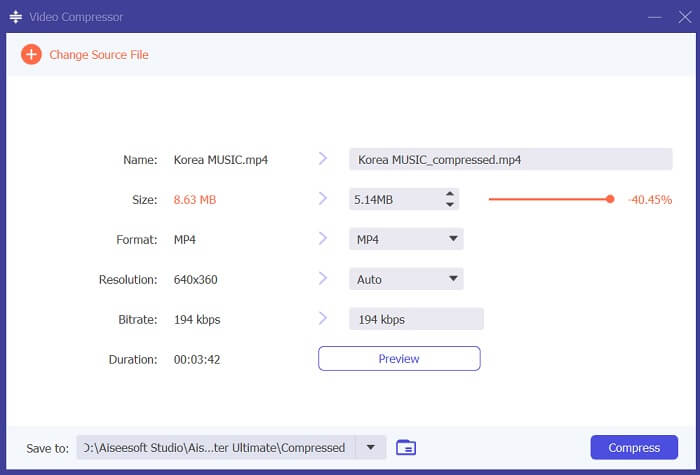
Vervolgens krijgt u toegang tot de mappen op uw pc. Selecteer de video die u wilt converteren en klik op Openen om deze te importeren. Er verschijnt een nieuwe pagina waarop u de bestandsgrootte kunt verkleinen. Verschuif de schuifbalk of wijzig video-instellingen zoals Resolutie, Formaat en Bitrate. Klik op de optie Comprimeren om het proces te starten.
Stap 4. Uitvoerbestand afspelen
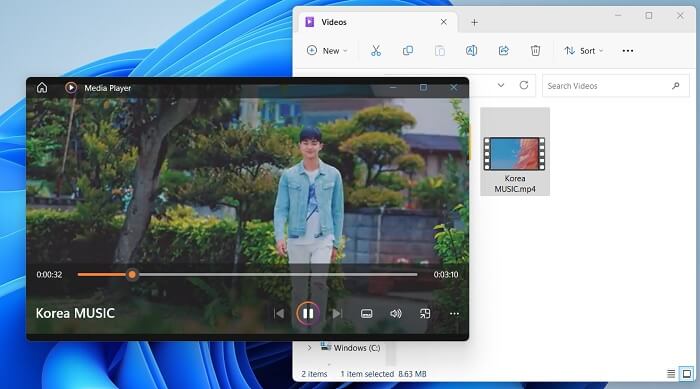
De laatste stap is wachten tot het compressieproces is voltooid. Ga naar de uitvoermap en bekijk een voorbeeld van het bestand. U kunt dubbeltikken op de video om deze te starten met de mediaspeler van uw pc.
Verder lezen:
[Opgelost] Hoe MP4-bestanden in Google Drive afspelen
Handleiding om een video te comprimeren voor e‑mail op iPhone/Android/online
Deel 4. Veelgestelde vragen over Google Drive Video comprimeren
Kun je een 4K-video uploaden naar Google Drive?
Ja, je kunt een 4K-video uploaden naar Google Drive! Het is een geweldige manier om uw hoogwaardige video's op te slaan en te delen met anderen. Zorg ervoor dat je voldoende opslagruimte hebt, want 4K-video's kunnen veel ruimte in beslag nemen. Nadat u uw video heeft geüpload, hoeft u de originele kopie van uw videobestand niet meer te delen. Stuur ze gewoon de link naar de schijf om toegang te krijgen tot het videobestand. Met dit webgebaseerde platform kunt u eenvoudig videobestanden delen.
Hoe sla je een video op in Google Drive zonder kwaliteitsverlies?
Volg deze stappen om een video naar Google Drive te uploaden zonder kwaliteitsverlies. Zorg er eerst voor dat uw video een 4K‑resolutie heeft. Ga vervolgens naar uw Google Drive-account en klik op de knop Nieuw in de linkerbovenhoek. Selecteer daar Bestand uploaden en kies de video die u wilt uploaden. Zodra het uploaden voltooid is, kunt u de video eenvoudig met anderen delen door ze een link naar het bestand te sturen. Met deze eenvoudige stappen kunt u ervoor zorgen dat uw video naar Google Drive wordt geüpload zonder dat u de kwaliteit hoeft op te geven.
Wat is de maximale videoresolutie voor Google Drive?
De maximale videoresolutie voor Google Drive is 4K. Als je dus een video wilt uploaden zonder kwaliteitsverlies, zorg er dan voor dat deze in 4K-resolutie is. U kunt de eerdere stappen volgen om uw mediabestanden eenvoudig naar uw Google Drive-account te uploaden en met anderen te delen.
Gevolgtrekking
Video’s zijn waardevolle digitale gegevens die we koesteren op elk apparaat dat we bezitten. Of het nu gaat om een mobiele telefoon, digitale camera, pc of tablet, we zoeken altijd naar opties en noodoplossingen om onze videobestanden op te slaan en te bewaren. Gelukkig is Google Drive een van de meest handige platforms voor het delen en opslaan van media. We hebben ook geleerd dat deze dienst videobestanden kan verkleinen en comprimeren op een manier die voor gebruikers geschikt is. Dus als u zich nog steeds afvraagt: comprimeert Google Drive video? Bekijk dan opnieuw de oplossingen en informatie die hierboven zijn genoemd.
-
 Hoe u video efficiënt voor het web kunt comprimeren zonder aan kwaliteit in te boeten
 Wanneer uw websitevideo veel klachten krijgt van klanten dat deze altijd veel buffert, kunt u proberen om video voor het web op 2 efficiënte manieren te comprimeren, waardoor u de buffertijd van uw website kunt verkorten om klanten vast te houden.
-
 [Gedetailleerde gids] Hoe u Google Drive-video kunt repareren die niet op de computer wordt afgespeeld
 Video's op Google Drive worden niet afgespeeld met de foutmelding 'Er is een probleem opgetreden bij het afspelen van deze video'. Het kan worden veroorzaakt door Google Drive zelf of de Chrome-problemen. Dit artikel introduceert 6 oplossingen in detail.
-
 De beste manieren om HEIC naar JPG te converteren op Google Drive
 Als je wilt leren hoe je HEIC naar JPG kunt converteren op Google Drive, lees dan deze gidspost om de eenvoudigste manier te leren om HEIC naar JPG te converteren op Google Drive op pc.
