


 Video Converter Ultimate
 Scherm opnemer
 Videoreparatie
[Bewezen] Eigenschappen van WAV-bestanden op Windows 10/11 en Mac moeiteloos bewerken
Als je een audiobitstream op een pc wilt opslaan, dan is WAV zonder twijfel het standaard audioformaat dat je moet gebruiken. Als een imitatie van RIFF bewaren WAV‑bestanden hun metadata in INFO‑chunks. Hoewel het meer dan alleen audio kan opslaan, zijn de gegevens in WAV‑bestanden soms onnauwkeurig. Dus als de gegevens in je WAV‑bestanden niet kloppen, kun je deze handleiding gebruiken om te leren hoe je de eigenschappen van WAV‑bestanden bewerkt op Windows 10/11 en Mac, met eenvoudig te volgen, gedetailleerde stappen.

Deel 1. Eigenschappen van WAV-bestanden bewerken met de beste tools op Windows
Beste metadata-editor op Windows en Mac - FVC Video Converter Ultimate
Leren hoe u de eigenschappen van WAV-bestanden op Windows 10/11 en Mac kunt bewerken, is geen groot probleem met behulp van de beste metadata-editor die u op het genoemde platform kunt downloaden. FVC Video Converter Ultimate presenteert de beste converter en een van de eersteklas metadata-editors die u kunt gebruiken en downloaden op uw bureaublad. In tegenstelling tot de andere tools op de markt en deze lijst, biedt deze tool een krachtige tag-editor voor meer dan 1000 mediabestanden, inclusief WAV.
Bovendien, zelfs jij hebt wel of geen ervaring met het bewerken van de metadata-tags; je kunt het allemaal snel uitzoeken door de ultieme converter te gebruiken. Met deze tool kan geen ingewikkelde klus snel worden geklaard, waardoor de software uniek en krachtig is. Wilt u weten hoe u de tool kunt gebruiken? U kunt de gids volgen die we hieronder toevoegen en de stappen kopiëren om de taak met succes te voltooien.
Stap 1. Klik op de downloadknop hieronder en kies de juiste downloadknop. Installeer en configureer het programma en start het vervolgens.
Gratis downloadVoor Windows 7 of nieuwerVeilige download
Gratis downloadVoor MacOS 10.7 of nieuwerVeilige download
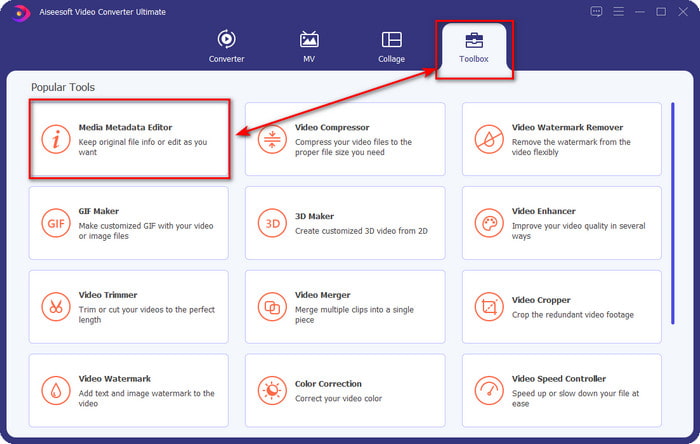
Stap 2. Zodra je de software hebt geopend, ga je naar de sectie Toolbox, en selecteer daar de Media Metadata Editor in de lijst hieronder.
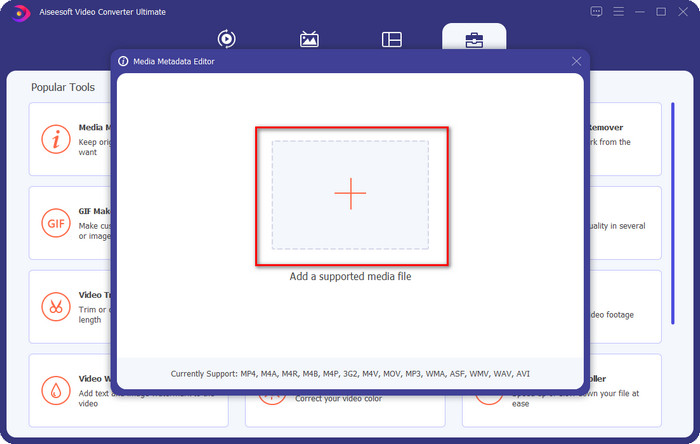
Stap 3. Voeg het bestand toe door op de +-knop te klikken die op je scherm wordt weergegeven, zoek in de map op je computer het WAV‑bestand waaraan je metadata wilt toevoegen en klik vervolgens op Open.
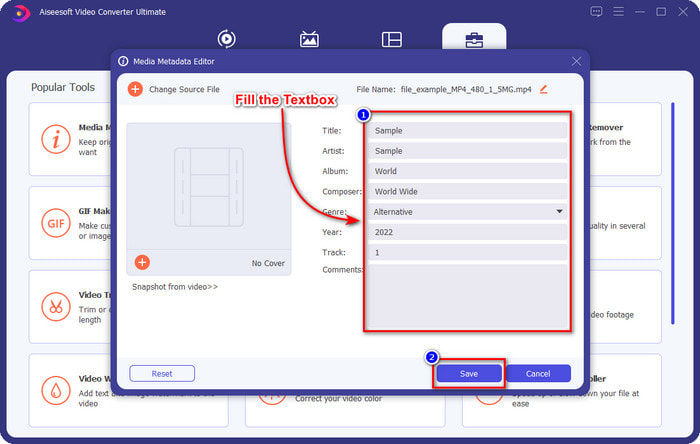
Stap 4. Bewerk of verwijder de informatie in het tekstvak; als je alles correct hebt ingevuld, kun je op Save klikken om de wijzigingen toe te passen. En daarmee heb je geleerd hoe je tags van WAV‑bestanden bewerkt met behulp van de ultieme tool.
durf
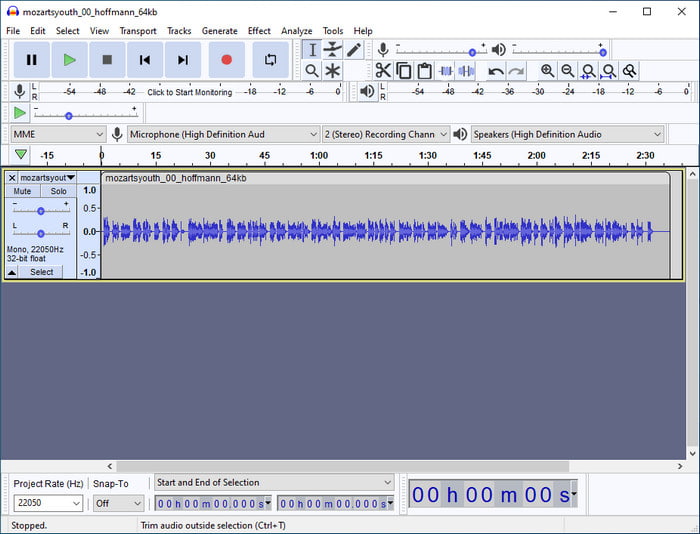
Een van de beste programma’s die je kunt gebruiken om je audio te verbeteren is Audacity. Deze Windows‑software is een krachtige enhancer en editor die je gratis kunt gebruiken. Hoewel het je audiobestand kan verbeteren, kan het ook de tags van je audiobestand wijzigen als dat nodig is. Volg de onderstaande gids als je wilt weten hoe je de eigenschappen van WAV‑bestanden bewerkt met behulp van dit programma.
Stap 1. Download Audacity op Windows en open het.
Stap 2. Sleep en zet neer vervolgens het gewenste WAV‑bestand, klik op Edit (Bewerken) en klik daaronder op Metadata.
Stap 3. Klik in elk vak onder Value (Waarde) om de tags van je WAV‑bestand te bewerken, klik daarna op OK om toe te passen, klik op File en vervolgens op Save Project.
Deel 2. Eigenschappen van WAV-bestanden bewerken met de beste software op Mac
Muziek Tag Pro
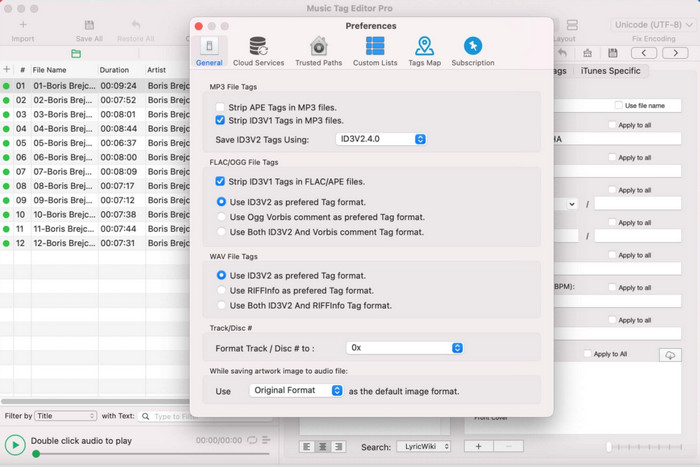
Music Tag Pro is software die je op je Mac kunt downloaden om de metadata van audio‑ en videobestanden te bewerken. Het kan ook metadata‑tags in bulk bewerken om de bestandsmetadata efficiënt te wijzigen. Dankzij de algehele prestaties van deze tag‑editor op Mac gebruiken veel gebruikers het met plezier en laten ze, zoals je in de App Store kunt zien, veel positieve reacties achter. De hoeveelheid informatie in je mediabestand is echter beperkt, maar het blijft goed uitvoerbaar met dit programma. Als je het wilt gebruiken, laat de tutorial je zien hoe je de eigenschappen van WAV‑bestanden op Mac bewerkt.
Stap 1. Zoek de tool in de App Store en download deze.
Stap 2. Klik op de knop Import om de WAV‑bestanden toe te voegen.
Stap 3. Klik op de WAV‑bestanden, bewerk de tags in elke kolom en klik op Save All wanneer je klaar bent met het bewerken van het WAV‑bestand.
Tag-editor voor Mac
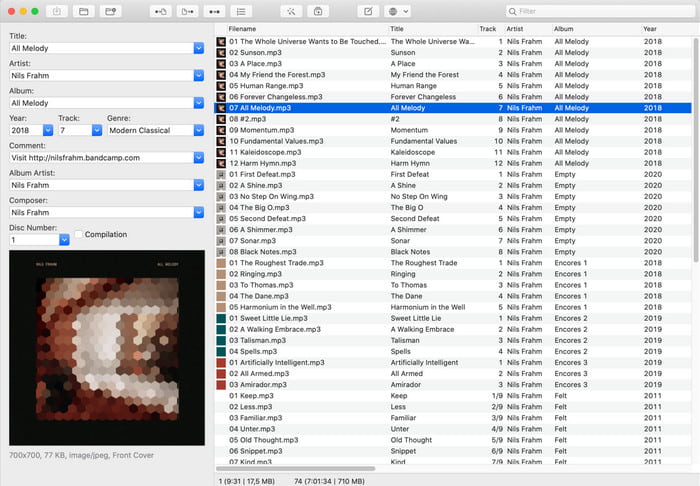
Tag Editor for Mac is handige software om tags toe te voegen aan je audiobestanden, zoals WAV. Met deze software kun je eenvoudig metadata aan elk audiobestand toevoegen zonder de kwaliteit te verminderen, net zoals de ultieme tool dat kan. Bovendien wordt het niet alleen door gebruikers geprezen om de tag‑bewerkingsfuncties, maar ook om de snelle klantenservice die het biedt aan gebruikers die hulp nodig hebben. Als je een stapsgewijze handleiding nodig hebt over hoe je de eigenschappen van WAV‑bestanden hiermee bewerkt, lees dan hieronder verder.
Stap 1. Open de App Store, download daar Tag Editor en open het daarna.
Stap 2. Klik op de +-knop hierboven om de WAV‑bestanden toe te voegen; ze worden automatisch in de lijst hieronder geplaatst.
Stap 3. Klik op Edit om de metadata te wijzigen en klik op Save om de wijzigingen op te slaan.
Deel 3. Veelgestelde vragen over het bewerken van eigenschappen op WAV-bestanden
Waarom neemt de audiokwaliteit van WAV af na het bewerken van metadata?
Sommige tools kunnen de audiokwaliteit van uw WAV-bestand verminderen; veel gebruikers klagen over dit probleem, hoewel ze de kwaliteit ervan niet hebben aangepast. Dus als je niet zeker bent van de software die je gebruikt, is het beter om een betrouwbare recensie te lezen om te bepalen of het de geluidskwaliteit zal verliezen als je het eenmaal hebt geëxporteerd.
Kan ik mijn WAV-metadata bekijken?
Absoluut, dat kan. Klik op deze link als je niet weet hoe je de metadata van je mediabestand bekijkt met Windows, Mac en online diensten.
Zijn metadata nodig op WAV?
Zeker. Metadata is essentieel voor elk mediabestand dat je hebt, of het nu audio of video is. Dus het toevoegen van metadata aan je WAV‑bestand kan jou én je bibliotheek helpen om elk WAV‑bestand te ordenen op basis van naam van de auteur, titel, tijd, datum, locatie en nog veel meer. Als je nog niet overtuigd bent om metadata aan je WAV‑bestand toe te voegen, raden we je aan dit artikel te lezen om meer te weten te komen over metadata.
Gevolgtrekking
Met behulp van dit artikel weten we nu genoeg over het bewerken van de eigenschappen van WAV‑bestanden op Windows 10/11 en Mac. Als je beide systemen gebruikt, kun je de tools gratis gebruiken, maar sommige zijn betaald. Wat je ook kiest, we zijn ervan overtuigd dat het bewerken van metadata eenvoudig is. Maar als je een goedkope metadata‑editor aan je zijde wilt hebben die WAV‑tags moeiteloos kan bewerken, dan moet je de ultieme tool kiezen. De FVC Video Converter Ultimate is de budgetvriendelijke, professionele metadata‑editor die je zowel op Windows als Mac kunt gebruiken. Je kunt de geweldige functies bekijken die dit programma biedt door het te downloaden, dus klik op de downloadknop en gebruik het.
-
 Hoe MP4-metadata op een zeer slimme manier te bewerken en te repareren
 Wilt u weten hoe u MP4-metadata kunt herstellen? Lees in dat geval de hele inhoud van dit artikel om de trucs te kennen om de MP4-tags gemakkelijk te repareren.
-
 4 beste methoden om MP3-metadata op Windows en Mac te repareren en te bewerken
 Wil je de geheimen kennen van het op je gemak bewerken van MP3-metadata? Deze blog leert je verschillende technieken met de verschillende tools die je gemakkelijk kunt gebruiken.
-
 2 beste manieren om OGG-metadata te bewerken die u gratis zou moeten proberen
 Wilt u OGG-metadata bewerken? Welnu, u kunt de tags gemakkelijk bewerken door de juiste software te gebruiken. Als je er geen hebt, is het lezen van dit artikel een must.
