


 Video Converter Ultimate
 Scherm opnemer
 Videoreparatie
 Beveiligde download
Wat is de beste manier om de kwaliteit van VHS‑video’s te verbeteren?
Omdat VHS-banden door het grootste deel van de industrie niet meer worden ondersteund, worden de meeste nu omgezet naar een digitale kopie om te kunnen werken met moderne apparaten en formaten. Maar zelfs na digitalisering behouden deze video’s vaak hun oorspronkelijke gebreken: lage resolutie, ruis, wazigheid en verbleekte kleuren, waardoor ze minder prettig zijn om naar te kijken.
Met behulp van geavanceerde tools en AI-gestuurde technologie is het echter nu mogelijk om de algehele kwaliteit van VHS‑video’s te verbeteren. Dit omvat het opschalen van de resolutie, het verminderen van ruis, het verscherpen van details en het herstellen van kleuren. In dit artikel ontdek je de beste manier om de kwaliteit van VHS‑video’s te verbeteren, samen met betrouwbare tools en eenvoudige methoden waarmee je je oude opnamen kunt upgraden naar bijna 4K of zelfs 8K‑resolutie, zonder dat ze hun oorspronkelijke sfeer en karakter verliezen.

Deel 1. Wat is een VHS‑video?
Een VHS‑video verwijst naar een gedigitaliseerd of geconverteerd bestand dat afkomstig is van een originele VHS‑band (Video Home System). In plaats van het op een videorecorder (VCR) af te spelen, wordt de inhoud overgezet naar een digitaal formaat zodat je deze op computers, telefoons of moderne tv’s kunt bekijken.
Zelfs na conversie behoudt de video bovendien nog steeds de oorspronkelijke beperkingen van VHS. Dat betekent dat hij er mogelijk uit kan zien als lage resolutie, wazig, korrelig of met verbleekte kleuren. Deze problemen komen voort uit het analoge karakter van VHS, niet uit de conversie zelf. In de meeste gevallen wordt de uitvoer opgeslagen in gangbare formaten zoals MP4 of AVI, waardoor het makkelijker wordt om de video op te slaan, te bewerken en te delen.
Hierdoor wordt het verbeteren van de beeldkwaliteit van VHS‑video’s steeds belangrijker, met als doel de scherpte te verbeteren, ruis te verminderen, kleuren te corrigeren en de resolutie op te schalen.
Deel 2. Hoe de kwaliteit van VHS‑video’s verbeteren op Windows/macOS tot 4K/8K?
Als je een VHS‑video hebt en je wilt deze opschalen of verbeteren voor een betere kijkervaring, dan is daar een manier voor. Je kunt een video‑enhancer gebruiken zoals de FVC Video Converter Ultimate. Deze tool staat bekend om zijn uitstekende 4K‑videoconversiemogelijkheden voor 4K MP4, 4K MKV, 4K MOV, 4K AVI, enzovoort. In vergelijking met andere 4K‑videoconverters zet deze niet alleen formaten om, maar beschikt hij ook over een functie waarmee je video’s kunt opschalen tot 8K. Daarnaast kun je de encoder, framerate, resolutie en bitrate voor zowel audio‑ als 4K‑videostreams aanpassen en bewerken. Bovendien is er een AI‑video‑enhanceroptie om de videoresolutie automatisch met één klik te corrigeren en te verbeteren, wat hem bijzonder geschikt maakt om de kwaliteit van VHS‑video’s te verhogen.
Opmerkelijk is dat deze tool dankzij GPU‑versnelling tot 120× sneller kan converteren, waardoor zelfs grote videobestanden snel verwerkt worden. Tot slot, als je meerdere clips naar 4K wilt converteren en tot één bestand wilt samenvoegen, kun je deze taak naadloos binnen de software uitvoeren.
Belangrijkste functies
- • Intuïtieve en gebruiksvriendelijke interface voor 4K‑conversie. .
- • Converteer video of audio naar meer dan 1000 formaten. .
- • Meer dan 20 tools in de toolbox om je 4K‑materiaal te verfijnen, zoals een video‑watermerkverwijderaar, videocompressor, enz. .
- • AI‑technologie om je videokwaliteit te verbeteren, zoals het verwijderen van videoruis, het optimaliseren van video en contrast en het verminderen van schokkerige beelden. .
Stappen om een VHS‑video te verbeteren met FVC Video Converter Ultimate:
Stap 1. Eerst moet je de tool downloaden en op je computer installeren.
Gratis downloadVoor Windows 7 of nieuwerVeilige download
Gratis downloadVoor MacOS 10.7 of nieuwerVeilige download
Stap 2. Open, zodra je klaar bent, de tool en klik op het tabblad Enhancer. Van daaruit kun je een reeks AI-verbetertools selecteren, waaronder het Video Quality Repair Model.
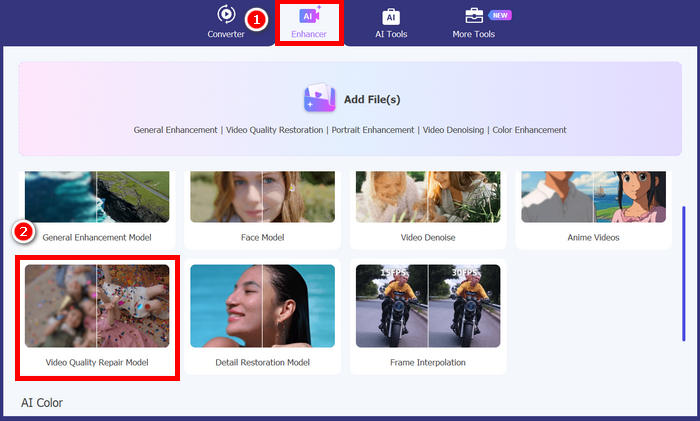
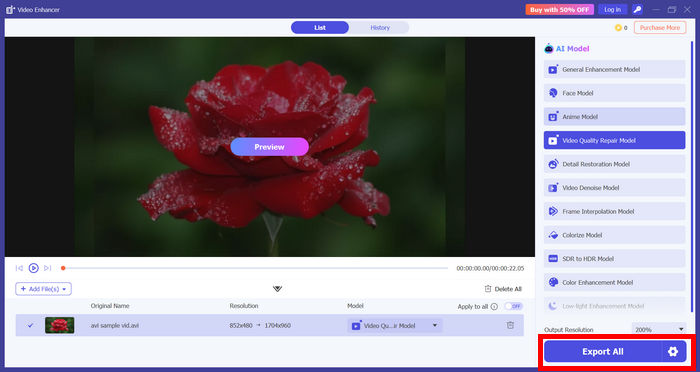
Stap 3. Kies daarna het Video Quality Repair Model en importeer de video die je wilt verbeteren. Wacht enkele seconden om de video direct te verbeteren en klik vervolgens op de knop Export om deze te downloaden.
Deel 3. Hoe Topaz Video Enhance AI te gebruiken om VHS‑kwaliteit te verbeteren
Topaz Video AI is een geavanceerde videoverbeteringstool die gebruikmaakt van kunstmatige intelligentie om de beeldkwaliteit te verbeteren. De tool is vooral populair voor het opwaarderen van VHS‑video’s, clips met lage resolutie en zelfs beschadigde of ruisende opnamen.
Wat deze tool onderscheidt, is zijn vermogen om video’s intelligent op te schalen en tegelijkertijd details te behouden. In plaats van het beeld simpelweg uit te rekken, analyseert hij elk frame om de scherpte te vergroten, ruis te verminderen en de helderheid te herstellen. Daarom wordt hij vaak gebruikt om VHS‑video’s op te schalen naar HD 1080p, 4K of zelfs 8K‑resolutie.
Belangrijkste functies
- • AI‑gestuurde video‑opschaling tot 4K en 8K. .
- • Ondersteunt VHS‑ en SD‑video’s. .
- • Automatische ruisonderdrukking en detailverbetering. .
- • Frame‑voor‑frame‑verwerking voor betere helderheid en scherpte. .
- • Ondersteunt verschillende typen video’s, waaronder oude, laagwaardige en hogeresolutiebestanden. .
- • Aanpasbare uitvoerinstellingen voor resolutie en kwaliteit. .
Hoe Topaz Video AI te gebruiken om de kwaliteit van VHS‑video’s te verbeteren:
Stap 1. Download en installeer eerst Topaz Video AI op je computer en start het programma.
Stap 2. Klik op Browse om je VHS‑video te importeren, of sleep het bestand eenvoudigweg naar het programma. Zodra het is toegevoegd, zie je verschillende instellingen in het paneel aan de rechterkant om de videokwaliteit te verbeteren.
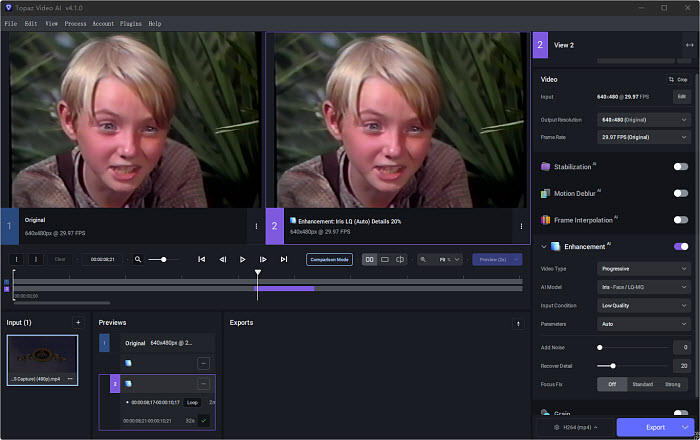
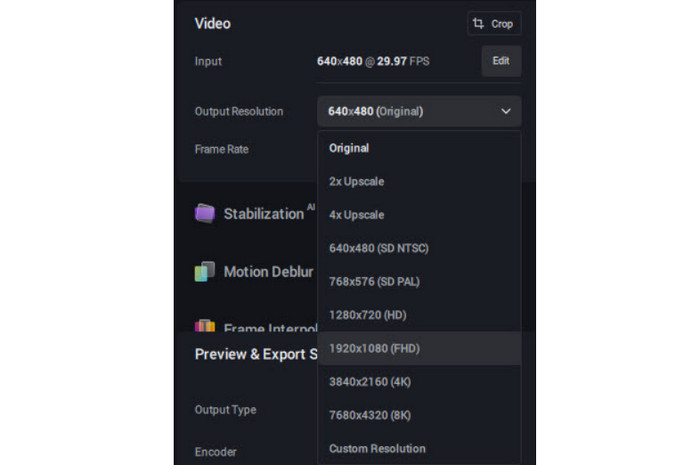
Stap 3. Kies daarna uit verschillende voorinstellingen, afhankelijk van je behoeften, zoals converteren naar 60 fps, het maken van slowmotion, de‑interlacen of opschalen naar HD en 4K.
Stap 4. Schakel vervolgens de functie Enhancement in om je video te gaan verbeteren.
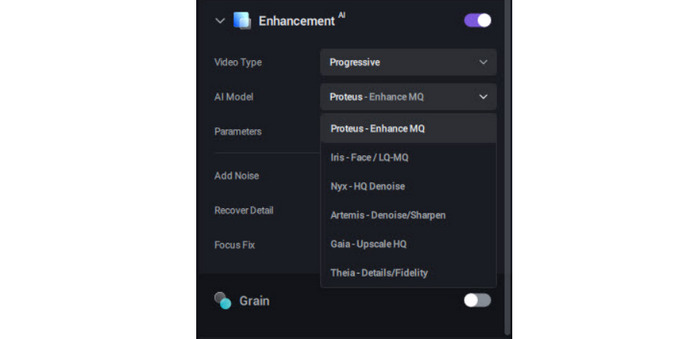
Stap 5. Stel ten slotte je gewenste uitvoerformaat en resolutie in en klik op Export om de verwerking te starten. Wanneer het proces is voltooid, wordt de verbeterde video standaard in dezelfde map opgeslagen als het originele bestand.
Oordeel: Hoewel Topaz Video AI resultaten van hoge kwaliteit levert, kan de verwerking traag zijn, vooral bij grote bestanden of hogere resoluties. Het is ook een premiumtool, met een prijs van ongeveer $299, en de gratis versie voegt een duidelijk zichtbaar watermerk toe aan de geëxporteerde video.
Tips: Hoe VHS‑banden om te zetten naar digitale video voor opschaling
Om een VHS‑video te kunnen verbeteren, moet deze eerst worden geript, en de beste tool om VHS‑banden naar een digitale video om te zetten is de FVC Video Converter‑tool.
Stap 1. Download en installeer eerst de tool op je apparaat.
Gratis downloadVoor Windows 7 of nieuwerVeilige download
Gratis downloadVoor MacOS 10.7 of nieuwerVeilige download
Opmerking: Voor de volgende stap moet je de VHS‑band in het dvd‑station van je computer plaatsen en een paar minuten wachten totdat deze wordt gedetecteerd.
Stap 2. Start nu de tool en klik op het pictogram Bestand toevoegen om de schijf te laden.
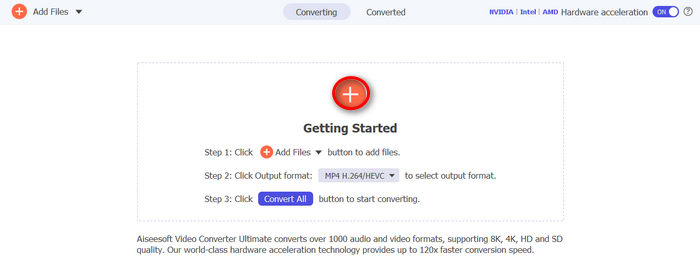
Stap 3. Klik daarna onderaan op Output Format en kies het digitale formaat dat je verkiest in het tabblad Video. Als je klaar bent, klik je gewoon op de knop Convert All om te beginnen met het rippen van je dvd.
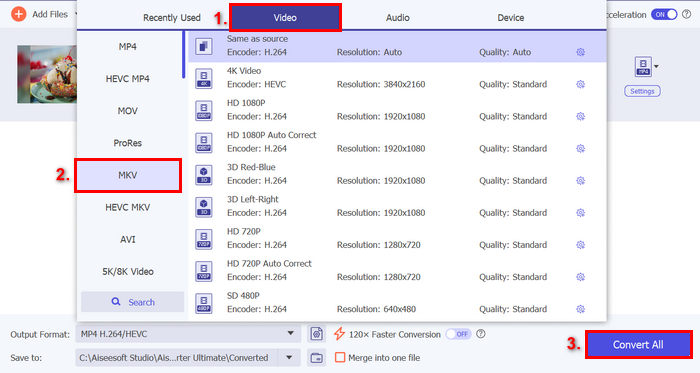
Nu je je VHS‑banden eindelijk hebt gedigitaliseerd, kun je verdergaan met het verbeteren van deze VHS‑video voor een betere kijkervaring.
Deel 5. Veelgestelde vragen over het verbeteren van VHS‑videokwaliteit
Wat is de beste manier om de beeldkwaliteit van VHS‑video’s te verbeteren?
De beste manier om VHS‑video’s te verbeteren is met AI-gestuurde videoverbeteraars. Tools zoals FVC Video Converter Ultimate bieden functies als ruisonderdrukking, resolutie‑upscaling en kleurcorrectie, waardoor het gemakkelijker wordt om oud beeldmateriaal met slechts een paar klikken te verbeteren.
Moet ik VHS-banden eerst omzetten voordat ik ze kan verbeteren?
Ja, je moet VHS-banden eerst omzetten naar een digitaal formaat voordat je ze kunt verbeteren. Zodra ze zijn gedigitaliseerd naar formaten zoals MP4 of AVI, kun je vervolgens verbeteringshulpmiddelen gebruiken om de resolutie op te schalen, ruis te verminderen en de algehele beeldkwaliteit te verbeteren.
Waarom zien gedigitaliseerde VHS-video's er nog steeds van lage kwaliteit uit?
Zelfs na conversie blijven VHS-video’s er van lage kwaliteit uitzien, omdat het oorspronkelijke materiaal is opgenomen op VHS, dat een beperkte resolutie en weinig detail heeft. Het digitaliseren verplaatst de inhoud alleen maar en verbetert de kwaliteit niet, tenzij je deze met speciale hulpmiddelen verder bewerkt.
Gevolgtrekking
Oude VHS‑video’s halen misschien niet het niveau van de huidige videokwaliteit, maar dat betekent niet dat ze niet verbeterd kunnen worden. Door ze om te zetten naar digitale bestanden en verbetertools te gebruiken, kun je ze helderder, scherper en prettiger om naar te kijken maken.
Met de hulp van tools zoals FVC Video Converter Ultimate en Topaz Video AI wordt het verbeteren van VHS‑video’s een eenvoudig proces. Er is dus geen reden waarom deze video’s aan hun lage kwaliteit gebonden zouden blijven. Waar wacht je nog op? Ga aan de slag en begin vandaag nog met het verbeteren van je VHS‑video’s!
-
 Videokwaliteit verbeteren in Canva: Dit moet je weten
 Benieuwd of Canva de videokwaliteit kan verbeteren? Lees dit artikel voor meer informatie. Je krijgt ook uitleg over hoe je video’s kunt verbeteren én wat het beste alternatief voor Canva is.
-
 De makkelijkste manier om de videokwaliteit te verbeteren in Premiere Pro
 Leer hoe je de videokwaliteit in Premiere Pro kunt verbeteren met eenvoudige stappen, de beste exportinstellingen en een AI-alternatief voor resultaten van professionele kwaliteit.
-
 Ontdek hoe CapCut de videokwaliteit kan verbeteren: 3 eenvoudige methoden
 Wil je de kwaliteit van je video verbeteren met CapCut maar weet je niet waar je moet beginnen? Lees dan dit artikel en ontdek hoe CapCut eenvoudig de videokwaliteit verbetert.
