


 Video Converter Ultimate
 Scherm opnemer
 Videoreparatie
 Beveiligde download
Video online comprimeren met behulp van 3 opmerkelijke tools
Een van de uitdagingen bij het opnemen van een lange video op een mobiel apparaat met hoge resolutie ontstaat wanneer je deze online naar anderen wilt overdragen. Dit komt doordat sociale‑mediaaccounts een beperkte bestandsgrootte accepteren. Daarom zien velen maar één oplossing: de video knippen of inkorten. Vanaf vandaag hoeven gebruikers zich geen zorgen meer te maken over lange opnames, dankzij de onderstaande online videocompressors.

Deel 1. 3 manieren om video online te comprimeren
1. FVC-videocompressor online
FVC Video Compressor Online is de ultieme keuze voor gebruikers die op zoek zijn naar een moeiteloze ervaring met videocompressie. Ontdek het ongeëvenaarde gebruiksgemak en de eenvoud van deze online tool, waardoor hij zich onderscheidt van andere online videocompressors. Door de schuifregelaar van links naar rechts te bewegen, kun je heel eenvoudig bepalen hoe sterk je de bestanden wilt comprimeren. Bovendien geeft deze geweldige online videocompressor je de vrijheid om het exacte formaat te kiezen dat perfect aansluit bij het gewenste videoresultaat. Je kunt profiteren van de veelzijdigheid en het gebruiksgemak van verschillende formaten, waaronder de populaire MP4, MOV, MKV, AVI, WMV en nog veel meer. Met de vele opties kun je je media afspelen in het formaat dat jou het beste uitkomt. Daarnaast heb je de fantastische mogelijkheid om de resolutie en bitrate van je bestand te verbeteren.
Voordelen
- Gebruikers kunnen het gemak en de eenvoud van de gebruikersinterface ervaren.
- Het maakt naadloze videocompressie mogelijk zonder watermerken.
- Het stelt gebruikers in staat de optimale bitrate en resolutie voor hun videobestanden te selecteren.
- Het transformeert hun video's moeiteloos naar een breed scala aan formaten.
Nadelen
- Het compressieproces is afhankelijk van de internetsnelheid.
Stap 1: Zodra je het hoofdscherm van FVC Free Video Compressor hebt geopend, klik je op de knop Add Files to Compress en download je de launcher. Nadat de installatie is voltooid, klik je nogmaals op de knop en voeg je de video toe die je wilt comprimeren.
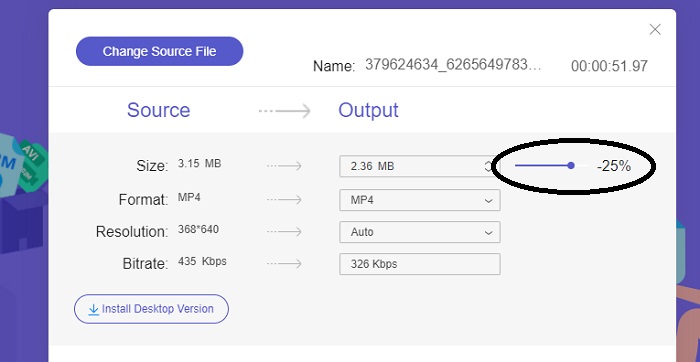
Stap 2: Om te beginnen met het comprimeren van de video, verplaats je de schuifbalk van rechts naar links nadat je de video hebt toegevoegd. Je kunt het formaat van je video wijzigen door een keuze te maken uit de beschikbare formaten.
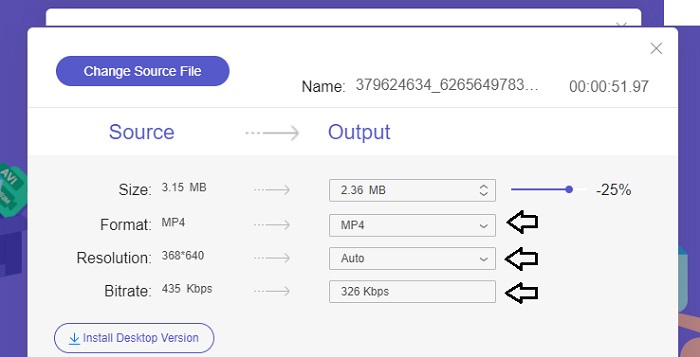
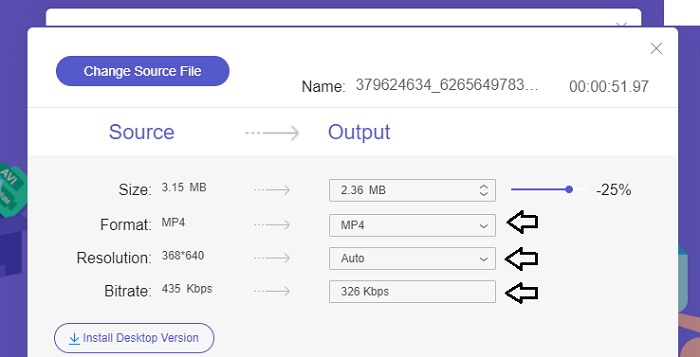
Daarnaast kun je de Bitrate en Resolution van je video aanpassen door een van de beschikbare opties te selecteren.
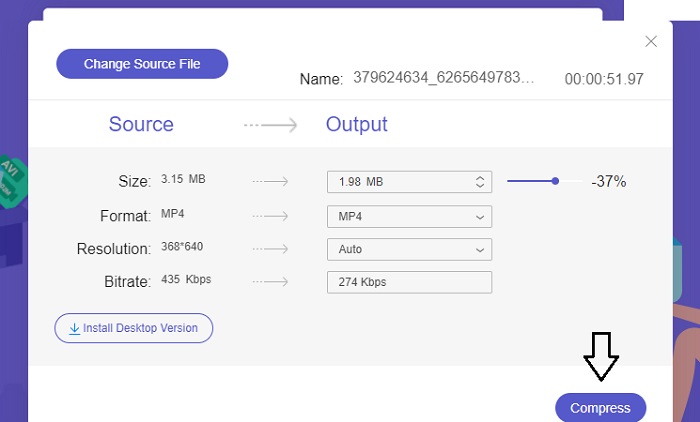
Stap 3: Nadat je alle noodzakelijke aanpassingen hebt gedaan, kun je je video opslaan door op de knop Compress te klikken. Kies vervolgens de map waarin je de uitvoervideo wilt bewaren. En daarmee is alles afgerond!
2. Gratis converteren
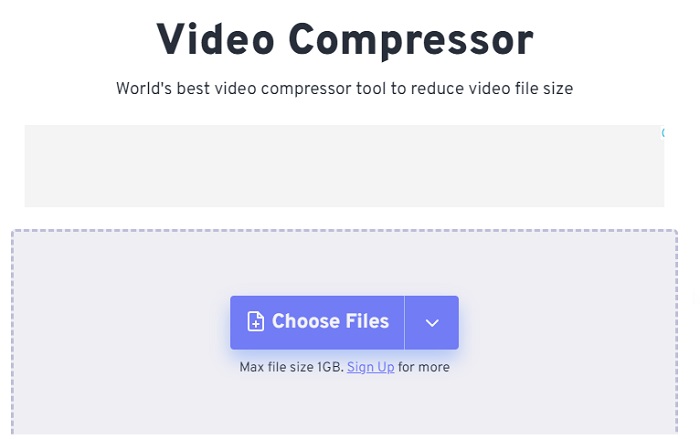
FreeConvert is een eenvoudig te gebruiken online tool voor het comprimeren van video's. Gebruikers kunnen zich richten op specifieke aspecten zoals bestandsgrootte, videokwaliteit, resolutie of bitrate voor compressie. Het compressieproces is snel en eenvoudig en bestaat uit slechts een paar eenvoudige stappen die gemakkelijk te volgen zijn. Omdat deze tool echter uitsluitend online beschikbaar is, hebben gebruikers aanzienlijke bandbreedte nodig voor zowel uploaden als downloaden. De gratis versie van FreeConvert heeft bepaalde beperkingen wat betreft de bestandsgrootte en het aantal bestanden dat maandelijks kan worden geconverteerd.
Voordelen
- De interface is beginnersvriendelijk.
- Het heeft een hoge downloadsnelheid.
Nadelen
- Om grote bestandsgroottes te comprimeren, moeten gebruikers betalen voor een premium-account.
- De gratis versie heeft een dagelijkse limiet voor conversies.
Stap 1: Zoek in je zoekmachine naar FreeConvert Video Compressor. Zodra je op de hoofdpagina bent, tik je op de knop Choose Files om de video te uploaden die je wilt comprimeren.
Stap 2: Nadat je je video hebt geüpload, klik je op de knop Compress en wacht je geduldig tot het proces is voltooid.
Stap 3: Om de gecomprimeerde video op te slaan, tik je op de knop Download en kies je de gewenste map waarin je de video wilt bewaren.
3. Zamzar
Zamzar is een handige online tool waarmee je gratis bestanden kunt converteren en comprimeren. Het is toegankelijk op elke pc met een internetverbinding. Met deze online videoverkleiner kunnen gebruikers, of ze nu beginners of professionals zijn, hun videoclips snel en moeiteloos comprimeren. De software kan een breed scala aan bestandstypen ondersteunen. Het is echter belangrijk op te merken dat de gratis versie slechts twee compressies of conversies binnen een periode van 24 uur beperkt.
Voordelen
- In geval van technische problemen is er e-mailondersteuning beschikbaar.
- De bestanden worden maximaal 24 uur bewaard.
- De navigatie is zeer gebruiksvriendelijk.
Nadelen
- In de gratis versie zijn gebruikers beperkt tot maximaal twee bestanden binnen 24 uur.
- Om toegang te krijgen tot bestanden groter dan 400 MB is een upgrade naar de premiumversie noodzakelijk.
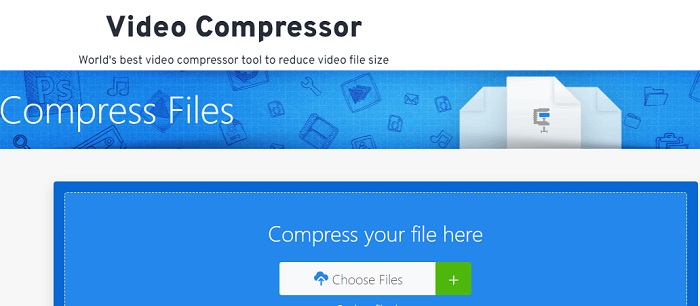
Stap 1: Ga om te beginnen naar de hoofdpagina van Zamzar, waar je de volledige interface ziet. Klik op de knop Choose Files om de video vanaf je desktop toe te voegen.
Stap 2: Zodra je de video hebt geüpload, moet je enkele seconden wachten tot het compressieproces is voltooid en de status is bijgewerkt.
Stap 3: Ten slotte kun je het gecomprimeerde bestand naar je desktop downloaden.
Deel 2. Beste videocompressor offline
Als je software wilt die videocompressie, conversie en bewerkingsmogelijkheden combineert, kun je overstappen op Video Converter Ultimate. De software biedt een alles‑in‑één oplossing met basisfuncties voor videobewerking, -conversie en -compressie. Daarnaast voorziet het in geavanceerde functies waarmee gebruikers moeiteloos hoogwaardige, professionele video’s kunnen maken. Het biedt een breed scala aan krachtige functies. De oplossing bevat ook een tool waarmee gebruikers efficiënt indrukwekkende video’s in kortere tijd kunnen creëren. Een video converteren met deze tool is een eenvoudig proces in drie stappen.
Stap 1: Om deze krachtige software voor videocompressie te gebruiken, download en installeer je deze op je computer. Start daarna de software om de functies te gaan gebruiken.
Gratis DownloadVoor Windows 7 of hogerBeveiligde download
Gratis downloadenVoor macOS 10.7 of laterVeilige download
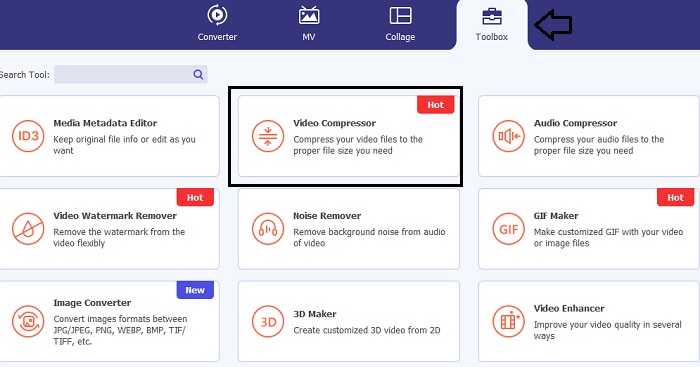
Stap 2: Ga om te beginnen naar de sectie Toolbox en klik op de optie Video Compressor. Daarna kun je je video uploaden.
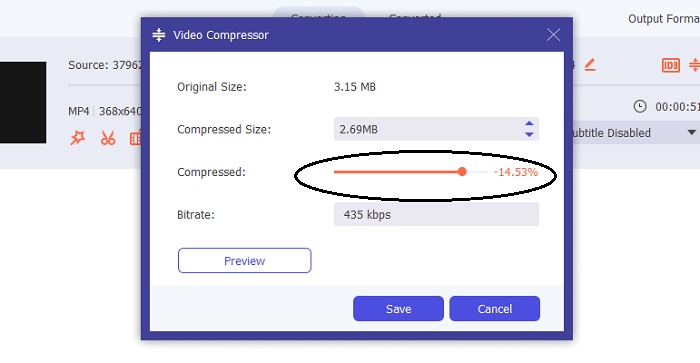
Zodra je het menu Video Compressor opent, verplaats je de Slider-balk tot je de gewenste bestandsgrootte hebt bereikt. Klik vervolgens op de knop Save om de wijzigingen toe te passen.
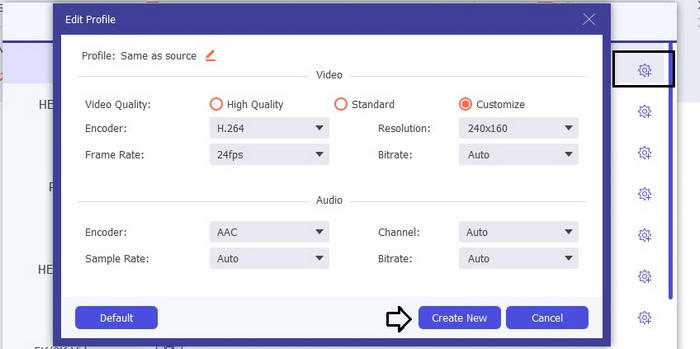
Om het juiste videoformaat te selecteren, klik je op de optie Profile en kies je uit de beschikbare formaten in de vervolgkeuzelijst. Je kunt ook instellingen zoals Encoder, Resolution, Bitrate en diverse audio‑instellingen aanpassen. Vergeet niet op de knop Create New te klikken om deze instellingen te bevestigen.
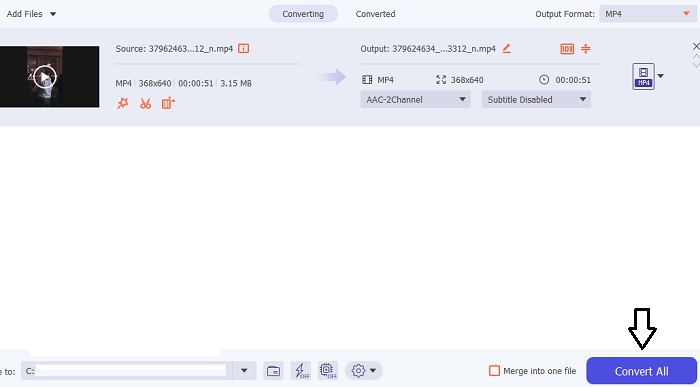
Stap 3: Klik op de knop Compress om te beginnen met het comprimeren van de video.
Verder lezen:
Hoe video efficiënt voor het web te comprimeren zonder kwaliteitsverlies
Comprimeert Google Drive video’s? Ontdek hier het antwoord
Deel 3. Veelgestelde vragen over videocompressor online
Hoe verklein ik de MB-grootte van een video?
Houd zowel de beeldresolutie als de framesnelheid waar mogelijk laag. Om de MB-grootte van uw bestand te verkleinen, kunt u overwegen de bitsnelheid en resolutie van uw video te verlagen. Maar houd er rekening mee dat naarmate u het aantal MB's verkleint, ook de kwaliteit in gevaar komt.
Hoe verklein ik de grootte van een video zonder kwaliteitsverlies?
Er zijn talloze methoden beschikbaar om de grootte van een videobestand te verkleinen zonder dat dit ten koste gaat van de kwaliteit. U kunt uw video verbeteren door een videocompressor te gebruiken, de lengte ervan in te korten, de bitsnelheid aan te passen of deze te converteren naar een formaat dat geschikt is voor internet.
Vermindert het verkleinen van de videogrootte de kwaliteit?
Houd er rekening mee dat het comprimeren van uw video invloed heeft op de kwaliteit ervan. Daarom is het van cruciaal belang dat u over het juiste hulpmiddel beschikt. U kunt Video Converter Ultimate of FVC Video Compressor Online gebruiken.
Gevolgtrekking
Er zijn talloze methodes om video’s te comprimeren, waaronder het gebruik van online compressors voor videobestandsgrootte. Als je zeker wilt zijn dat de kwaliteit van je videobestanden behouden blijft na compressie, is het gebruik van Video Converter Ultimate absoluut het proberen waard.
-
 Hoe een MP4-video naar een kleiner formaat te comprimeren
 MP4-video is te groot om te uploaden? Wilt u het videoformaat verkleinen? Hier zijn 3 efficiënte manieren om een MP4-bestand onbeperkt naar een kleiner formaat te comprimeren.
-
 Handleiding om een video te comprimeren voor e-mail op iPhone / Android / online
 Kunt u geen video via e-mail verzenden die te groot is? Als je dit probleem hebt, kun je hier werkbare manieren vinden om een video voor e-mail te comprimeren. In dit artikel wordt in detail uitgelegd hoe u grote videobestanden gratis kunt verkleinen.
-
 2 manieren om video voor YouTube te comprimeren
 YouTube-video's zijn groot en traag om te uploaden? Comprimeer de videobestandsgrootte voor YouTube op 2 manieren online en op de computer.
