


 Video Converter Ultimate
 Scherm opnemer
 Videoreparatie
 Beveiligde download
Oplossingen om video's online te knippen [Stapsgewijze zelfstudies]
Hoe maak je je lange video korter? Als je de beste methoden nog niet kent, heb je een reden om deze gids te lezen. In dit artikel geven we je alle essentiële informatie over het verkorten van de lengte van je video. Ook stellen we online en offline videobewerkingssoftware aan je voor die je kunt gebruiken. Zo heb je meer mogelijkheden om je doel te bereiken. Lees dus dit artikel en ontdek hoe je online video kunt knippen.

Deel 1. Uitstekende methoden om video online te knippen
1. InVideo
Een van de handige tools voor videobewerking die u online kunt vinden, is de InVideo-videotrimmer. Deze webgebaseerde software biedt een gebruiksvriendelijke lay-out. Na het bezoeken van de website hoeft u de tool niet te installeren. Het enige dat u hoeft te doen, is de video toevoegen en u kunt al doorgaan met trimmen. Omdat het een eenvoudige lay-out heeft, zal er bovendien een begrijpelijke methode zijn. Op deze manier kunt u, of u nu een professionele of niet-professionele gebruiker bent, InVideo gebruiken. Bovendien is InVideo toegankelijk op bijna alle webplatforms. U kunt de tool gebruiken in Google Chrome, Mozilla Firefox, Internet Explorer en meer. InVideo heeft echter enkele nadelen. Bij gebruik van de gratis versie kan InVideo geen hoge videokwaliteit bieden. Het kan ook alleen een lage videokwaliteit bieden, wat onbevredigend is. Als u een uitstekende videokwaliteit wilt, moet u een abonnement aanschaffen. Volg de onderstaande stappen om uw video te knippen/trimmen met de InVideo-videotrimmer.
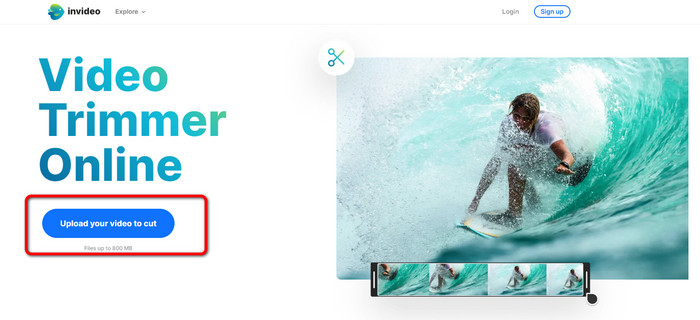
Stap 1. Open je browser en ga naar de officiële website van InVideo. Als je al op de webpagina bent, klik je op de knop Upload your video to cut. Wanneer het bestandsvenster op het scherm verschijnt, selecteer je de video die je wilt inkorten/knippen en open je deze.
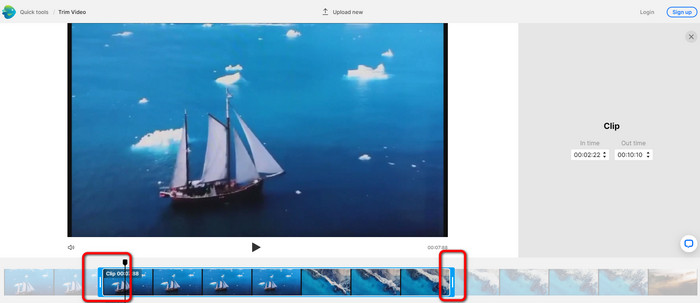
Stap 2. Na het selecteren van een video word je naar de sectie geleid waar je deze kunt inkorten. Om je video te trimmen, verplaats je de schuifregelaars aan beide uiteinden van de video naar de tijdstempel die je wilt.
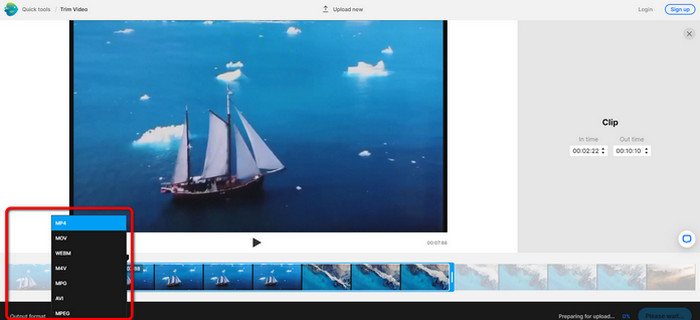
Stap 3. Wanneer je je video hebt bijgesneden, kun je deze in verschillende formaten opslaan. Ga naar de optie Output Format linksonder in de interface. Selecteer vervolgens het gewenste uitvoerformaat wanneer de formaatopties verschijnen. Klik daarna op Done.
Stap 4. Je moet een account aanmaken bij InVideo of inloggen met een bestaand account voordat je je video kunt opslaan. Enkele seconden nadat je je inloggegevens hebt ingevuld, is je video beschikbaar om op te slaan.
2. Ezgif
Een andere gratis online videotrimmer is Ezgif. Het heeft eenvoudige stappen om een video in te korten. Ezgif is een gratis online tool, dus je hoeft niets uit te geven. Bovendien kun je de online tool in alle browsers gebruiken. Dat zijn onder andere Google, Edge, Firefox, Explorer en meer. De onlineversie ondersteunt echter alleen GIF. Dus als je een video in een ander formaat wilt knippen, is Ezgif niet het juiste hulpmiddel. Ook verschijnen er tijdens het gebruik veel storende advertenties op het scherm. Dat maakt het bewerken van een video onrustig.
Stap 1. Ga naar de website van Ezgif en kies de optie Cut.
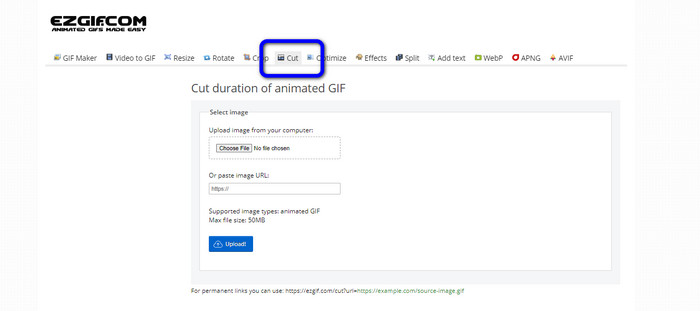
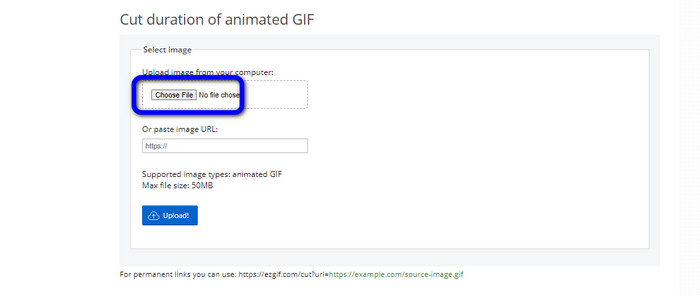
Stap 2. Klik daarna op de knop Choose File. Voeg vervolgens het GIF-bestand toe dat je vanuit de computermap wilt uploaden.
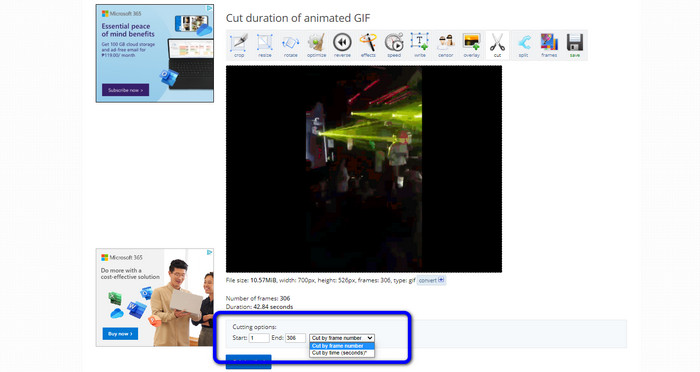
Stap 3. Nadat je het GIF-bestand hebt geüpload, kun je het al knippen. Er zijn twee manieren om het GIF-bestand te knippen. Je kunt knippen op framenummer of knippen op tijd. Knip het op basis van jouw voorkeur.
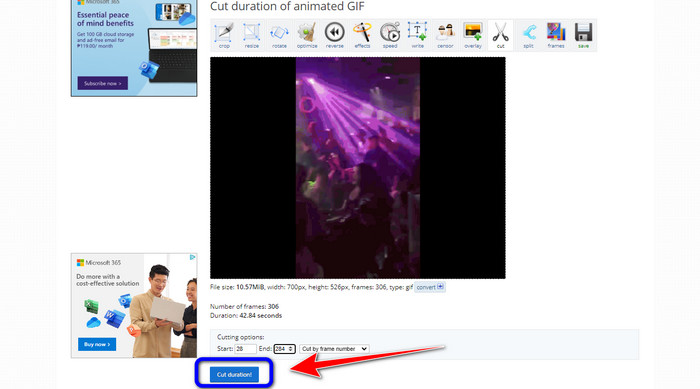
Stap 4. Klik op de knop Cut Duration om het knipproces te starten.
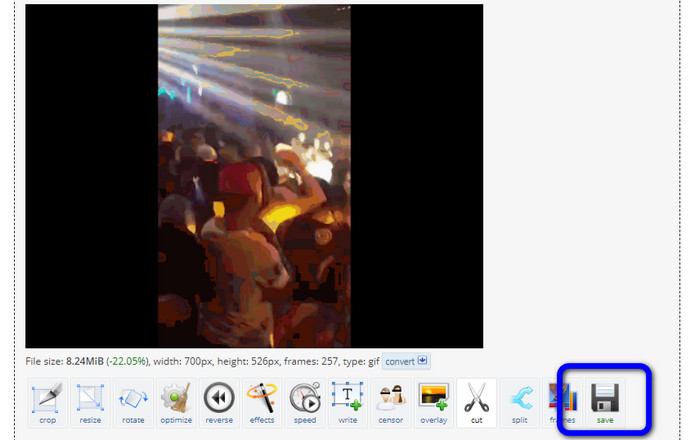
Stap 5. Daarna verschijnt de bewerkte versie. Klik op de optie Save om het eindresultaat naar je computer te downloaden.
3. Kapwing
Om de video te knippen kun je ook de Kapwing-videotrimmer gebruiken. Deze webtool kan op een probleemloze manier een video knippen. Daarnaast kun je de tool op verschillende webbrowsers gebruiken. Dat zijn onder andere Chrome, Mozilla, Edge en meer. Bovendien ondersteunt Kapwing verschillende videoformaten, zoals MP4, MOV, AVI, FLV, WEBM en meer, wat het voor alle gebruikers handig maakt. Kapwing heeft echter ook nadelen. Er verschijnen voortdurend storende advertenties op het scherm. Daarnaast kun je in de gratis versie alleen video’s tot 720p uploaden. Ook plaatst de tool vervelende watermerken op de video na het bewerken. Wil je de video zonder watermerk en meer functies gebruiken, dan moet je een abonnement nemen.
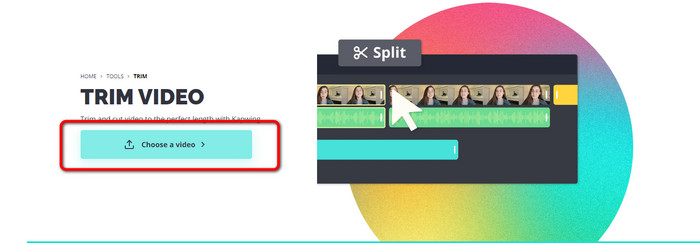
Stap 1. Ga naar de website van Kapwing. Klik vervolgens op de optie Choose a video om naar de hoofdinterface van de tool te gaan.
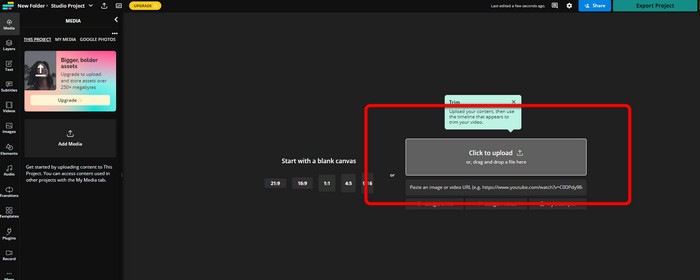
Stap 2. Klik op de knop Click to upload om de video vanuit de bestandsmap te importeren.
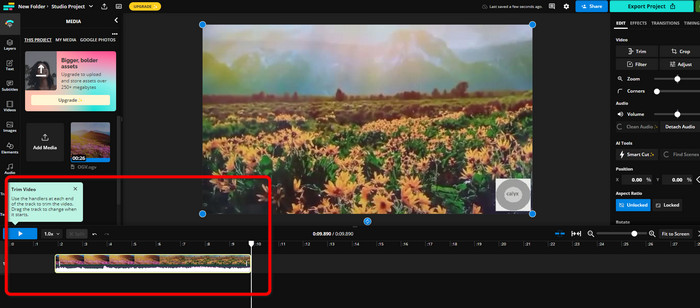
Stap 3. Wanneer de video zich al op de tijdlijn bevindt, kun je de hendels aan beide zijden verslepen om de video te beginnen trimmen.
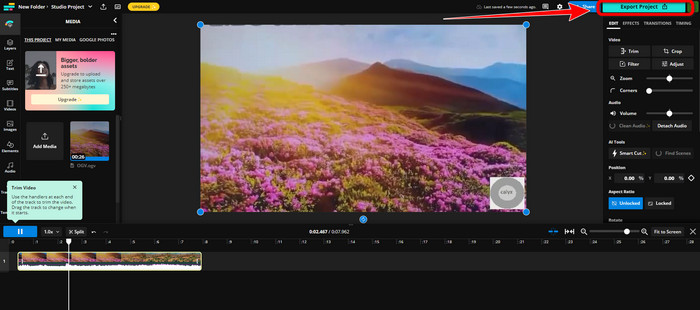
Stap 4. Als je klaar bent, ga dan naar de rechterbovenhoek van de interface en klik op de knop Export Project. Op deze manier kun je de bewerkte video op je computer opslaan.
Deel 2. Alternatieve manier om video offline bij te snijden
Gebruik Video Converter Ultimate om offline op de best mogelijke manier video’s te bewerken. Met deze tool kun je je video eenvoudig knippen en/of trimmen. Het heeft ook een eenvoudige interface met overzichtelijke navigatie, waardoor het ideaal is voor alle gebruikers. Je eindresultaat kan bovendien in verschillende formaten worden opgeslagen. Daaronder MOV, AVI, MP4, MKV en andere. Er is meer dat je kunt doen bij het knippen van video’s. Je kunt verschillende aanpassingen doen via de uitvoeropties. Je kunt de framerate, resolutie, encoder, kwaliteit, enz. van de video wijzigen. Bovendien voegt Video Converter Ultimate geen watermerken toe aan de bewerkte video. Zo kun je de bewerkte film bekijken zonder storende elementen. Ook zowel Windows- als Mac-gebruikers kunnen Video Converter Ultimate gebruiken. Dat betekent dat het programma handig is voor zowel Windows als Mac. Volg de gedetailleerde instructies hieronder om te beginnen met het knippen van de video.
Stap 1. Klik op de Download-knop hieronder om Video Converter Ultimate op je computer te installeren. Open het programma na het installatieproces.
Gratis downloadVoor Windows 7 of nieuwerVeilige download
Gratis downloadVoor MacOS 10.7 of nieuwerVeilige download
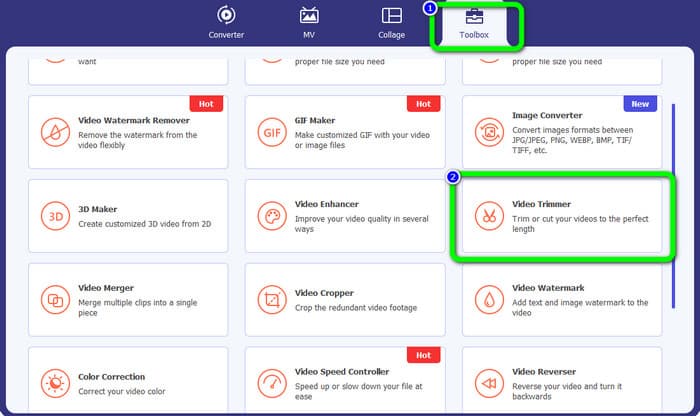
Stap 2. Klik in de interface op het menu Toolbox en selecteer de tool Video Trimmer.
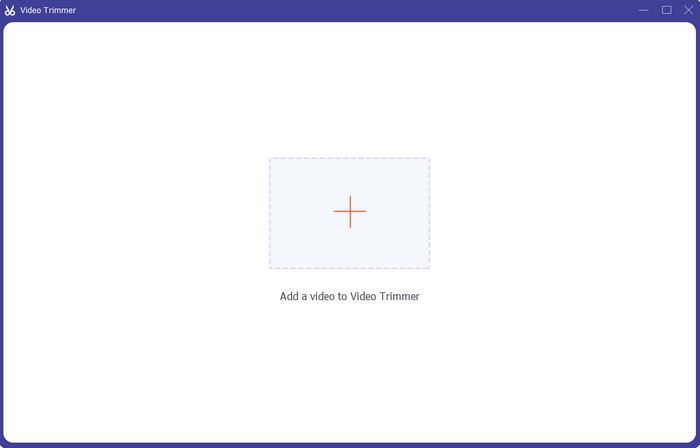
Stap 3. Wanneer de nieuwe interface op het scherm verschijnt, klik je op het Plus-teken om de video te importeren die je wilt bewerken.
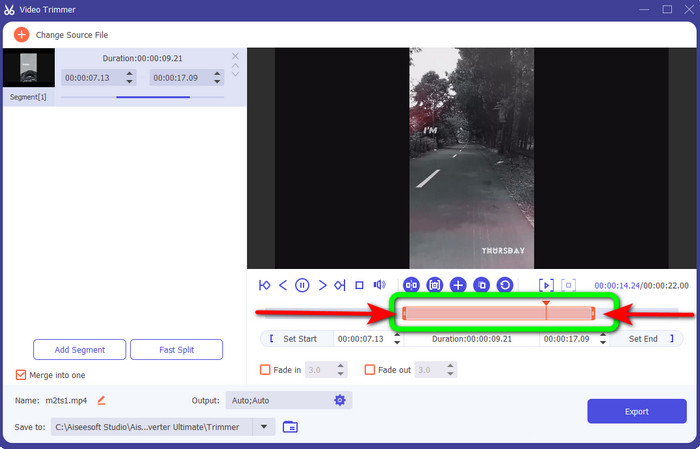
Stap 4. Vervolgens kun je in dit deel al beginnen met het bewerken van je video. Je kunt de rand van de video verplaatsen om te bepalen hoe je de video wilt knippen/trimmen. Je kunt de rechter- en linkerrand verschuiven op basis van je behoeften.
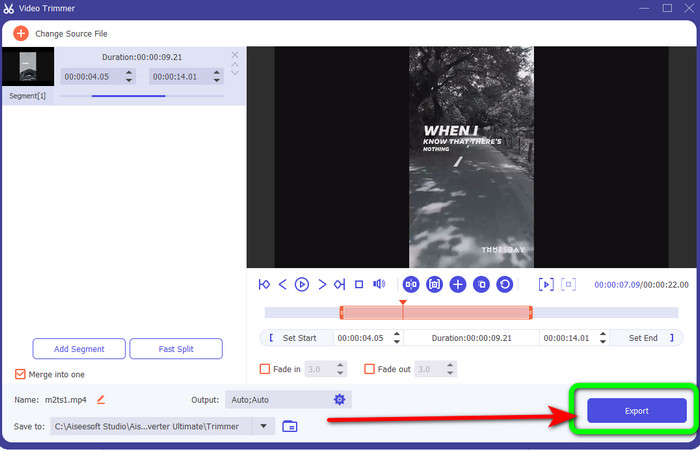
Stap 5. Wanneer je tevreden bent met de video, klik je op de knop Export om verder te gaan met exporteren. Sla daarna je definitieve, bewerkte video op.
Deel 3. Veelgestelde vragen over het online knippen van video
Hoe een video op een iPhone inkorten?
Tik na het starten op de video die je wilt bewerken in de app Afbeeldingen. Klik op Bewerken. Wijzig de start- en stoptijden door de schuifregelaars aan weerszijden van de videotijdlijn te verslepen. Gebruik de afspeelknop om een voorbeeld van je bewerkte video te bekijken. Kies Video opslaan of Video opslaan als nieuwe clip nadat u Gereed hebt geselecteerd.
Hoe video's knippen in Shotcut?
Sleep het videobestand naar de tijdlijn nadat je het in Shotcut hebt geïmporteerd. Plaats de afspeelkop aan het begin van het segment dat u wilt bijsnijden. Druk vervolgens op de sneltoets I. Druk op de toets O nadat de afspeelkop naar het einde van de sectie is gegaan. Het segment zou nu gescheiden zijn van de rest van de video.
Wat is de beste software om MP4-bestanden offline te knippen?
Als je MP4-bestanden offline wilt knippen, gebruik dan Video Converter Ultimate. Dit gratis te downloaden programma stelt je in staat MP4-bestanden zonder gedoe te knippen.
Gevolgtrekking
Dit zijn de beste methoden om online video te knippen. Je kunt alle hierboven genoemde videobewerkingshulpmiddelen gebruiken om een video te knippen. Wanneer je echter een online tool gebruikt, kan het soms voorkomen dat deze door een slechte internetverbinding niet goed werkt. Gebruik in dat geval Video Converter Ultimate. Dit is een downloadbaar programma waarmee je video’s kunt bewerken zonder internetverbinding.
-
 [4 manieren] Hoe u uw video's eenvoudig online kunt versnellen
 Wil je een video online versnellen? Lees dit artikel om meer te weten te komen over het versnellen van een video op verschillende mogelijke manieren.
-
 Nummers online knippen en samenvoegen - 4 beste manieren die u moet weten
 Als je online nummers wilt knippen en samenvoegen om een muziekstuk te maken, kun je meer te weten komen over de 4 beste online tools om de nummers te knippen en bestanden uit het artikel te combineren.
-
 Ontdek de beste MP4-trimmer met procedure en informatie
 Wil je leren hoe je video's kunt knippen zoals de vloggers die je bekijkt? Lees dan dit bericht verder om te weten welke MP4-trimmers je kunt gebruiken.
