


 Video Converter Ultimate
 Scherm opnemer
 Videoreparatie
 Beveiligde download
Wijzig het formaat van video voor Instagram om de betrokkenheid en Instagram-aanwezigheid te vergroten
Ben je ziek en moe van onhandig bijgesneden video's op je Instagram-feed? Het is tijd om uw inhoudsspel te intensiveren en uw video's te laten opvallen! Met de opkomst van videocontent is het belangrijker dan ooit om ervoor te zorgen dat je visuals perfect zijn geoptimaliseerd voor Instagram. Maar maak je geen zorgen. Je hoeft geen professionele editor te zijn om je video's als een professional bij te snijden.
In deze gids leiden we je door alles wat je moet weten om je video’s bij te snijden voor Instagram, volledig afgestemd op de vereiste specificaties, zodat je verbluffende content maakt die de aandacht van je volgers trekt. Laten we beginnen!

Deel 1. Standaard beeldverhouding Instagram-video
De Instagram-video-beeldverhoudingstandaard is 1: 1, wat betekent dat de breedte en hoogte van de video gelijk moeten zijn. Deze vierkante beeldverhouding is de standaardinstelling voor Instagram-video's en is het meest gebruikte formaat op het platform. Instagram ondersteunt echter ook andere beeldverhoudingen, waaronder 4:5, 16:9 en 9:16.
Deze verschillende beeldverhoudingen zorgen voor meer flexibiliteit bij het maken van video's, maar het is belangrijk op te merken dat bepaalde verhoudingen ertoe kunnen leiden dat uw video's worden bijgesneden of vergroot of verkleind op een manier die de kwaliteit negatief kan beïnvloeden. Daarom zou dit het best mogelijke antwoord kunnen zijn voor degenen die vragen hebben als "waarom snijdt Instagram mijn video bij?" Door de Instagram-video-beeldverhoudingstandaard te volgen, kunt u ervoor zorgen dat uw video's er verzorgd en professioneel uitzien en zijn geoptimaliseerd voor weergave op het platform.
Deel 2. Formaat van video wijzigen voor Instagram offline
FVC Video Converter Ultimate is een uitstekende keuze om je video’s voor Instagram bij te snijden. De tool biedt een reeks functies en hulpmiddelen waarmee je eenvoudig indrukwekkende content kunt maken die geoptimaliseerd is voor het platform. Een van de opvallende functies van FVC Video Converter Ultimate is de ondersteuning voor verschillende beeldverhoudingen, waaronder 1:1, de standaardbeeldverhouding voor Instagram.
Dit betekent dat je je video's perfect kunt bijsnijden voor Instagram zonder je zorgen te hoeven maken over verlies in kwaliteit of resolutie. Dit hulpprogramma is een geweldige app om video's voor Instagram bij te snijden, vooral voor berichten, rollen en verhalen. Bovendien kunt u profiteren van andere beeldverhoudingen zoals 16:9, 4:3, 21:9 en nog veel meer. Volg deze eenvoudige stappen om te leren hoe je video's bijsnijdt voor Instagram:
Stap 1. Download en installeer het programma
Download om te beginnen de app op je computer door op de knop Gratis downloaden te klikken, afhankelijk van het besturingssysteem van je computer. Installeer vervolgens het programma en start het na het installatieproces.
Gratis DownloadVoor Windows 7 of hogerBeveiligde download
Gratis downloadenVoor macOS 10.7 of laterVeilige download
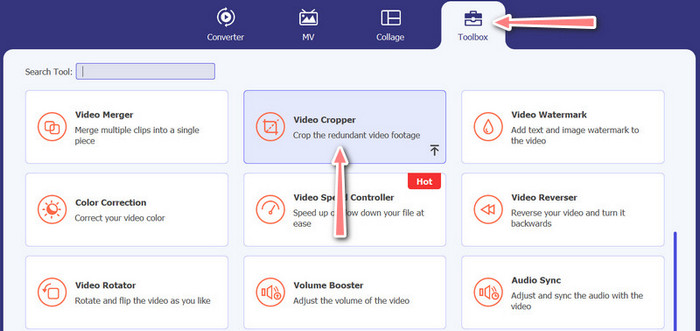
Stap 2. Ga naar Toolbox en Video Cropper
Ga nu naar de toolbox van het programma door op het tabblad Toolbox te klikken. In dit paneel zie je een verzameling opties. Selecteer nu de optie Video Cropper.
Stap 3. Importeer een video om bij te snijden
Voeg de video toe die je wilt bijsnijden door op de knop met het plusteken te klikken in het uploadgebied van de optie Video Cropper. Vervolgens kom je in een ander paneel terecht waar je de geüploade video kunt bijsnijden.
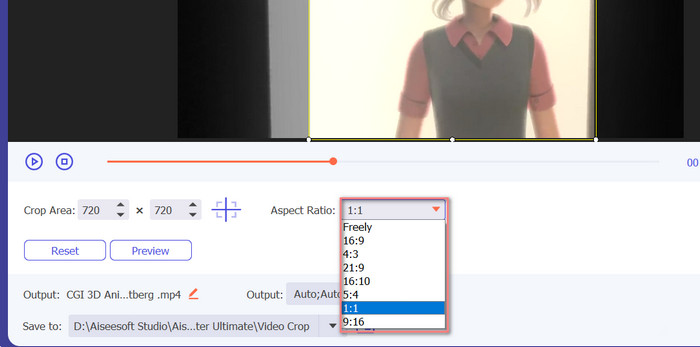
Stap 4. Snijd de video bij
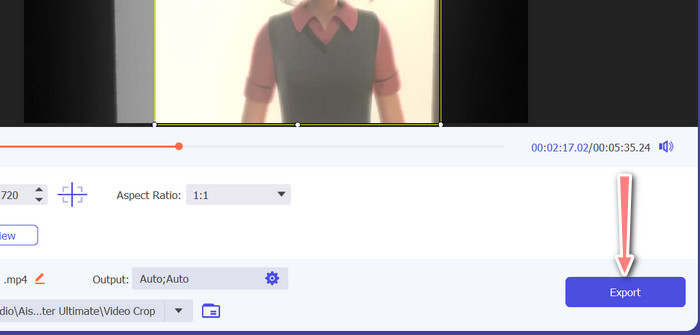
Selecteer de beeldverhouding die je voor je video wilt gebruiken. Voor Instagram zijn de standaardbeeldverhoudingen 1:1 (vierkant) en 4:5 (verticaal). Je kunt de gewenste beeldverhouding selecteren via het keuzemenu onder de videovoorvertoning. Om te exporteren klik je op de knop Exporteren rechtsonder in de interface. Daarna kun je de video delen met je volgers of op je Instagram-account plaatsen.
Deel 3. Video bijsnijden voor Instagram Online
Kapwing is een populaire online video-editor die perfect is voor iedereen die zijn video's snel en gemakkelijk wil bijsnijden voor Instagram zonder ingewikkelde software te hoeven gebruiken. Om nog maar te zwijgen, Kapwing is ontworpen om gebruiksvriendelijk te zijn, dus zelfs als je geen ervaren video-editor bent, kun je het platform nog steeds gebruiken om inhoud van hoge kwaliteit te maken. Hier zijn de stappen voor het gratis gebruiken van Kapwing om video voor Instagram bij te snijden:
Stap 1. Ga naar de website van Kapwing en klik op de knop Start Editing.
Stap 2. Upload de video die je wilt bijsnijden door deze naar de Kapwing-editor te slepen of door op de knop Upload te klikken en het bestand vanaf je computer te selecteren.
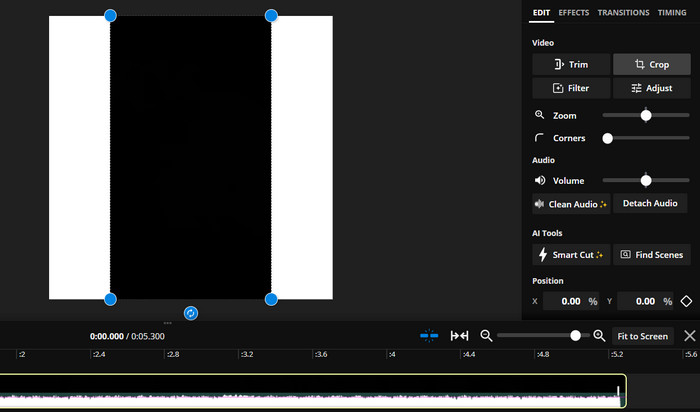
Stap 3. Klik op de tool Crop in het menu aan de rechterkant. Kies vervolgens de beeldverhouding waarin je je video wilt bijsnijden door een van de voorinstellingen te selecteren of een aangepaste beeldverhouding te maken. Gebruik de handgrepen in de videovoorvertoning om de video tot het gewenste formaat bij te snijden. Let op: je kunt deze procedure ook gebruiken om video’s bij te snijden voor Instagram-berichten.
Deel 4. Video's bijsnijden voor Instagram op Android
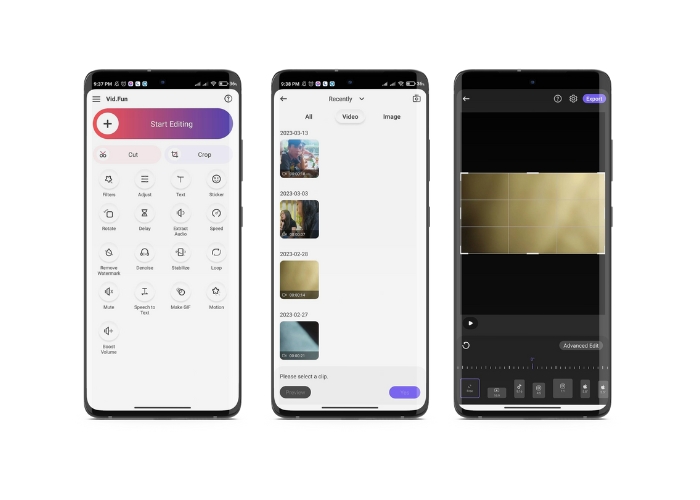
Vid.fun laat je je video’s bijsnijden tot het perfecte formaat voor Instagram, of je nu een smartphone of tablet gebruikt. De app zit boordevol functies om je te helpen video’s van hoge kwaliteit te maken, waaronder een krachtige videobijsnijder waarmee je je video’s in slechts een paar tikken kunt bijsnijden. Bovendien biedt de app verschillende beeldverhoudingen om uit te kiezen, zodat je zeker weet dat je video’s er geweldig uitzien op Instagram. Hier volgt een handleiding voor het bijsnijden van video’s voor Instagram Reels met deze app op je Android-apparaat.
Stap 1. Download en installeer Vid.fun uit de Google Play Store. Start de app direct daarna. Tik op het pictogram Bijsnijden op het hoofdscherm.
Stap 2. Voeg een mediabestand toe door het te selecteren uit de galerij van je apparaat. Kies vervolgens de gewenste beeldverhouding via het menu onderaan het scherm. Als alternatief kun je de handgrepen in de videovoorvertoning gebruiken om de uitsnede aan te passen en de video naar wens te positioneren.
Stap 3. Bekijk een voorbeeld van je bijgesneden video om te controleren of deze eruitziet zoals jij wilt. Zodra je tevreden bent met de uitsnede, tik je op de knop Export rechtsboven.
Verder lezen:
Concrete handleiding – 2 methoden om video’s voor Instagram te combineren
Verschillende manieren om een GIF op Instagram te plaatsen [Web- en programmagebaseerde tool]
Deel 5. Veelgestelde vragen over het wijzigen van het formaat van video's voor Instagram
Wat gebeurt er als mijn video niet overeenkomt met de vereiste beeldverhouding voor Instagram?
Als je video niet overeenkomt met de vereiste beeldverhouding voor Instagram, wordt deze weergegeven met zwarte balken aan de zijkanten of boven- en onderkant, of wordt deze automatisch bijgesneden om in het frame te passen.
Kan ik een video bijsnijden die al naar Instagram is geüpload?
Nee, je kunt een video die al is geüpload naar Instagram niet bijsnijden. Je moet de video bijsnijden voordat je deze naar Instagram uploadt.
Kan ik een video bijsnijden zonder kwaliteitsverlies?
Ja, je kunt een video bijsnijden zonder kwaliteitsverlies, zolang je niet te veel wegsnijdt. Een video te ver bijsnijden zal tot lagere kwaliteit leiden omdat het de resolutie van de video verlaagt.
Gevolgtrekking
Een video bijsnijden voor Instagram Stories, berichten of Reels is essentieel om ervoor te zorgen dat je video er goed uitziet en aan de vereiste beeldverhouding voldoet. Met de juiste tools, zoals FVC Video Converter Ultimate, Kapwing of Vid.fun, kun je eenvoudig video’s voor Instagram bijsnijden naar de juiste beeldverhouding.
-
 Hoe u een Instagram-filter kunt toevoegen en maken voordat u een afbeelding plaatst &
 Wat zijn de filters op Instagram? Hoe toepassen? Hoe maak je er een? Deze vragen zullen in dit bericht duidelijke antwoorden hebben, dus lees ze.
-
 Beste technieken voor het versnellen van een video op Instagram als een professional
 Wil je een speed-up video uploaden op Instagram? In dit geval biedt dit artikel de beste technieken die u kunt gebruiken om video's gemakkelijk te versnellen.
-
 Formaat van foto's wijzigen voor Instagram op desktop, iPhone of Android
 Als je het formaat van je foto's voor Instagram wilt wijzigen, laten we je de stappen zien om dit te doen. Lees om de stappen te leren om het formaat van foto's voor Instagram te wijzigen.
