


 Video Converter Ultimate
 Scherm opnemer
 Videoreparatie
Handige tips om slow motion-video's te maken in iMovie
iMovie is een geweldige videobewerker die beschikbaar is in elk iOS- en Mac-besturingssysteem. Deze app is gratis te downloaden en heeft verschillende tools die zeer nuttig zijn om belangrijke aanpassingen in je video te maken, vooral als het gaat om de afspeelsnelheid van de video of het maken van een slowmotionvideo. Hoewel deze app gebruiksvriendelijk is, kan het lastig zijn om te begrijpen en te gebruiken om precies het slowmotioneffect uit te voeren dat je op je video wilt toepassen. Maar om elk detail volledig te begrijpen om slowmotionvideo’s in iMovie te maken, lees dit artikel en volg de stappen zorgvuldig.

Deel 1. Slow Motion-video's maken in iMovie met iPhone
Zoals de verklaring hierboven is gegeven, werkt iMovie alleen in iOS-systemen zoals iPhone. Om de allerbeste slow-motionvideo's te maken met deze applicatie, volgen hier de procedures die u zullen begeleiden bij het gebruik van deze applicatie.
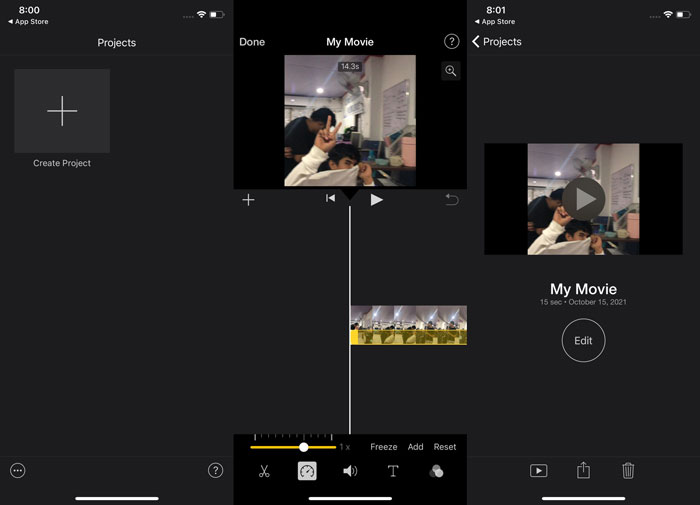
Stap 1. Start de iMovie-app op je iPhone of iPad. De knop Doorgaan wordt weergegeven als er een overzicht van de interface wordt getoond. Selecteer het + plus-pictogram op het tabblad Projecten om een nieuwe videoclip te bewerken. Ga vervolgens naar het venster Nieuwe projecten en selecteer Film.
Stap 2. Nadat je een video uit je filmrol hebt gekozen en onderaan het scherm op de knop Maak film hebt gedrukt, kun je de snelheidsfunctie, die eruitziet als een snelheidsmeter, vinden door op een videoclip in de tijdlijn te tikken en te wachten tot de bewerkingstools verschijnen, waarna je een van de opties selecteert. Om je videoclip vooruit of achteruit te spoelen, verplaats je eenvoudig de gele schuifregelaar onderaan naar rechts of naar links. Je kunt fragmenten tot twee keer zo snel afspelen als de oorspronkelijke snelheid of ze vertragen tot een achtste van de oorspronkelijke snelheid.
Stap 3. Tik linksboven op het scherm van je telefoon op Gereed wanneer alles is voltooid. Om je voltooide film op te slaan, klik je op het Deel-pictogram onderaan de pagina en kies je een locatie om hem te bewaren.
Deel 2. Slow Motion-video's maken in iMovie met Mac
iMovie is ook beschikbaar op Mac, waardoor de meest uitstekende slow-motionvideo's op de gemakkelijkst mogelijke manier worden gemaakt. Om te weten hoe u dit soort video's kunt maken die u wenst, volgen hier de stappen die u moet volgen:
Stap 1. Pas de snelheid van de clip aan in het iMovie-programma op je Mac door de clip in de tijdlijn te selecteren en de snelheid van de clip te wijzigen.
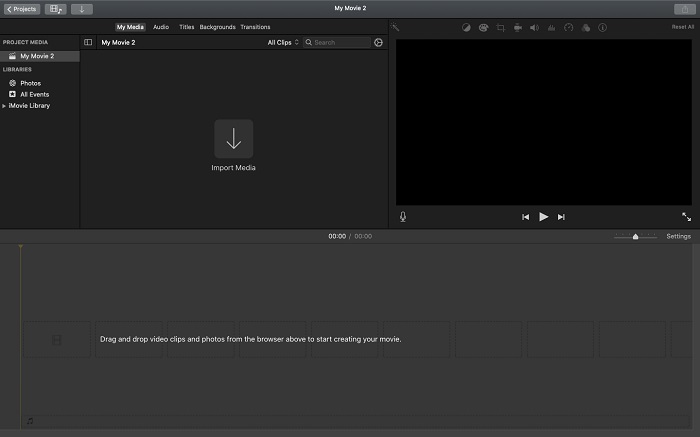
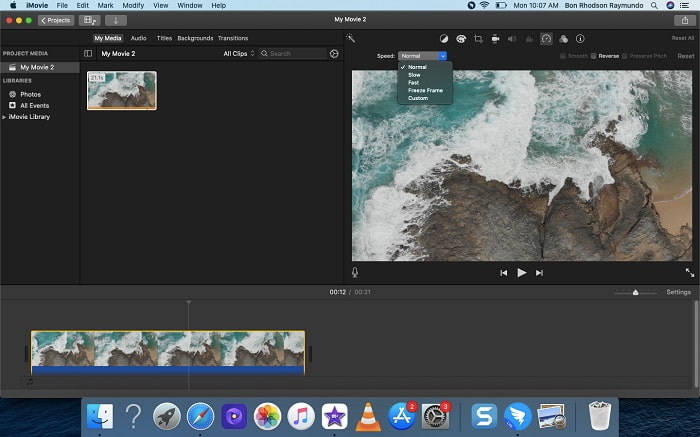
Stap 2. Je krijgt toegang tot de snelheidsinstellingen door op de knop Snelheid in de rechterbovenhoek van het scherm te klikken. Om je afspeelsnelheid nauwkeurig af te stemmen, kies je op je bureaublad simpelweg tussen Langzaam en Snel via een snelheidsknop.
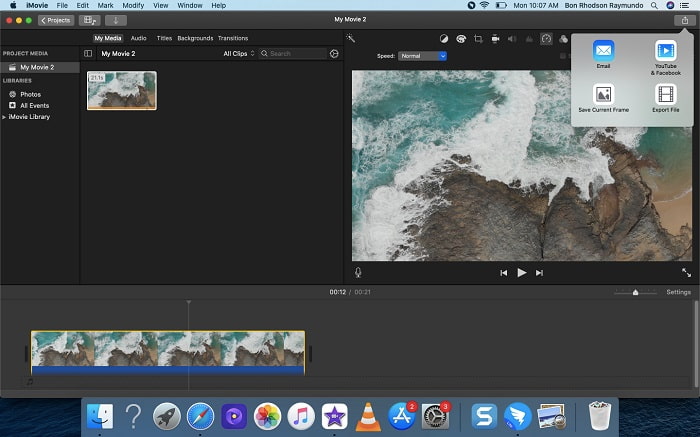
Stap 3. Om het bestand op de harde schijf van je computer op te slaan, klik je op het pictogram Uploaden in de rechterbovenhoek van het scherm.
Deel 3. Beste alternatief voor het maken van slow motion-video's
Naast het gebruik van iMovie om slowmotionvideo’s te maken, is dit beste alternatief erg handig voor alle desktop- en laptopgebruikers. Video Converter Ultimate is een gratis te downloaden software die beschikbaar is voor zowel Windows- als Mac-besturingssystemen. Het programma is gemakkelijk te gebruiken en heeft een gebruiksvriendelijke interface, zodat je geen moeite hoeft te doen om de juiste tools te vinden voor het maken van slowmotionvideo’s. Het biedt een van de beste functies, de Video Speed Controller, die je kunt gebruiken om de afspeelsnelheid van een video aan te passen, en hiermee kun je nu een slowmotionvideo maken van de gewone video die je hebt. Om meer te weten te komen over hoe je deze software gebruikt om de gewenste slowmotion te bereiken, volgen hier de stappen die je moet kennen:
Stap 1. Voordat je de software gebruikt, moet je deze eerst downloaden door op de downloadlink hieronder te klikken, afhankelijk van je besturingssysteem. De installatie is net zo eenvoudig als het downloaden naar je desktop en op Nu starten klikken om te beginnen.
Gratis downloadVoor Windows 7 of nieuwerVeilige download
Gratis downloadVoor MacOS 10.7 of nieuwerVeilige download
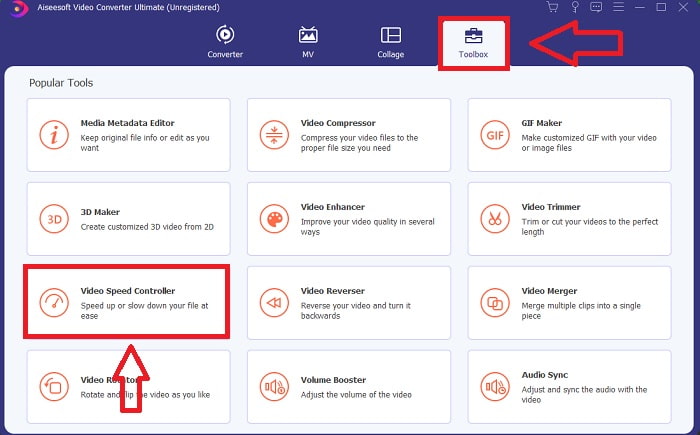
Stap 2. De functie Converter is te zien in de hoofdinterface van de software zodra je het programma hebt gestart. Gebruik vervolgens de functie Toolbox om te vinden wat je nodig hebt voor het maken van slowmotionvideo’s. Als je de snelheid van je video wilt wijzigen of gewoon een slowmotionvideo wilt maken, selecteer je Video Speed Controller uit de lijst met beschikbare tools.
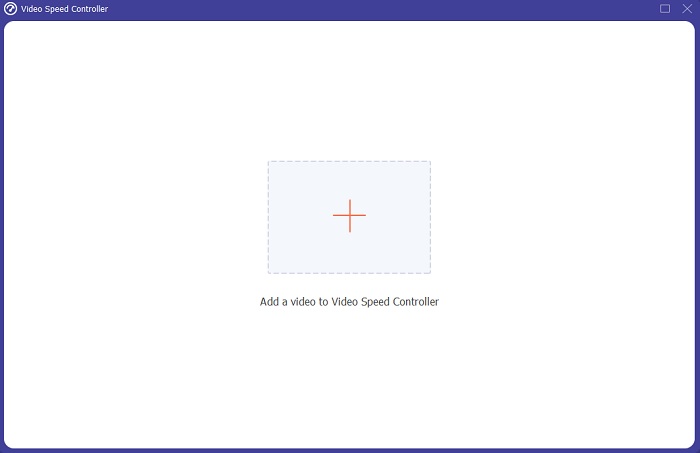
Stap 3. Nadat je verder bent gegaan, wordt er een nieuw venster op het scherm van je computer geopend. Klik op het plusteken + om met bewerken te beginnen.
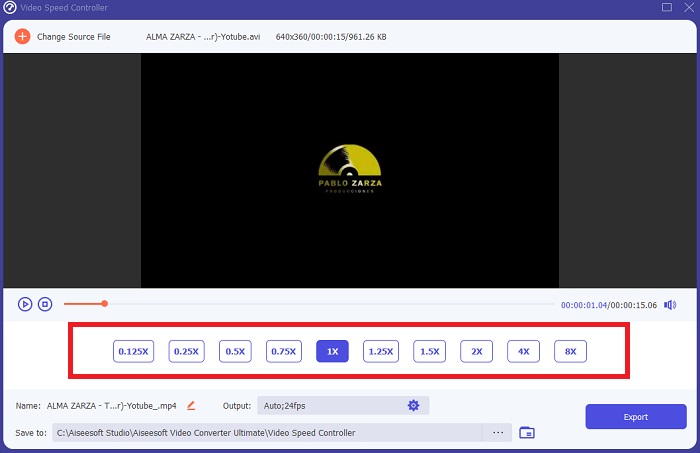
Stap 4. Kies om te beginnen met bewerken hoe vaak de beeldsnelheid van de video tijdens het afspelen zal toenemen of afnemen om te zien hoe snel of langzaam deze zal worden; dit bepaalt het slowmotioneffect dat je op je video toepast. Omdat je een slowmotionvideo maakt, verlaag je de snelheid door een videosnelheid onder de gemiddelde snelheid te kiezen. Als je tevreden bent met de snelheid van je video, kun je de kwaliteit verder verfijnen door het formaat, de resolutie, de framesnelheid enzovoort te wijzigen. Je krijgt ook de mogelijkheid om je video-uitvoer een andere naam te geven.
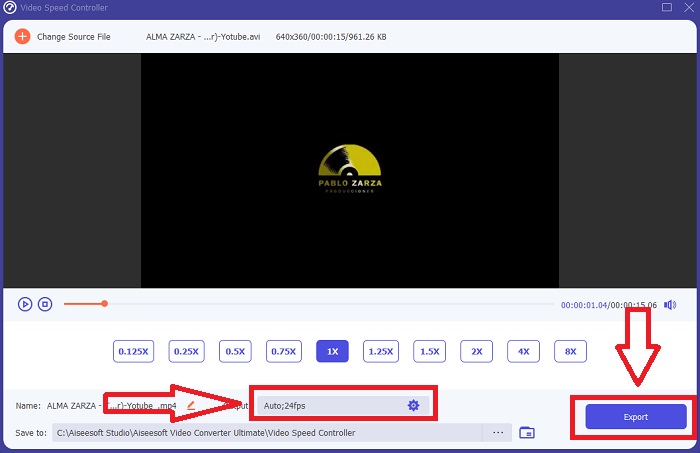
Stap 5. Klik op Exporteren en kies een locatie in het bestandssysteem van je computer om je werk op te slaan.
Gerelateerd:
Deel 4. Veelgestelde vragen over het maken van slow motion-video's in iMovie
Wat als iMovie niet werkt?
Tenzij een optie beschikbaar is, is de videoclip niet lang genoeg om versneld afspelen te ondersteunen. Het is ook mogelijk dat je je video moet converteren. Bepaalde soorten video, zoals video's die zijn opgenomen op een iPhone of in H.264 op een Flip-camcorder, moeten worden geconverteerd voordat de snelheid wordt gewijzigd. Klik en dubbelklik in de projectbrowser op het videobestand om het te openen. Als u een knop Gehele clip converteren ziet in het infovenster dat wordt geopend, selecteert u deze. Herhaal de clip en ga verder met het Slow Motion / Fast Forward-proces.
Kun je een time-lapse-video vertragen in iMovie?
Uw time-lapse-video begint te spelen zodra u de ontspanknop loslaat om de opname te beëindigen. De schuifregelaar voor de time-lapse-snelheid bevindt zich helemaal onderaan het scherm. Wanneer u stopt met opnemen terwijl de ontspanknop is ingedrukt, begint uw time-lapse-video automatisch af te spelen. De schuifregelaar voor de time-lapse-snelheid bevindt zich helemaal onderaan het scherm.
Hoe vertraag je YouTube-video's?
Speel een video af op de YouTube-app, zoek het tandwielpictogram of het instellingenpictogram. Klik op Afspeelsnelheid en kies de keuzes boven de normale snelheid om de video die je afspeelt te vertragen.
Gevolgtrekking
Samenvattend: iMovie is een geweldige videobewerker die alleen beschikbaar is op iOS- en Mac-besturingssystemen. Maar wat als je Windows gebruikt om een slowmotionvideo te maken? Wij raden aan om Video Converter Ultimate te gebruiken om de slowmotionvideo te maken die je wilt. Deze software is beschikbaar voor zowel Windows als Mac. Bovendien is hij gratis en bevat hij allerlei tools voor videobewerking. Het beschikt ook over een speciale tool om de afspeelsnelheid aan te passen, waarmee je eenvoudig slowmotionvideo’s kunt maken. Naast deze functies ondersteunt het programma ook verschillende videoformaten, zodat je geen moeite hoeft te doen om je video te converteren.
-
 [Gratis en betaald] GIF-snelheidswisselaar: populaire keuzes van 2021
 Ben je niet tevreden met de GIF die je online hebt gemaakt, omdat deze vervelend en traag is? Dit zal je geluksdag zijn, want we presenteren een artikel over GIF-snelheidswisselaar en de details die je helpen het te gebruiken en onder de knie te krijgen.
-
 Top 4 videospelers met snelheidsregelaar in 2021
 Heb je de afspeelsnelheid van elke mediaspeler niet opgemerkt wanneer je een video afspeelt? Dit artikel is geschikt voor jou om alles te leren over videospelers met snelheidsregeling.
-
 3 manieren om video op iPhone te versnellen [Bewezen&93;
 Heeft u problemen met het aanpassen van de afspeelsnelheid van uw video omdat u een iPhone gebruikt? Dit is een uitstekend artikel om u te helpen met uw probleem.
