


 Video Converter Ultimate
 Scherm opnemer
 Videoreparatie
 Beveiligde download
2 Beste methoden om meerdere ASF-bestanden samen te voegen op Windows/Mac
Het komt vaak voor dat we een lang verhaal, dat eigenlijk in één complete videobestand zou moeten staan, versnipperd terugvinden als onvolledige videoclips. Misschien heb je net een UHD‑video van een filmwebsite gedownload en gemerkt dat de video is opgesplitst in losse ASF‑bestanden in ZIP‑pakketten. Hoe kun je de ASF‑bestanden samenvoegen zodat de video weer compleet is en naadloos wordt afgespeeld? Dit artikel helpt je verder. We hebben de 2 beste methoden samengevat om ASF‑videoclips samen te voegen tot één volledig bestand.

Deel 1: Combineer gratis meerdere ASF-bestanden online
De snelste oplossing is het gebruik van FVC Free Online Video Merger, een lichte online tool waarmee je ASF‑bestanden gratis kunt samenvoegen. Je hoeft geen enkel programma te downloaden of installeren. Upload gewoon je videobestanden en begin ze met één klik samen te voegen.
Belangrijkste functies
- • Doe mee met ASF-videobestanden zonder verlies van videokwaliteit
- • Laat geen watermerk achter in de gecombineerde video
- • Sla de samengevoegde video op als 9 formaten
- • Voeg uw video's in 1 seconde toe en u hoeft de bestanden niet naar de server te uploaden
Stap 1. Open FVC Free Online Video Merger in je browser. In het midden van de webpagina zie je een grote knop Upload Videos to Merge. Klik daarop.
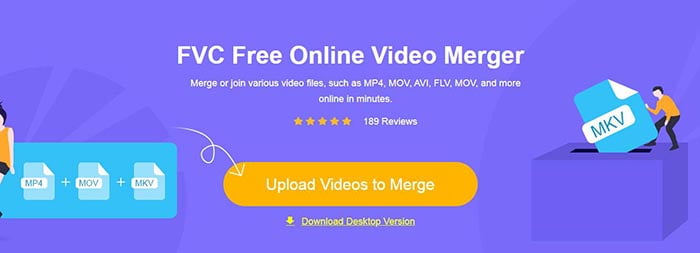
Opmerking: Als je deze tool voor het eerst gebruikt, moet je een launcher downloaden en installeren.
Stap 2. Er verschijnt een Verkenner‑venster. Daarin kun je de ASF‑bestanden selecteren en uploaden. Om meerdere bestanden te selecteren, houd je de Ctrl-toets op je toetsenbord ingedrukt terwijl je de bestanden één voor één aanklikt.
Stap 3. Klik op de knop Open om de geselecteerde bestanden toe te voegen. Vervolgens zie je de interface voor ASF samenvoegen. Hier kun je de volgorde van de video’s regelen door bestaande bestanden te verwijderen en nieuwe in te voegen.

Stap 4. Daarna kun je het uitvoerformaat en de resolutie kiezen. Het is prima om de resolutie op de oorspronkelijke waarde te laten staan. Let er echter op dat deze online ASF‑merger het niet ondersteunt om het samengevoegde bestand weer als ASF te exporteren. Je moet dus een ander formaat uit de lijst kiezen om de video te converteren.
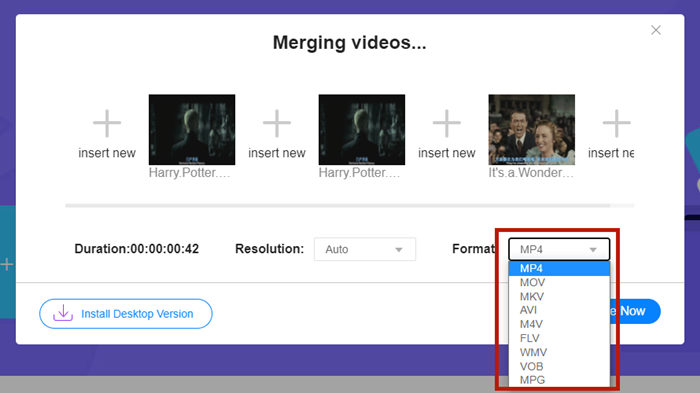
Stap 5. Klik op de knop Merge Now rechtsonder in de interface om de ASF‑bestanden samen te voegen. De tool vraagt je vervolgens een doelmap voor het uitvoerbestand in te stellen.
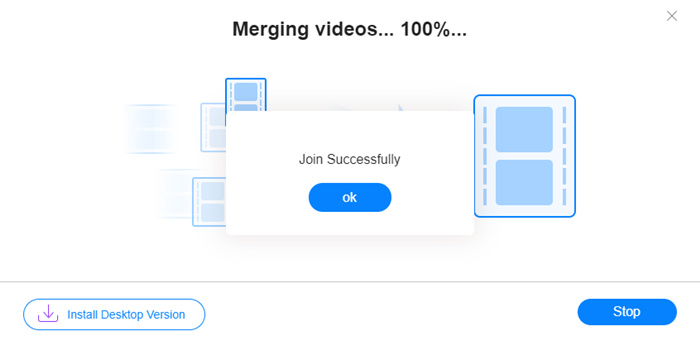
Wanneer je de melding Join Successfully ziet, kun je naar de doelmap gaan en het samengevoegde bestand bekijken.
Deze methode is echt de snelste manier om ASF-bestanden samen te voegen. Het hele proces is net zo eenvoudig als je hebt gezien. Omdat het gemakkelijk te gebruiken en licht was, waren de functies echter beperkt. U kunt de volgorde van de video's niet gemakkelijk rangschikken. Het is mogelijk dat u niet de gewenste resolutie of uitvoerindeling toepast. Het ergste is dat, wanneer je ASF-video's met verschillende resoluties en oriëntaties wilt combineren, deze tool het hele ding kan verknoeien. Dan heb je misschien een ander hulpmiddel nodig om het te doen.
Deel 2: voeg ASF-bestanden naadloos en sneller samen
Video Converter Ultimate kan je helpen roteren, bijsnijden, knippen en – nog belangrijker – ASF‑bestanden samenvoegen. Daarmee kun je het samengevoegde ASF‑bestand in elk gewenst formaat en elke resolutie opslaan. Het samenvoegproces in Video Converter Ultimate is bovendien uitzonderlijk snel.
Belangrijkste functies
- • Trim de ongewenste begin- en eindpunten voordat u zich bij ASF-bestanden voegt.
- • Draai de video's in verschillende richtingen.
- • Bijsnijden om alle videoclips in dezelfde resolutie te maken.
- • Comprimeer het ASF-bestand naar een kleiner formaat voor YouTube, Facebook, enz.
- • Hardwareversnelling zorgt voor een 70x hogere snelheid voor het samenvoegen van video's.
Gratis downloadVoor Windows 7 of nieuwerVeilige download
Gratis downloadVoor MacOS 10.7 of nieuwerVeilige download
Stap 1. Download, installeer en start Video Converter Ultimate. Klik op de grote +‑knop in het midden van de hoofdinterface om de ASF‑bestanden toe te voegen die je wilt samenvoegen. Nadat je ze hebt toegevoegd, kun je de geïmporteerde clips verslepen om hun volgorde aan te passen.
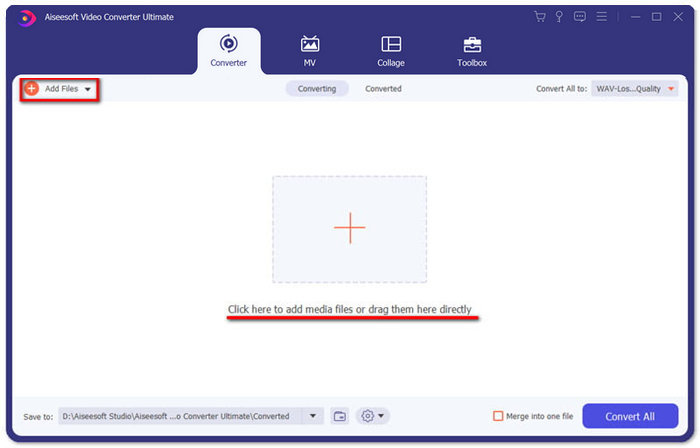
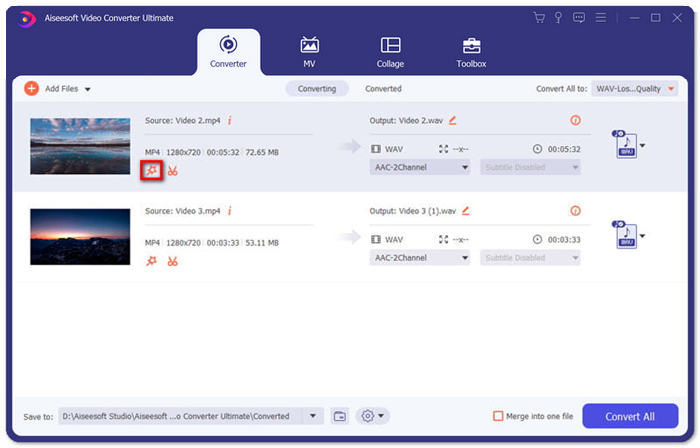
Stap 2. Voor de clips die je wilt bijsnijden, roteren of waarvan je de beeldverhouding wilt wijzigen, klik je op de knop Edit. Daarna kom je op de pagina Rotate & Crop.
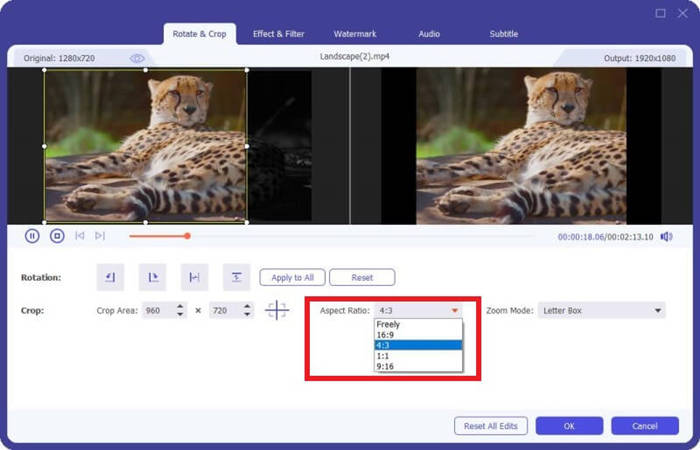
Hier kun je de beeldverhouding wijzigen in het gedeelte Aspect Ratio. Om de resolutie aan te passen, kun je vrij het kader van het voorbeeldscherm aan de linkerkant verslepen. Ook roteren is hier mogelijk. Vergeet niet op de knop OK te klikken om de instellingen op te slaan.
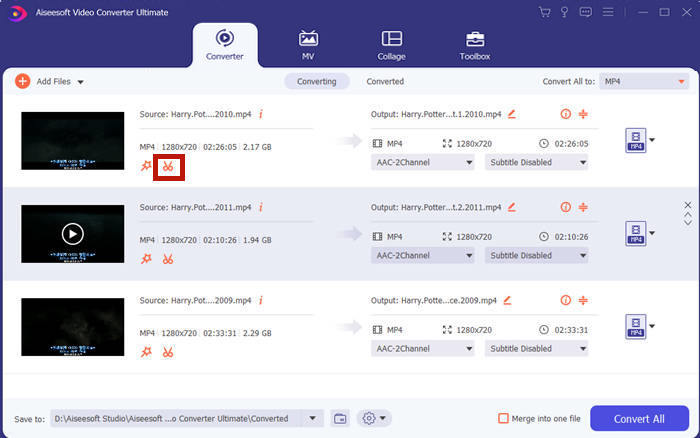
Stap 3. Om ongewenste segmenten te knippen, gebruik je de functie Cut. Klik op de knop Cut om naar de pagina Cut te gaan.
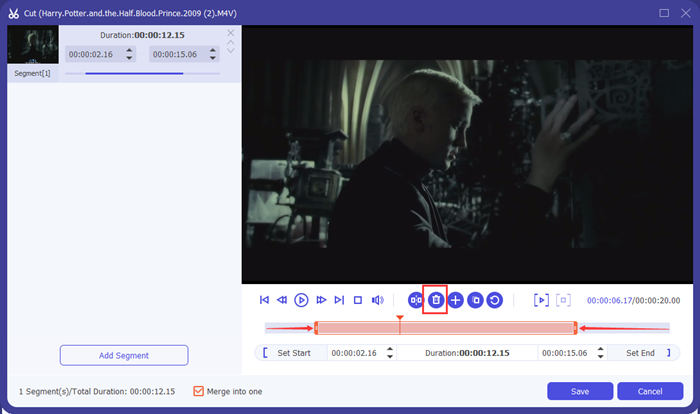
Daar kun je een segment selecteren en op de knop Delete (het prullenbak‑icoontje) klikken om het te verwijderen. Klik ten slotte op Opslaan om terug te keren.
Stap 4. Vink in de hoofdinterface rechtsonder het vakje Merge into one file aan.
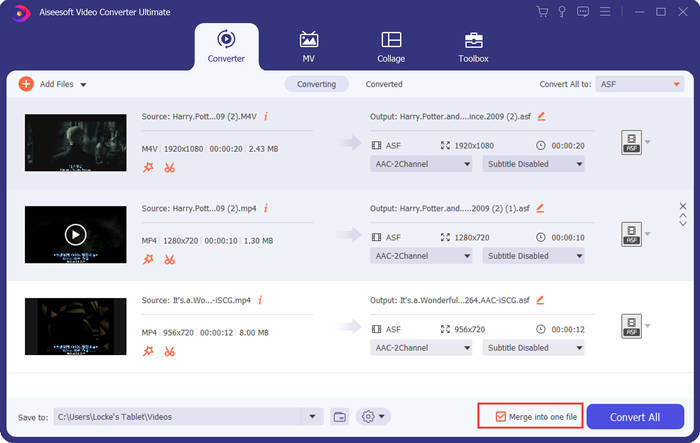
Stap 5. Vervolgens kun je het uitvoerformaat selecteren via Convert All to rechtsboven in de interface. Zoek ASF op en klik erop.

Klik tot slot op de knop Convert All om te beginnen met het samenvoegen van de ASF‑bestanden. Zodra het proces is voltooid, wordt het resultaat opgeslagen in de map die je linksonder in de hoofdinterface hebt ingesteld. Tot slot hebben we 3 veelgestelde vragen over het samenvoegen van ASF‑bestanden verzameld.
Deel 3: Veelgestelde vragen over het samenvoegen van ASF-bestanden
Waarom kan ik een ASF-bestand in geen enkele speler-app afspelen?
Er zijn drie soorten bestanden die de ASF-extensie gebruiken. Dit zijn Advanced Systems Format, Acclaim Skeleton File en Electronic Arts Sound File. Misschien is uw ASF helemaal geen Advanced Systems Format-videobestand.
Waarom kan ik geen afbeelding zien bij het afspelen van een ASF-bestand?
Waarom kan ik geen afbeelding zien bij het afspelen van een ASF-bestand? Niet elk ASF-bestand bevat ten minste één video. Soms kan een ASF slechts een stukje WMA-audio bevatten. Zet het volume van uw luidsprekers of oortelefoons harder en kijk of er geluid is bij het afspelen van het bestand.
Kan ik een ASF-bestand afspelen op mijn Smart TV?
Dat hangt ervan af. Sommige smart‑tv’s ondersteunen ASF‑bestanden, terwijl andere dat niet doen. Als je smart‑tv het ASF‑bestand niet afspeelt, kun je het bestand vooraf naar MP4 converteren.
Gevolgtrekking
Een ASF‑bestand bevat vaak een WMV‑ of WMA‑bestand. Het wordt breed ondersteund door veel apparaten en programma’s. Dit artikel biedt je de twee meest efficiënte manieren om meerdere ASF‑bestanden tot één bestand samen te voegen zonder kwaliteitsverlies of watermerk. FVC Free Online Video Merger is zonder twijfel je snelste oplossing. Maar als je de video’s ook wilt trimmen of roteren om ze echt naadloos te combineren, kun je beter Video Converter Ultimate gebruiken. Ondervind je problemen bij het samenvoegen van ASF‑bestanden? Laat het ons weten in je reactie.
-
 Hoe video's op de iPhone samen te voegen met of zonder iMovie (gratis te gebruiken)
 Tutorial - 4 gratis manieren om video's op de iPhone samen te voegen tot een nieuwe
-
 2 beste manieren om deel te nemen aan MKV-bestanden om onophoudelijk films te bekijken
 MKV-filmbestanden fusie: meerdere MKV-bestanden samenvoegen tot één
-
 Hoe online deelnemen aan WMV-clips? Hier zijn 3 bewezen methoden
 3 beste methoden om gratis deel te nemen aan WMV-bestanden online (update 2021)
