


 Video Converter Ultimate
 Scherm opnemer
 Videoreparatie
 Beveiligde download
2 Efficiënte methoden om VOB-bestanden samen te voegen vanaf dvd op Windows en Mac
Hoe combineer je twee of meer VOB-videobestanden in één? Als u enkele VOB-bestanden van verschillende dvd's hebt, wat zijn dan de meest efficiënte methoden om de video's samen te voegen? Als u de VOB-bestanden al van dvd hebt geript of uitgepakt, kunt u eenvoudig de online methode gebruiken om VOB-bestanden samen te voegen. Met de professionele VOB-joiner kunt u met enkele klikken rechtstreeks vanaf een dvd deelnemen aan de VOB-video's. Leer nu meer details uit het artikel.

Deel 1: Hoe VOB-bestanden gratis online te combineren
FVC Free Online Video Merger is een online VOB-samenvoeger waarmee je geëxtraheerde of gedownloade VOB‑bestanden kunt combineren. Anders dan veel andere videosamenvoegers heeft deze tool geen limiet voor bestandsgrootte of aantal bestanden. Je kunt VOB‑bestanden combineren en converteren naar 9 verschillende videoformaten. Bovendien kun je de resolutie instellen met behulp van verschillende voorinstellingen.
Stap 1: Start FVC Free Online Video Merger in een willekeurige webbrowser. Klik op de knop Upload Videos to Merge om de gedownloade VOB‑bestanden in het programma te laden. Je kunt op de knop Open onderaan klikken om meer VOB‑bestanden vanaf je computer te uploaden.

Stap 2: Nadat je de VOB‑bestanden hebt geüpload, ga je naar de interface Merging videos. Hier kun je bestaande clips verwijderen en nieuwe invoegen. Daarna kun je de volgorde van de VOB‑bestanden bepalen voordat je ze samenvoegt tot één film.

Stap 3: Om VOB‑bestanden te combineren voor verschillende apparaten kun je respectievelijk de resolutie en het formaat kiezen in de lijsten Resolution en Format. Als je tevreden bent met het uitvoerbestand, klik je op de knop Merge Now om de VOB‑bestanden samen te voegen.

Het is een eenvoudige methode om VOB-bestanden te combineren, maar het uploaden en combineren van grote bestanden duurt lang, vooral wanneer u de originele videokwaliteit van de VOB-bestanden wilt behouden.
Deel 2: VOB-bestanden van verschillende bronnen samenvoegen
Hoe combineer je VOB‑bestanden rechtstreeks van een dvd? Aiseesoft Video Converter Ultimate is een alles‑in‑één oplossing om VOB‑bestanden uit verschillende bronnen samen te voegen. Of je nu VOB‑bestanden van een dvd/dvd‑map wilt extraheren en samenvoegen, of gedownloade VOB‑bestanden wilt combineren, dit zou altijd je eerste keuze moeten zijn. Daarnaast zijn er geavanceerde bewerkingsfuncties om de VOB‑bestanden te verfijnen.
- 1. Combineer de gedownloade VOB-bestanden of extraheer ze rechtstreeks van dvd's.
- 2. Pas de videoresolutie, framesnelheid, videocodec en andere aan.
- 3. Ondersteun VOB-bestanden met een resolutie van 720P, 1080P of zelfs 4K.
- 4. Bied geavanceerde bewerkingsfuncties om bij te snijden, filters toe te passen en meer.
Gratis downloadVoor Windows 7 of nieuwerVeilige download
Gratis downloadVoor MacOS 10.7 of nieuwerVeilige download
Stap 1: Nadat je de gewenste VOB‑bestanden hebt geëxtraheerd, kun je de geripte VOB‑ of MPG‑bestanden opnieuw vanuit een dvd aan het programma toevoegen en de volgorde ervan aanpassen. Bovendien kun je ook andere videobestanden toevoegen, zoals MP4‑bestanden die je wilt combineren.
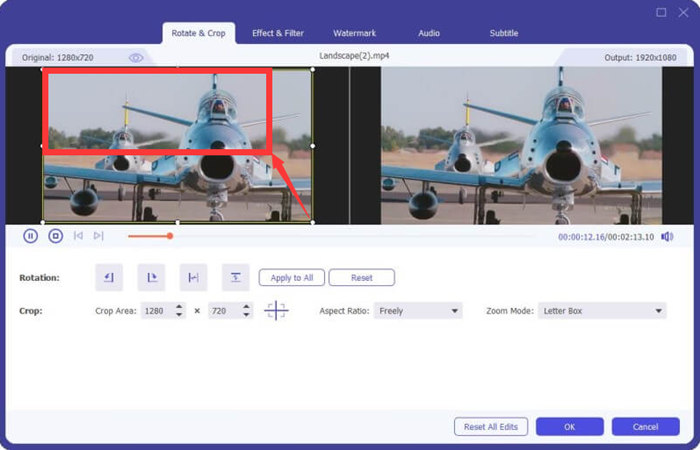
Stap 2: Daarna kun je het uitvoervideoformaat kiezen, bijvoorbeeld MP4. Je kunt de videocodec, resolutie en andere parameters aanpassen. Daarnaast kun je de bestanden knippen, een videofilter toepassen, een watermerk toevoegen en zelfs de video’s comprimeren zoals jij dat wilt.
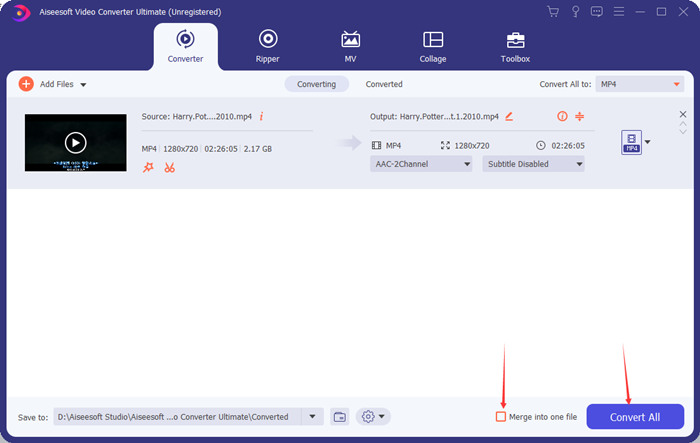
Stap 3: Uiteraard kun je de VOB‑bestanden ook bewerken voordat je ze samenvoegt. Als je tevreden bent met de video, vink je het vakje Merge into one file aan, aan de linkerkant van de knop Convert All. Klik vervolgens op de knop Convert All om de VOB‑bestanden te combineren tot één film.
Verder lezen:
VOB‑bestandsgrootte gratis online verkleinen
Deel 3: Veelgestelde vragen over het samenvoegen van VOB-videobestanden
Wat is een VOB-bestand?
VOB staat voor Video Object. Het is een soort containerbestandsformaat. Een VOB-bestand bevat meerdere bestanden, waaronder informatie over audio, video, ondertiteling, menu en dvd-inhoud. De meeste reguliere mediaspelers kunnen allemaal VOB-videobestanden afspelen.
Moet ik VOB-bestanden combineren naar MP4?
Ja. Aangezien het VOB-bestand geen veelgebruikt videoformaat is, vooral wanneer u de films op een smartphone of tablet moet afspelen. Wanneer u VOB-bestanden samenvoegt, kunt u de video's combineren in MP4-indeling, die compatibel is met de meeste apparaten.
Kan ik VOB-video's combineren met VLC?
Ja. Start VLC‑mediaspeler, klik vervolgens op het menu Media en kies de optie Advance Open Files in het menu. Klik onder het tabblad File op de knop Add om de VOB‑bestanden toe te voegen. Ga naar de knop Play en kies Convert in het menu om de VOB‑bestanden samen te voegen.
Gevolgtrekking
Dit artikel deelt de beste methoden om VOB‑videobestanden op Windows en Mac te combineren. Als je alleen online gedownloade VOB‑bestanden hoeft samen te voegen, is FVC Free Online Video Merger een eenvoudige optie om te overwegen. Je kunt ook Aiseesoft Video Converter Ultimate gebruiken om VOB‑bestanden rechtstreeks van dvd te extraheren en te combineren. Als je vragen hebt, kun je een bericht achterlaten onder het artikel.
-
 2 Beste methoden om meerdere ASF-bestanden samen te voegen op Windows/Mac
 ASF staat voor Advanced Systems Format. Als u ASF-bestanden in één wilt combineren, maar niet weet hoe u dit moet doen, kunt u in dit artikel oplossingen vinden om dit online en gratis te doen.
-
 De beste MP4-videobewerkingssoftware
 Of je nu je computer gebruikt voor MP4-videobewerking of gewoon aan je telefoon werkt, je vindt hier een aantal geweldige opties, waaronder de beste MP4-editor voor Windows en Mac.
-
 2 efficiënte manieren om video's voor Instagram te combineren
 Dit artikel introduceert twee efficiënte methoden om video's voor Instagram te combineren. Je kunt de instructies hier volgen om video's samen te voegen tot één video en deze vervolgens te uploaden naar Instagram.
