


 Video Converter Ultimate
 Scherm opnemer
 Videoreparatie
4 van de beste foto-animatiemakers die u kunt gebruiken om geanimeerde afbeeldingen te maken
Tegenwoordig gebruiken de meeste sociale‑mediaplatforms al een GIF in plaats van een oude stilstaande afbeelding. GIF’s spreken gebruikers meer aan en brengen een veel krachtigere boodschap over dan gewone afbeeldingen. Als je dus wilt weten welke toegankelijke foto‑animatie‑makers je kunt gebruiken, bekijk dan de onderstaande lijst. We zijn op zoek gegaan naar de beste makers waarmee je beweging aan afbeeldingen kunt toevoegen.

Deel 1. Beste software voor het maken van foto-animaties
In deze lijst zetten we deze tool meteen bovenaan, omdat het de fenomenale editor is die je kunt gebruiken: Video Converter Ultimate. Als je dus animatie van foto’s wilt maken, kun je dat hier heel eenvoudig doen. Bovendien kan deze desktopsoftware elke afbeelding tot leven wekken met geavanceerde functies die je kunt gebruiken, of je nu een professional bent of niet. Onze algehele ervaring met deze software is tot nu toe de beste, vergeleken met andere online en offline tools. Als je nu wilt weten hoe je je simpele beelden tot leven brengt, volg dan de onderstaande stappen en ga verder.
5 Eenvoudige stappen om afbeeldingen tot leven te brengen met Video Converter Ultimate:
Stap 1. Klik eerst op de downloadknop hieronder en kies welk besturingssysteem je momenteel gebruikt. Installeer vervolgens de software, doorloop snel de configuratie en klik op Start Now om verder te gaan.
Gratis downloadVoor Windows 7 of nieuwerVeilige download
Gratis downloadVoor MacOS 10.7 of nieuwerVeilige download
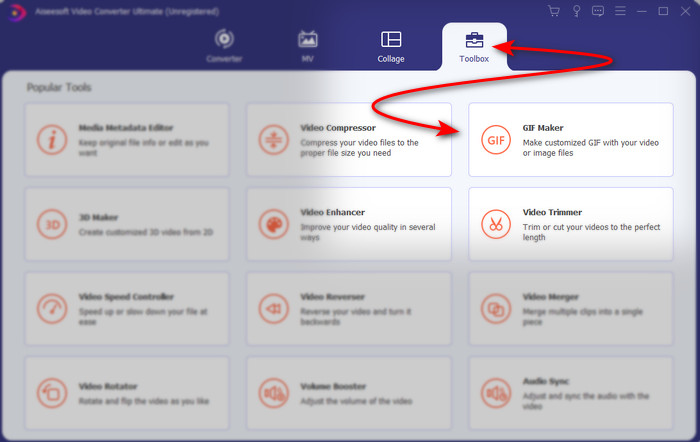
Stap 2. Open de software en ga naar de Toolbox om de GIF Maker te vinden.
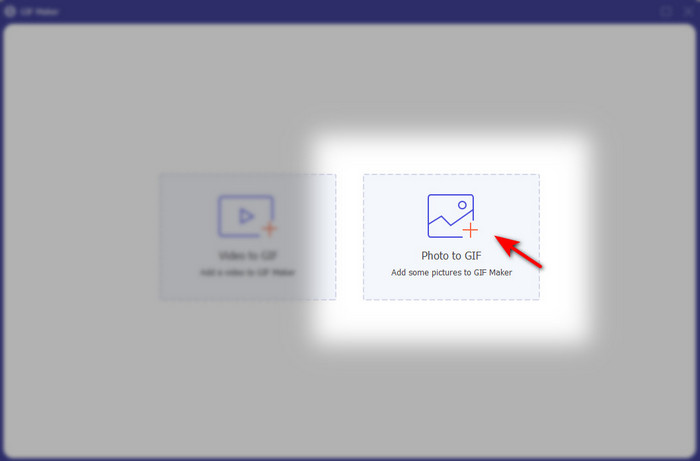
Stap 3. Klik op de optie Photo to GIF; er verschijnt vervolgens een bestandsmap op je scherm. Kies het bestand en klik op Open om het in te voegen.
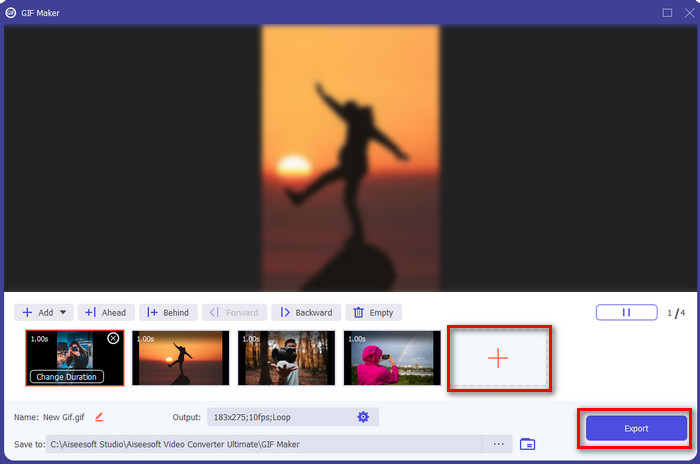
Stap 4. Klik op de +‑knop om meer afbeeldingen toe te voegen en zo animatie van foto’s te maken. Stel daarna de duur in door eerst op de afbeelding te klikken en vervolgens op de knop Change Duration. Klik daarna op Apply om de wijzigingen op te slaan. Klik op Generate GIF om de animatie te downloaden.
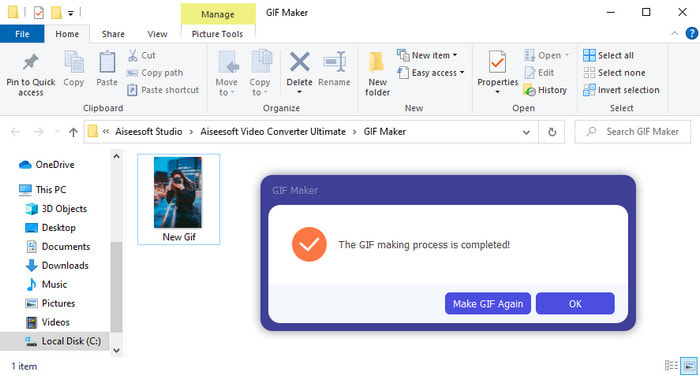
Stap 5. Nadat de GIF is gegenereerd, verschijnt er een map met het geanimeerde GIF‑bestand op je scherm. Klik op het bestand om de animatie te bekijken die je zojuist hebt gemaakt.
Deel 2. Top 3 gratis online geanimeerde fotomakers
Top 1. Ezgif
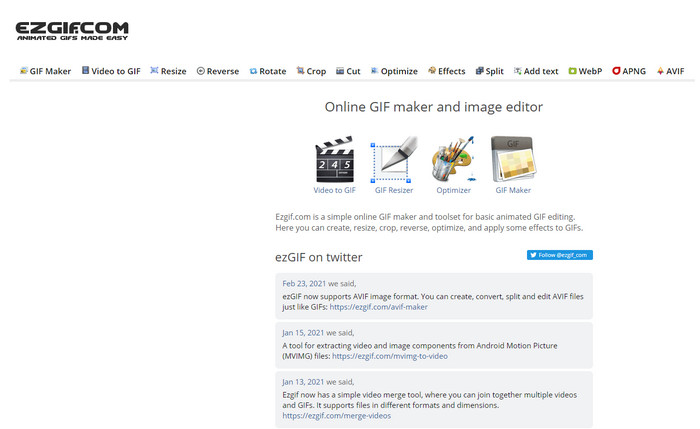
Als je op zoek bent naar een gratis online maker van geanimeerde foto’s, dan is Ezgif waarschijnlijk wat je zoekt. Deze webtool is een van de beste om een prachtige geanimeerde foto te maken. Als je graag zulke GIF’s maakt, is de kans groot dat je deze online tool al eens hebt gebruikt; zo niet, dan is het zeker de moeite waard om hem uit te proberen. Sommige gebruikers vinden echter dat deze tool bepaalde moderne bewerkingsfuncties mist die ze graag zouden gebruiken. Zit je krap bij kas, dan is dit een goede keuze, maar bedenk wel dat deze tool niet de beste optie is voor professionals; voor beginners is hij wel zeer geschikt.
Voordelen
- Gemakkelijk te bereiken en het is veilig.
- Perfect hulpmiddel voor beginners die eenvoudige GIF's willen maken.
- Semi professionele editor online tool.
Nadelen
- Het beperkt de gebruiker om grootsheid te ervaren.
- Internetafhankelijke tool. Dus als u geen internet heeft, verwacht dan dat u deze online tool niet kunt gebruiken.
Boven 2. Kapwing
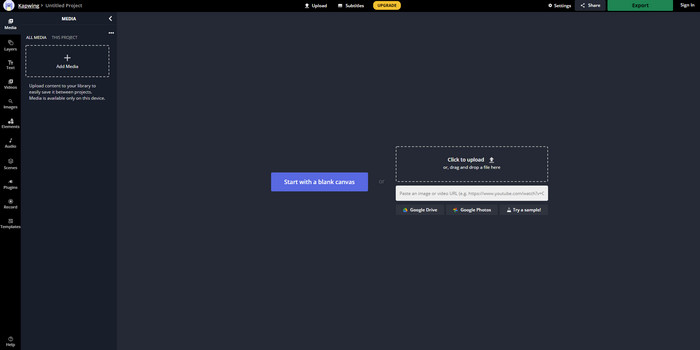
In tegenstelling tot Ezgif is Kapwing het beste in het verbeteren van de visuele kwaliteit van afbeeldingen. Als je deze online tool wilt gebruiken, is het nuttig om te leren hoe je geanimeerde GIF’s van foto’s maakt. De prestaties, toegankelijkheid en flexibiliteit van de online tool zijn uitstekend, zodat iedereen met een beetje kennis van beeldbewerking ermee uit de voeten kan. Het uploaden en downloaden van afbeeldingsbestanden kost hier echter meer tijd dan bij andere webtools. Bovendien staat er een watermerk op het eindresultaat, al kun je dat verwijderen door je aan te melden bij de tool.
Voordelen
- Het heeft veel belangrijke bewerkingsfuncties in vergelijking met Ezgif.
- Gratis online tool die toegankelijk is voor iedereen die internet heeft.
- Interface van de online tool ziet er elegant en netjes uit.
Nadelen
- De uiteindelijke uitvoer zal altijd een watermerk in de linkerbenedenhoek hebben.
- Niet de beste keuze voor wie net is begonnen met het bewerken van GIF's.
Top 3. GIFMaker.me
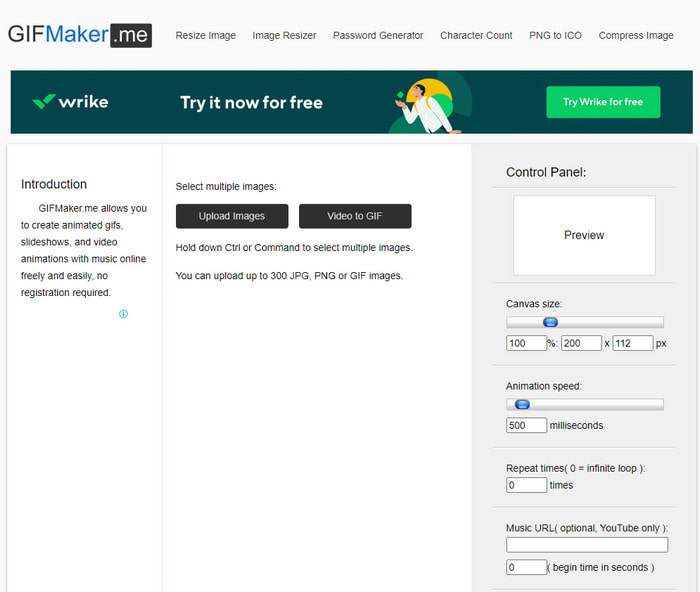
Een andere foto‑animatie‑maker die je online gratis kunt gebruiken, is GIFMaker.me. Deze webtool is heel handig voor mensen zonder ervaring met het maken van GIF’s. In deze tool kun je eenvoudig een groot aantal afbeeldingen invoegen, waarna ze worden omgezet in een overgangs‑GIF. Deze tool is in dit artikel echter de minst favoriete, omdat hij weinig bewerkingsmogelijkheden biedt om echt indrukwekkende GIF’s te maken. Hoewel hij weinig bewerkingsfuncties heeft, is dit wel een goede keuze als je gewoon een diavoorstelling van afbeeldingen wilt maken.
Voordelen
- Gratis GIF-maker die u op internet kunt gebruiken.
- Interface van de maker is eenvoudig en gemakkelijk te begrijpen.
- Een eenvoudig bedieningspaneel is beschikbaar aan de rechterkant van de online tool.
Nadelen
- Vervelende advertenties staan op de webinterface.
- Het mist de meeste bewerkingsfuncties die u graag zou willen gebruiken.
Deel 3. Veelgestelde vragen over Photo Animation Maker
Kan ik geanimeerde GIF's als achtergrond gebruiken?
U kunt geen onbewerkte geanimeerde GIF gebruiken en deze als achtergrond op uw telefoon of computer gebruiken. U kunt echter een hulpprogramma van derden gebruiken om het te laten werken. Dus, als u wilt weten hoe u dit moet doen, klik dan op deze link om verder te gaan.
Waarom kan ik geen GIF's delen op Instagram?
Hoewel GIF’s overal op het web het meest gebruikte formaat zijn, ondersteunen sommige platforms GIF nog steeds niet. Instagram ondersteunt bijvoorbeeld alleen PNG‑ en MP4‑formaat. Er zijn dus twee manieren om GIF’s op Instagram te delen: de eerste is door GIF naar MP4 te converteren. Daarnaast kun je via deze links verschillende methoden leren om GIF’s op Instagram te plaatsen.
Wat is het doel van de GIF?
GIF’s zijn ontwikkeld om afbeeldingen te animeren, maar met een kleinere bestandsgrootte dan andere videoformaten. Hoewel ze geanimeerd zijn, worden GIF’s, oftewel Graphics Interchange Format, niet beschouwd als een videoformaat. In dat geval kun je veel meer te weten komen over GIF’s als je dit artikel aanklikt en grondig leest.
Gevolgtrekking
Om alle bovenstaande details samen te vatten: het is nu voor ons beiden makkelijker om te weten welke animatie‑makers beschikbaar zijn om animatie van foto’s te maken. Hoewel de besproken tools erg nuttig zijn, blijft Video Converter Ultimate de toonaangevende GIF‑editor die je graag zult gebruiken. De tool is namelijk heel eenvoudig in gebruik, de interface is uitstekend, alle geavanceerde functies zijn beschikbaar en nog veel meer. Als je twijfels hebt over deze tool, probeer hem dan zelf door hem eerst te downloaden en de hierboven aangegeven stappen te volgen.
Gratis downloadVoor Windows 7 of nieuwerVeilige download
Gratis downloadVoor MacOS 10.7 of nieuwerVeilige download
-
 Geweldige GIF naar video-apps voor Android- en iOS-apparaten
 Wist je dat je GIF's naar elk gewenst videoformaat kunt converteren met je telefoon? Kies de beste apps op je Android of iOS.
-
 Een eenvoudige handleiding voor het omzetten van uw GIF naar WMV op Windows/Mac
 Wil je weten hoe je GIF naar WMV-formaat kunt converteren? Volg dan dit artikel, want het toont verschillende oplossingen waaruit u kunt kiezen.
-
 TS naar GIF: TS-bestand omzetten in geanimeerde GIF's
 Leer hoe u de TS-bestanden in een GIF-formaat kunt veranderen met behulp van deze beschrijving. De onderstaande lijst geeft verschillende ideeën over TS en GIF en hoe TS naar GIF te converteren.
