


 Video Converter Ultimate
 Scherm opnemer
 Videoreparatie
 Beveiligde download
Top 4 manieren om emoji's uit een video te verwijderen
Het gebruik van emoji’s is leuk wanneer je iemand een bericht stuurt. Maar als het gaat om het bekijken van je favoriete films of video’s, kunnen we wel zeggen dat het irritant is om te moeten kijken naar beelden waarop emoji’s in beeld staan. In dat geval laten we je een van de meest effectieve methoden zien om deze storende elementen uit je video’s te verwijderen. Waar wacht je nog op? Laten we samen dit artikel lezen en leren hoe je emoji’s uit een video verwijdert met de meest eenvoudige en snelste methoden.

Deel 1: Emoji's uit een video verwijderen met behulp van de beste tool
De beste manier om emoji’s uit een video te verwijderen, is met Video Converter Ultimate. Deze geweldige software kan overbodige elementen uit je video’s wissen, zoals emoji’s of emoticons, tekst, watermerken, logo’s en meer. Bovendien heeft het een overzichtelijke interface met eenvoudige stappen, waardoor het voor iedereen handig te gebruiken is. Deze tool biedt twee manieren om emoji’s uit je video te verwijderen: de Video Watermark Remover en de Video Cropper Tool. Daarnaast ondersteunt het verschillende videoformaten, zoals MP4, M4V, MOV, SWF, FLV, 3GP, MTS en meer. Of je nu Windows- of Mac-gebruiker bent, je kunt deze tool gebruiken, want Video Converter Ultimate is beschikbaar voor zowel Windows als Mac.
Bovendien kunt u met deze tool een GIF maken van uw afbeelding en video, omdat deze een GIF Maker-functie biedt. Ook als u audio van uw video wilt synchroniseren, is dit mogelijk met deze tool. Het heeft een Audio Sync-functie waarmee u de audio kunt aanpassen en synchroniseren met een video.
Laten we je de beste methoden laten zien om storende emoji's uit je video's te verwijderen met behulp van de Video Watermark Remover Tool.
Stap 1: Download Video Converter Ultimate op je Windows- of Mac-computer. Je kunt op de knop Downloaden hieronder klikken. Open de app na het installatieproces.
Gratis downloadVoor Windows 7 of nieuwerVeilige download
Gratis downloadVoor MacOS 10.7 of nieuwerVeilige download
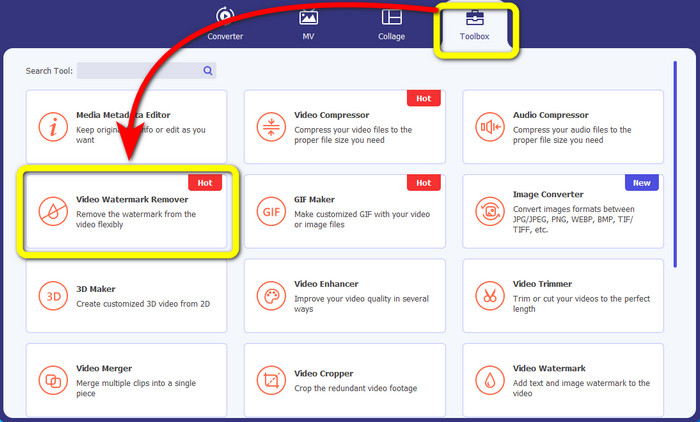
Stap 2: Wanneer de interface verschijnt, zie je bovenaan vier opties. Selecteer het paneel Toolbox en klik op Video Watermark Remover.
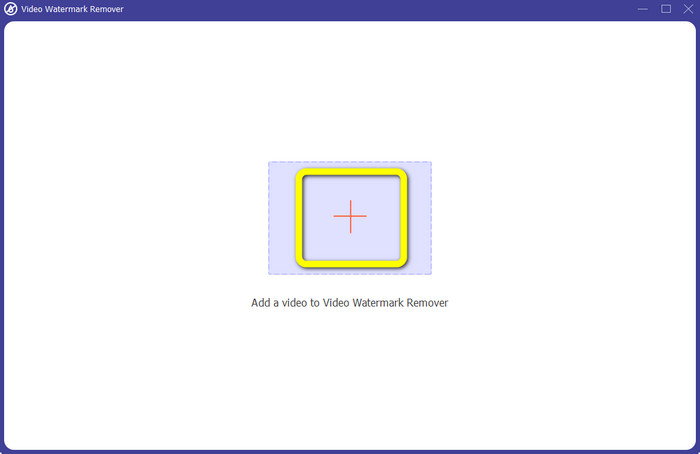
Stap 3: Klik daarna op het +-icoon om je video met emoji’s die je wilt verwijderen toe te voegen.
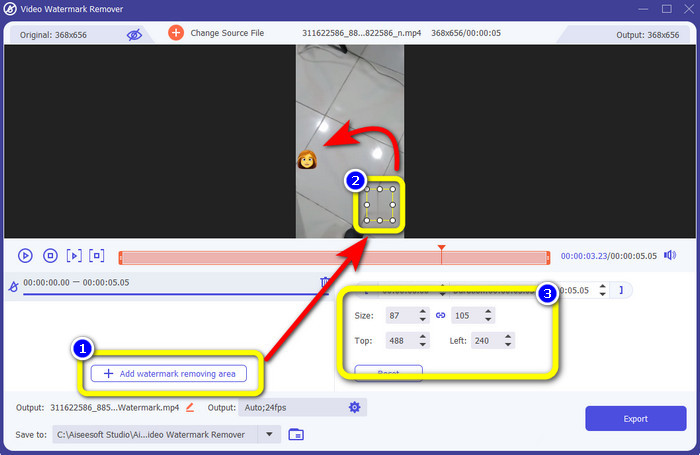
Stap 4: Nadat je je video hebt toegevoegd, klik je op de knop Add Watermark Removing Area. Er verschijnt een klein kader op je video; gebruik dit om de emoji af te dekken. In het derde vak kun je met de opties Size, Top en Left het kader over je scherm verplaatsen.
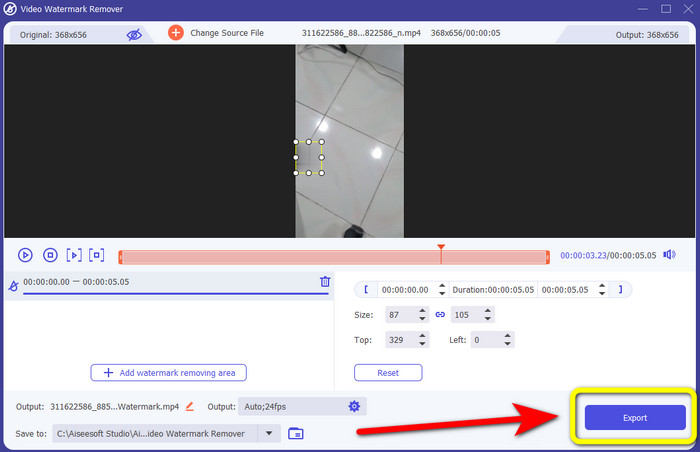
Stap 5: Wanneer je de emoji volledig hebt bedekt, druk je op de knop Export. Wacht op het verwijderproces en sla je uiteindelijke resultaat op.
Deel 2: online manieren om emoji's uit een video te verwijderen
Media.io gebruiken
Als je geïnteresseerd bent in een online emoji-verwijderaar, kun je Media.io proberen. Deze online tool kan afleidende elementen uit je video’s verwijderen, zoals emoji’s, watermerken, logo’s en meer. Er is geen voorkennis vereist, omdat het slechts enkele stappen bevat om emoji’s uit je video te wissen. Bovendien is deze applicatie een crossplatform-tool, wat betekent dat je er toegang toe hebt op je iPhone, Android, iPad, Windows en Mac. Het kan ook gangbare videobestandsformaten lezen, waaronder WMV, MOV, MP4, FLV, 3GP, AVI en meer. Ook je privacy is gewaarborgd, omdat alleen jij toegang hebt tot je geüploade video’s.
Media.io kan echter slechts beperkte functies bieden bij gebruik van de gratis versie. U kunt alleen een bestand uploaden met een maximale grootte van 100Mb en het verwijderingsproces is normaal. U moet de basis- of pro-versie kopen om meer functies van deze online applicatie te ervaren. Volg de onderstaande stappen om emoji's uit je video's te verwijderen.
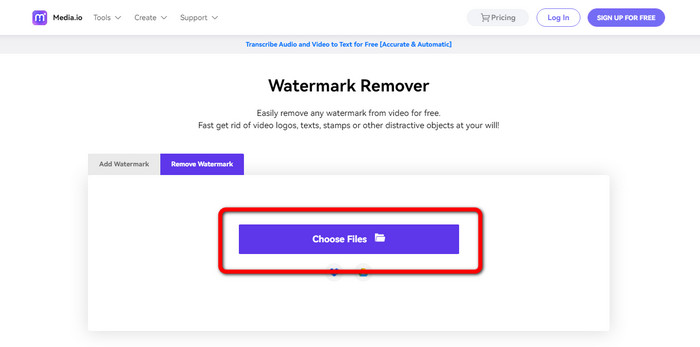
Stap 1: Bezoek de Media.io-website. Klik op de knop Choose Files en voeg je video met een emoji toe.
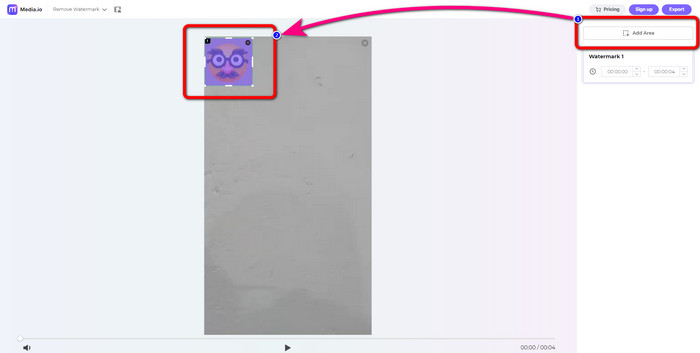
Stap 2: Klik na het uploaden van de video op de knop Add Area. Er verschijnt een blauw kader. Sleep dit naar de emoji om deze af te dekken.
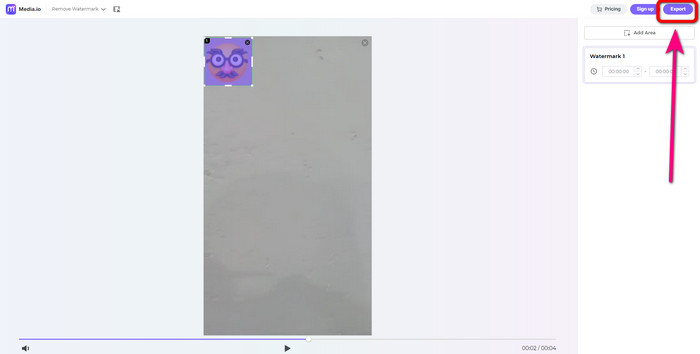
Stap 3: Klik tot slot op de knop Export en sla je video zonder emoji’s op.
123Apps gebruiken
Een andere online emoji-verwijderaar die u kunt gebruiken, is 123Apps. Met behulp van deze tool kun je eenvoudig storende elementen uit je video's verwijderen, zoals emoji's, stickers, logo's, watermerken, datumstempels en meer. Je kunt het ook gemakkelijk gebruiken omdat het een intuïtieve interface heeft, die geschikt is voor beginners. Daarnaast ondersteunt het tal van videobestandsindelingen, zoals MOV, AVI, MP4, WMV, enz. Naast het verwijderen van emoji's en objecten uit een video, kun je 123Apps ook gebruiken voor videobewerking. Het heeft verschillende tools die u kunt gebruiken, zoals een video-bijsnijder, rotator, trimmer, looper, fusie en meer.
Het heeft echter beperkingen. U kunt alleen uploaden met een maximale bestandsgrootte van 500Mb. Om met een groter bestand te werken, moet u een abonnement kopen. Ten slotte zijn er momenten waarop deze tool niet goed presteert vanwege de internetverbinding. Als je emoji's uit je video wilt verwijderen, volg dan deze eenvoudige stappen hieronder.
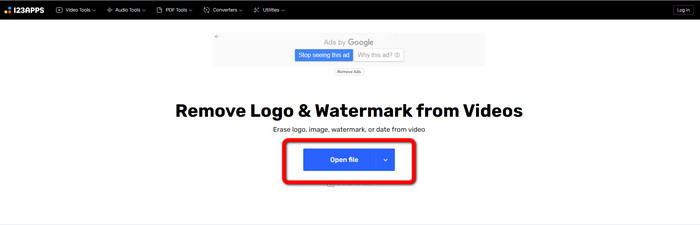
Stap 1: Ga naar de 123APPS-website en klik op de knop Open File om de video met een emoji te uploaden.
Stap 2: Selecteer met je muis het gebied dat je wilt verwijderen.
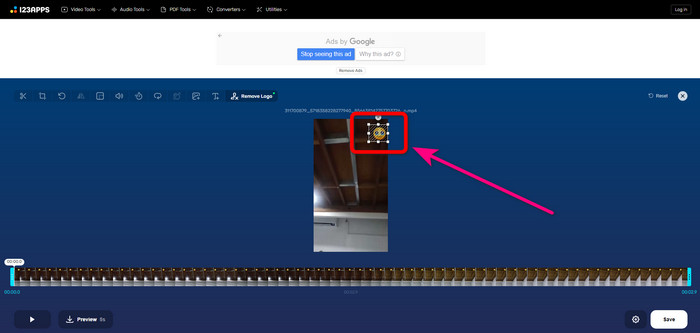
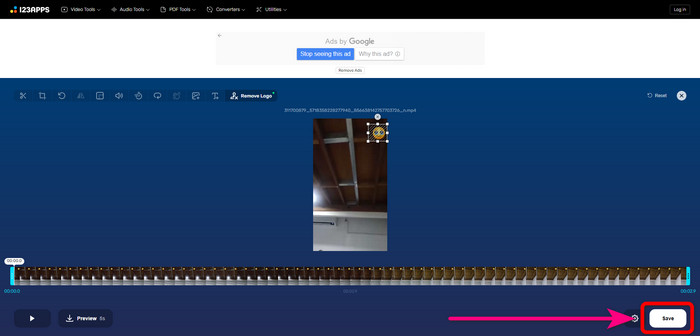
Stap 3: Druk ten slotte op de knop Save. Wacht op het verwijderproces en sla je video op je apparaat op.
HitPaw Watermerkverwijderaar online
Een van de handige tools om emoji’s uit video’s te verwijderen is HitPaw Watermark Remover Online. Het is zowel een downloadbare als een online tool, dus je kunt kiezen of je het online of op je desktop gebruikt. Het kan je helpen om binnen een seconde alles te verwijderen, zoals watermerken uit je video. Je kunt het zelfs zonder beperkingen gebruiken. Bovendien zijn er geen professionele technische vaardigheden nodig, omdat het slechts drie basisstappen heeft om storende objecten uit je video’s te verwijderen.
Bovendien heeft het een hoog beveiligingsniveau, wat betekent dat uw bestand veilig is en dat alleen u uw video's kunt bewerken. Bij het gebruik van deze online tool moet u echter rekening houden met de internetverbinding. Het werkt niet goed als je traag internet hebt. Soms is het ook niet compatibel met andere apparaten, zoals Androids. Volg de onderstaande stappen om emoji's uit video's te verwijderen.
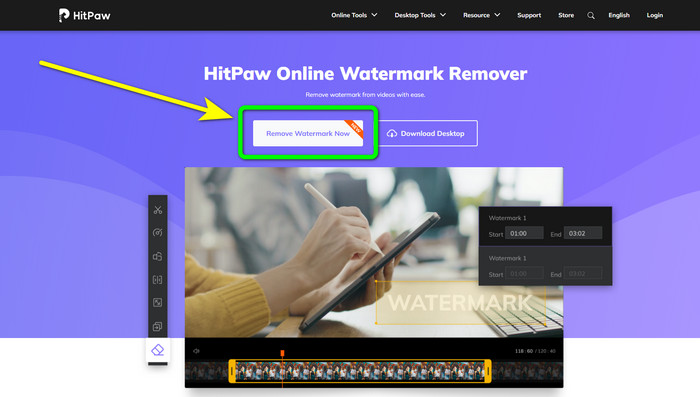
Stap 1: Ga naar de website van HitPaw Online Watermark Remover. Klik op de knop Remove Watermark Now > Choose File om je video in te voegen.
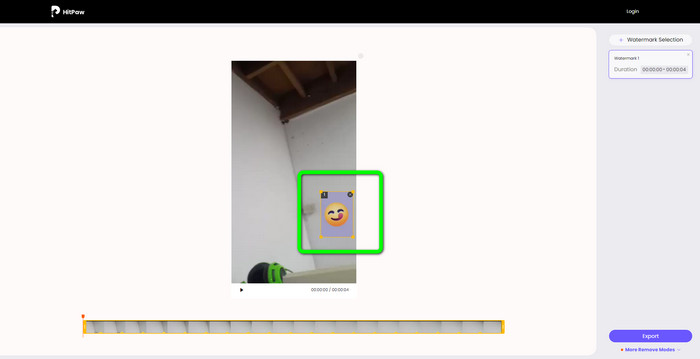
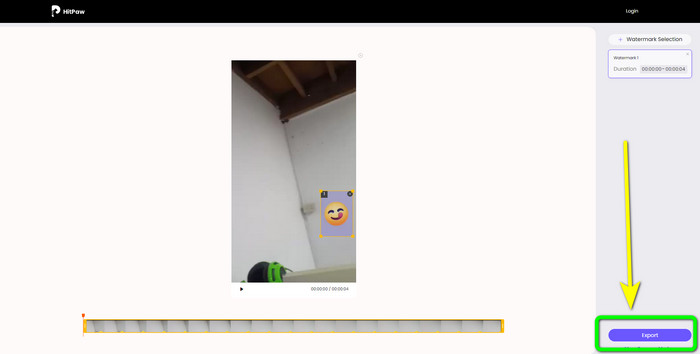
Stap 2: Nadat je je video hebt ingevoegd, kun je het blauwe kader in je video gebruiken. Sleep dit kader om de emoji af te dekken.
Stap 3: Klik ten slotte op de knop Export en sla je video op.
Deel 3: Veelgestelde vragen over het verwijderen van emoji's uit een video
1. Kan ik emoji's uit mijn video's verwijderen met Android en iPhone?
Ja, dat kan. U kunt Watermark Remover, Logo Eraser, PicLab, Photo Eraser en meer gebruiken. Dit zijn goede toepassingen die u kunt gebruiken om onnodige elementen uit uw video's te verwijderen.
2. Hoe kan ik een object uit mijn video verwijderen?
U kunt Video Converter Ultimate gebruiken. Dit is een handige tool om objecten uit je video's te verwijderen.
3. Waarom moet ik emoji's uit mijn video's verwijderen?
De simpele reden is dat u graag naar uw favoriete films of video's kijkt. Het is niet erg prettig om deze onnodige elementen, zoals emoji's, te zien. Het is dus beter om ze uit je video's te verwijderen.
Gevolgtrekking
Dit zijn de vier beste manieren om emoji’s uit video’s te verwijderen. En als je op zoek bent naar gebruiksvriendelijke methoden, kun je Video Converter Ultimate proberen. Deze applicatie kan je helpen om storende objecten eenvoudig uit video’s te wissen.
-
 Snelste manier om logo van video te verwijderen in Adobe Premiere Pro
 Probeer deze eenvoudige en snelste manieren om logo's uit een video te verwijderen in Adobe Premiere Pro. Dit artikel biedt u de beste manieren om uw apparaat te gebruiken
-
 Logo van video verwijderen met Windows Movie Maker
 Als je meer wilt weten over het verwijderen van logo's uit video's met Windows Movie Maker en andere alternatieve manieren, lees dan dit artikel. We hebben gemakkelijke manieren voor u.
-
 Uitstekende manieren om stickers van foto's en video's te verwijderen
 Wil je moeiteloos stickers van video's en foto's verwijderen? Hier zijn de effectieve manieren, waaronder de meest betrouwbare en gemakkelijkste methoden die u kunt proberen.
