


 Video Converter Ultimate
 Scherm opnemer
 Videoreparatie
 Beveiligde download
Hoe u eenvoudig stickers van foto's en video's kunt verwijderen
Als je graag video’s kijkt, wil je tijdens het kijken meestal niet gestoord worden. Toch komt het helaas voor dat er stickers op je video’s zitten, wat erg irritant kan zijn. Ook op sommige foto’s staan stickers, waardoor je niet optimaal van de schoonheid van de foto kunt genieten. Gelukkig laat dit artikel je de beste manieren zien om dit probleem op te lossen. Je ontdekt ook uitstekende tools die je hiervoor kunt gebruiken. Lees dit artikel om te leren hoe je stickers van je foto’s en video’s kunt verwijderen.

Deel 1: beste methoden om stickers van foto's te verwijderen
Een van de beste hulpmiddelen om stickers van foto’s te verwijderen is de FVC Free Watermark Remover. Met deze online tool kun je ongewenste elementen van je foto’s verwijderen, zoals watermerken, stickers, logo’s, handtekeningen en meer. Daarnaast ondersteunt het de meest gebruikte bestandsformaten voor afbeeldingen, zoals JPEG, PNG, BMP, enzovoort. Je foto wordt bovendien in hetzelfde formaat opgeslagen nadat je de stickers hebt verwijderd. Verder kun je met deze gratis watermark remover met je muis een veelhoekige omlijning of een lasso op je afbeelding tekenen om het gebied te selecteren waarvan je de stickers wilt verwijderen. Maar dat is nog niet alles. Er is nog een andere manier om stickers van je foto te verwijderen. Als de sticker aan de rand of in de hoek van de foto staat, kun je de functie Uitsnijden gebruiken. Dankzij de eenvoudige interface en het eenvoudige proces is FVC Free Watermark Remover voor iedere gebruiker handig, vooral voor niet-professionele gebruikers.
Volg deze eenvoudige en gedetailleerde handleidingen om een sticker van je foto's te verwijderen.
De tool voor het verwijderen van watermerken gebruiken
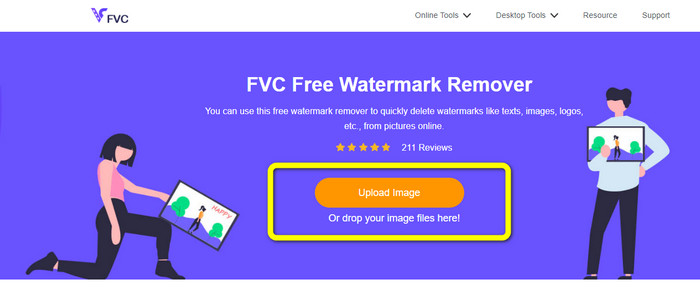
Stap 1: Ga naar de website van FVC Free Watermark Remover om stickers te verwijderen. Klik op de knop Upload Image om de foto met een sticker te uploaden.
Stap 2: Nadat je de foto hebt toegevoegd, kun je de watermark-removertools gebruiken om de stickers van je foto te verwijderen. Je kunt de tool Veelhoek, de Lassotool en de Brusstool gebruiken.
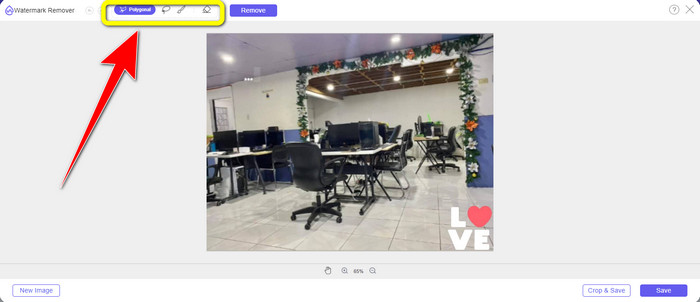
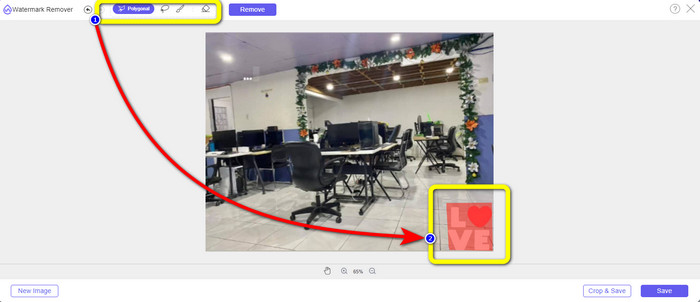
Stap 3: De volgende stap is om de sticker op je foto te markeren met behulp van de watermark-removertools.
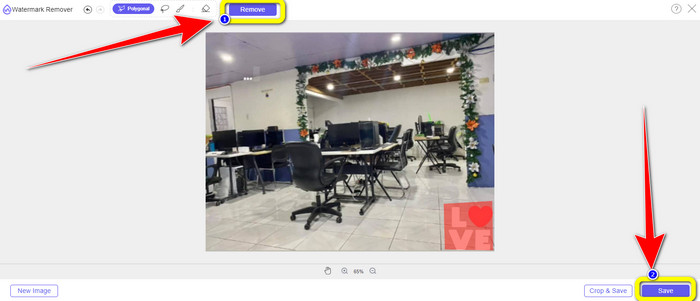
Stap 4: Wanneer je de sticker op je foto hebt gemarkeerd, klik je op de knop Remove. Wacht tot het verwijderingsproces is voltooid en klik op de knop Save.click-remove-button-save.jpg
Het gereedschap Bijsnijden gebruiken
Gebruik de onderstaande stappen als u uw foto wilt bijsnijden om de sticker te verwijderen.
Stap 1: Nadat je je foto met een sticker hebt geüpload, selecteer je de knop Crop & Save.
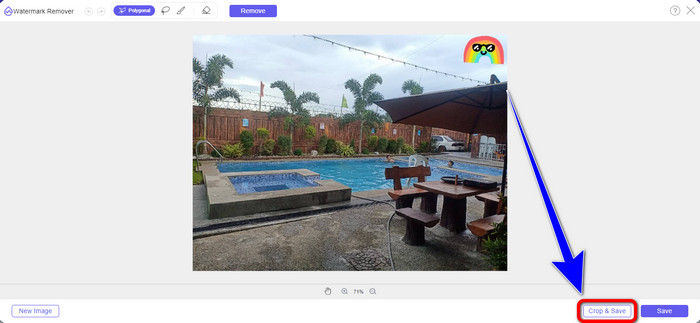
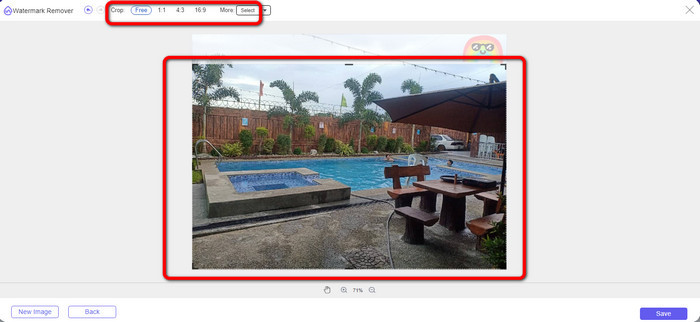
Stap 2: In dit deel heb je twee manieren om je foto bij te snijden. Je kunt bovenaan in je interface een van de bijsnijopties kiezen om te bepalen hoe je de foto uitsnijdt. Je kunt ook de optie Free selecteren om de foto handmatig bij te snijden en zo de sticker te verwijderen.
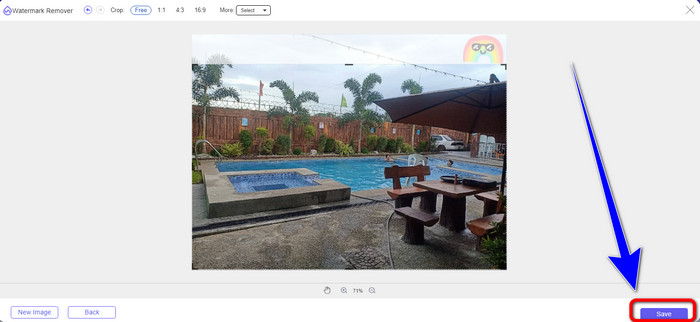
Stap 3: Als je klaar bent met het bijsnijden van de foto, klik je op de knop Save om je foto op te slaan.
Snapseed gebruiken
Snapseed is de ideale en effectieve tool voor Android- en iOS-gebruikers om stickers van foto’s te verwijderen. Deze software biedt een retoucheer-/healingtool waarmee je ongewenste objecten of elementen, zoals watermerken op je foto’s, volledig kunt verwijderen. Met slechts een paar klikken kun je een sticker succesvol wegwerken. Daarnaast kun je je foto direct delen op sociale media zoals Facebook, Instagram en Twitter, terwijl de oorspronkelijke kwaliteit behouden blijft. Houd er wel rekening mee dat deze app veel opties heeft die voor nieuwe gebruikers verwarrend kunnen zijn.
Stap 1: Download Snapseed op je Android- of iOS-apparaat.
Stap 2: Klik in de interface op het Plus-icoon op het scherm om een foto met een sticker toe te voegen.
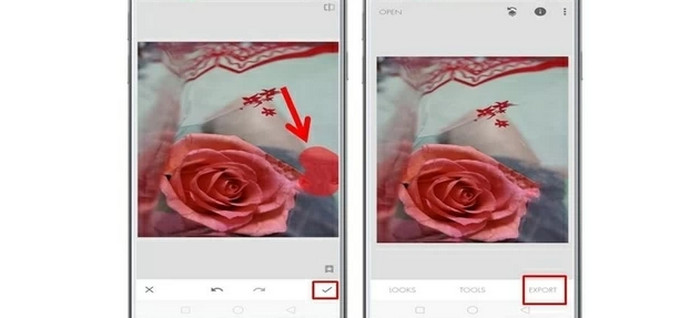
Stap 3: Selecteer Tools en kies het icoon Healing.
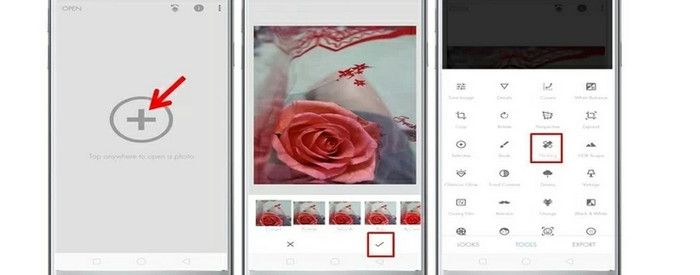
Stap 4: Druk op het Check-icoon en op Export om je foto op te slaan.
Deel 2: Stickers verwijderen uit video's
Video Converter Ultimate is de beste tool als je op zoek bent naar een bijzonder krachtige en uitstekende manier om stickers uit je video’s te verwijderen. Met dit programma kun je storende elementen uit je video’s halen, zoals stickers, watermerken, logo’s, handtekeningen en afbeeldingen. Bovendien hoef je niet lang te wachten tot het opslaan is voltooid, want nadat je de stickers hebt verwijderd, kun je je video’s snel bewaren. Ook beschikt Video Converter Ultimate over een groot aantal bewerkingstools die je kunt gebruiken. Als je van plan bent je video tot de perfecte lengte te knippen of in te korten, kun je de Video Trimmer-tool gebruiken. Zo kun je je video vrij en nauwkeurig trimmen.
Afgezien van video, kunt u nog steeds op deze tool vertrouwen als u afbeeldingen wilt converteren. Het biedt ook een Image Converter-tool die verschillende afbeeldingsindelingen ondersteunt, zoals JPG, PNG, BMP, WEBP, enz. Het beste is dat u deze applicatie niet langer hoeft te kopen of aan te schaffen. Dit kan zonder kosten worden gebruikt. Ten slotte heeft het een eenvoudige interface en basismethoden, die perfect zijn voor alle gebruikers. Volg de eenvoudige manieren hieronder om stickers uit je video's te verwijderen.
Stap 1: Download eerst Video Converter Ultimate door op de knop Download hieronder te klikken. Als je een Windows-gebruiker bent, selecteer je de downloadknop voor Windows, en de andere knop als je een Mac-gebruiker bent. Start vervolgens de applicatie na het installatieproces.
Gratis downloadVoor Windows 7 of nieuwerVeilige download
Gratis downloadVoor MacOS 10.7 of nieuwerVeilige download
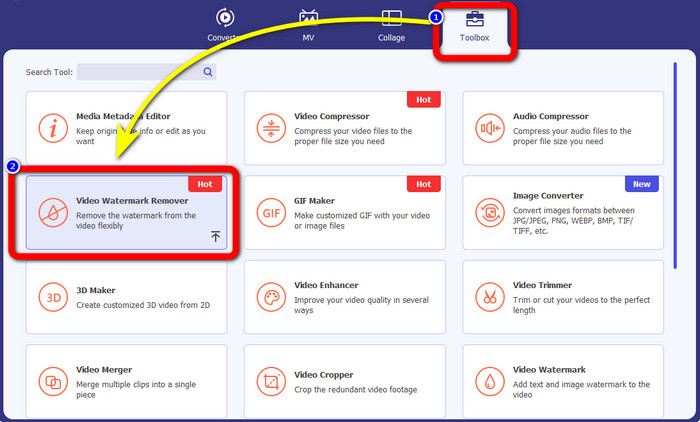
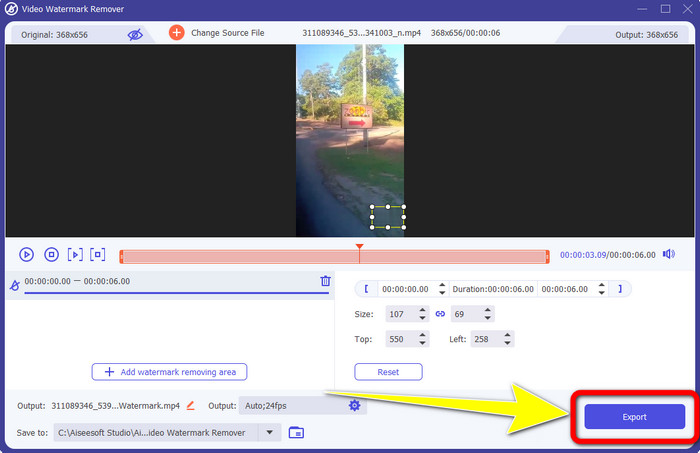
Stap 2: Selecteer het paneel Toolbox zodra de interface verschijnt. Zoek vervolgens de Video Watermark Remover en klik erop.
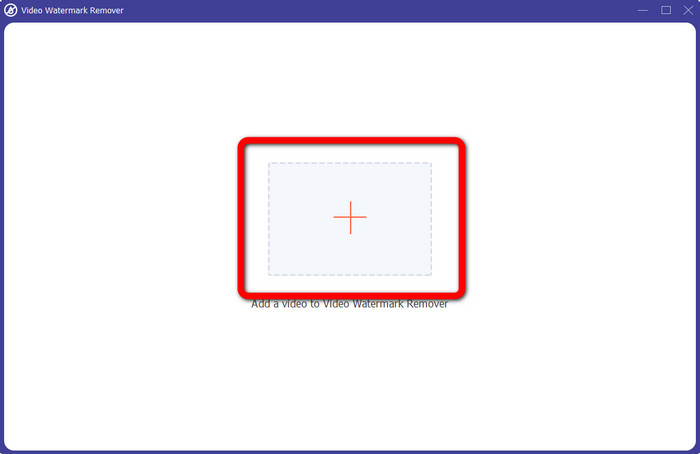
Stap 3: Er verschijnt een andere interface. Klik op de knop met het Plus-teken om je video met een sticker toe te voegen.
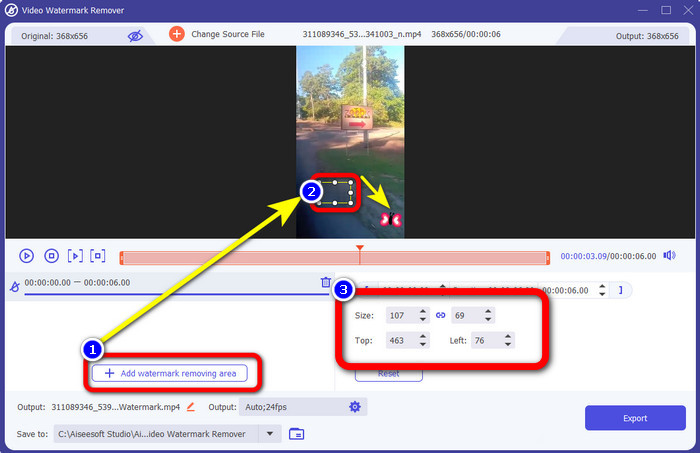
Stap 4: Nadat je je video hebt toegevoegd, klik je op het gebied Add watermark removing. Er verschijnt een klein vak in je video. Sleep het vak naar het gebied waar de sticker staat om deze te bedekken. In het derde vak kun je het kader over je scherm verplaatsen. Je kunt ook de grootte van het vak aanpassen.
Stap 5: Wanneer je de sticker hebt bedekt, klik je op de knop Export. Wacht op het snelle verwijderingsproces en je kunt je uiteindelijke resultaat opslaan.
Deel 3: Veelgestelde vragen over het verwijderen van stickers van foto's en video's
1. Kan ik de sticker van mijn foto verwijderen zonder de kwaliteit te verliezen?
Ja, dat kan! Je moet de FVC Free Watermark Remover gebruiken. Met behulp van deze online applicatie kun je stickers van je afbeeldingen verwijderen zonder kwaliteitsverlies.
2. Kun je emoji's uit een video verwijderen?
Absoluut, ja! Je kunt de emoji op de video eenvoudig verwijderen met Video Converter Ultimate. Je hoeft het alleen te downloaden en de functie voor het verwijderen van video-watermerken te gebruiken.
3. Kan ik de sticker van mijn Instagram-story verwijderen?
Zeker weten! Je kunt een watermark-remover zoals FVC Free Watermark Remover gebruiken om de sticker uit je Instagram-verhaal te verwijderen.
Gevolgtrekking
Dit artikel laat je verschillende manieren zien om stickers van foto’s en video’s te verwijderen met behulp van verschillende applicaties. Maar sommige daarvan vereisen een betaalde versie om een onbeperkt aantal bestanden te kunnen verwerken. Wil je een gratis watermark-remover gebruiken, dan kun je kiezen voor FVC Free Watermark Remover.
-
 Mensen uit foto's verwijderen: eenvoudig en snel proces
 Wil je mensen van je foto verwijderen? Lees dit artikel terwijl we u de beste en gemakkelijkste methoden laten zien om mensen van foto's te verwijderen met behulp van apps.
-
 Eenvoudige manieren om het iSkysoft-logo van video te verwijderen
 Lees en leer de beste procedure voor het verwijderen van het iSkysoft-logo met verschillende toepassingen. Wij geven u de meest uitstekende oplossing die u wilt.
-
 Eenvoudigste manieren om Snapchat-tekst van screenshot te verwijderen
 Laten we Snapchat-tekst van foto's en video's verwijderen met behulp van betrouwbare tools online en offline. We zullen u eenvoudige manieren aanbieden. Probeer het nu, en laten we het een kans geven!
