


 Video Converter Ultimate
 Scherm opnemer
 Videoreparatie
 Beveiligde download
Beste methoden voor het verwijderen van het VideoScribe-logo van een video
Wil je leren hoe je het VideoScribe‑logo kunt verwijderen uit je video’s? Er zijn situaties waarin je met een logo in je video’s te maken krijgt. Je kunt dit niet altijd vermijden, zeker niet wanneer de videomaker zijn video’s wil beschermen en zijn merk wil promoten. Je kunt ook een logo tegenkomen wanneer je de gratis versie van een bepaalde toepassing gebruikt. Het beste voorbeeld daarvan is de VideoScribe‑applicatie. Als je de gratis versie van deze applicatie gebruikt, krijgt je video een VideoScribe‑logo, tenzij je een licentie koopt. Maar vóór het zover is, kun je andere gratis toepassingen gebruiken om het logo uit je video’s te verwijderen. Lees dit artikel om te ontdekken hoe je een logo kunt verwijderen zonder iets aan te schaffen.

Deel 1: Hoe het VideScribe-logo van video offline te verwijderen
Als je offline het VideoScribe‑logo uit je video’s wilt verwijderen, kun je Video Converter Ultimate gebruiken. Met deze applicatie kun je het VideoScribe‑logo eenvoudig en snel uit je video’s verwijderen. Je kunt deze software ook gebruiken om video’s te bewerken zonder kwaliteitsverlies. Bovendien heeft het een eenvoudige GUI die uitvoer van hoge kwaliteit biedt. Video Converter Ultimate is beschikbaar voor zowel Mac als Windows. Hoewel het veel functies heeft, is het nog steeds geschikt voor beginners. Deze applicatie ondersteunt veel bestandsformaten, zoals FLV, MOV, MP4, MTS, DivX, XviD en nog veel meer. Daarnaast heeft deze applicatie veel bewerkingstools waarmee je je video’s kunt verbeteren, zoals verbeteren, knippen, bijsnijden, kleurcorrectie, roteren van video’s en nog veel meer. Video Converter Ultimate biedt je ook twee manieren om het VideoScribe‑logo uit je video’s te verwijderen.
Video Watermark Remover gebruiken
Stap 1: Klik op de downloadknop hieronder om Video Converter Ultimate op je Windows‑pc of Mac te downloaden. Installeer daarna de software op je apparaat en start de applicatie.
Gratis downloadVoor Windows 7 of nieuwerVeilige download
Gratis downloadVoor MacOS 10.7 of nieuwerVeilige download
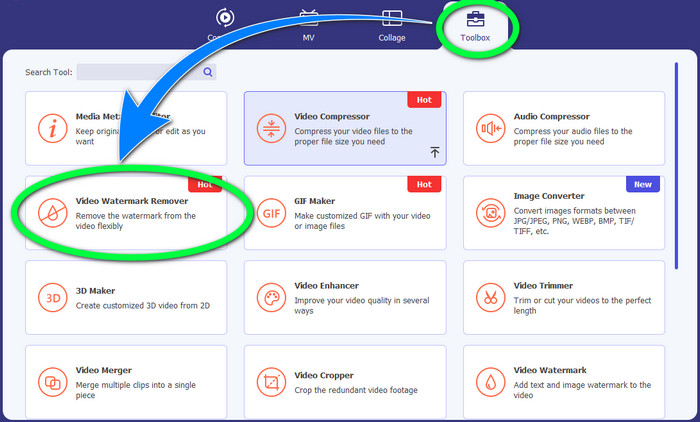
Stap 2: Ga vervolgens naar het paneel Toolbox en klik op de knop Video Watermark Remover. Er verschijnt een nieuwe interface op je scherm.
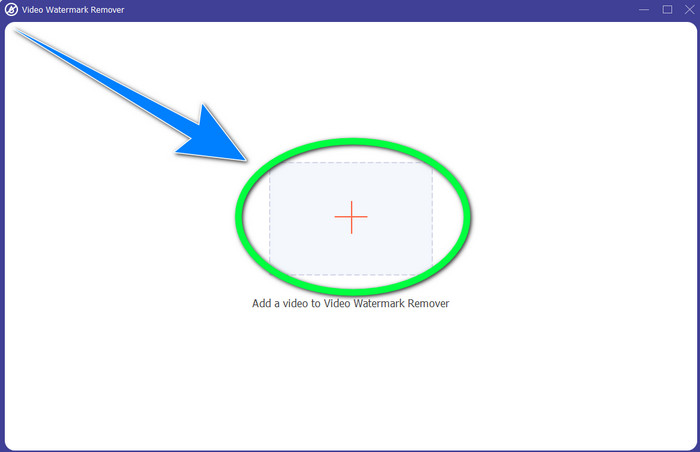
Stap 3: Klik op de knop + om het videobestand te importeren met het VideoScribe‑logo dat je wilt verwijderen.
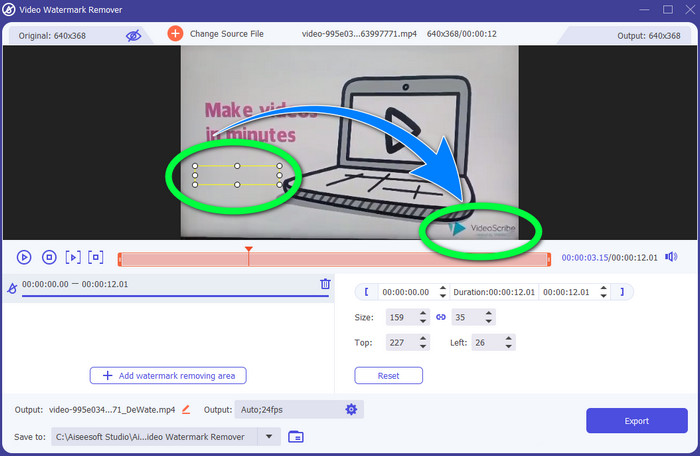
Stap 4: Wanneer het importeren van de video is voltooid, klik je op Add Watermark Removing Area en plaats je het kleine selectievakje op het logo. Je kunt de grootte van het vak aanpassen.
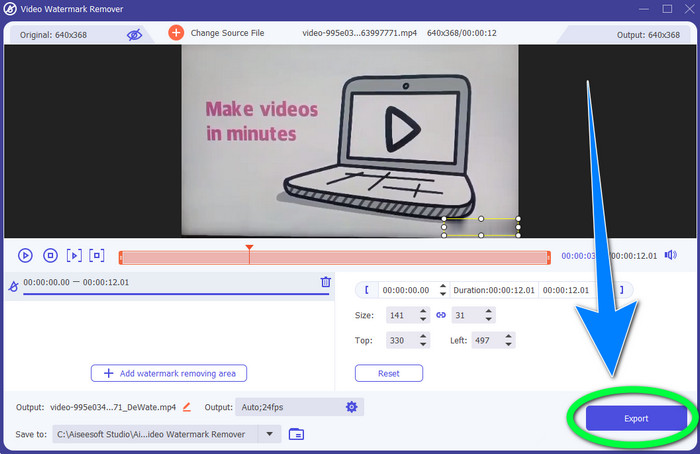
Stap 5: Klik tot slot op de knop Export zodat je de video kunt opslaan zonder dat je het logo nog tegenkomt.
Functie Video bijsnijden gebruiken
Stap 1: De bijsnijdtool is een andere manier om het VideoScribe‑logo te verwijderen. Klik onder Toolbox op de knop Video Cropper.
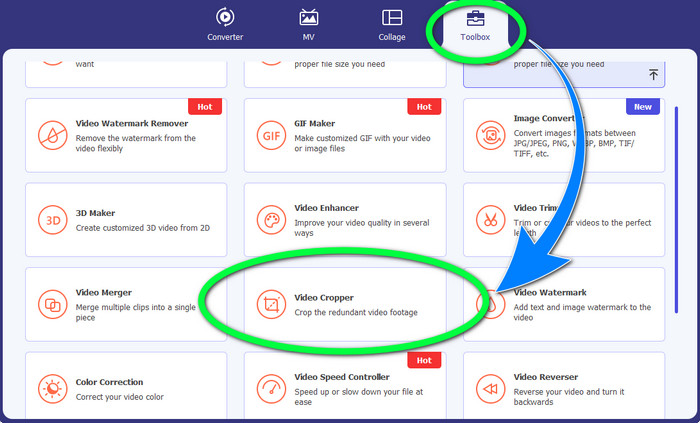
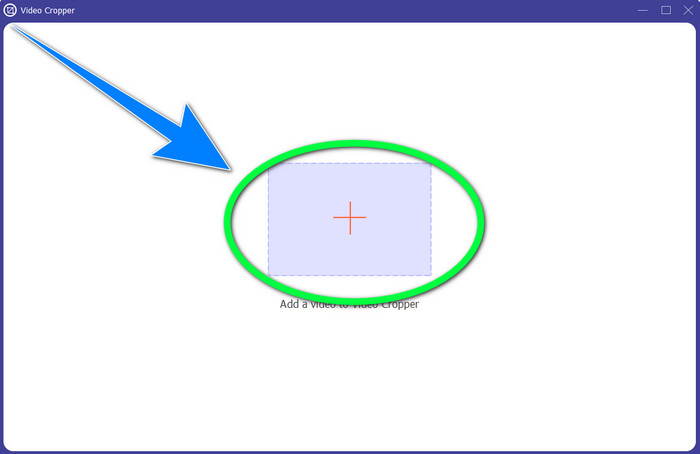
Stap 2: Er verschijnt een nieuwe interface op je scherm. Selecteer het +-teken en voeg je video met het VideoScribe‑logo toe.
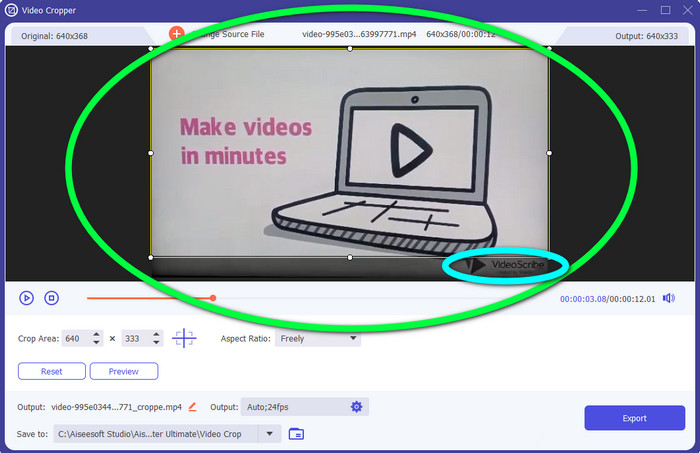
Stap 3: Met de bijsnijdtool kun je de randen van je video bijsnijden. Als het logo zich aan de rand van je video bevindt, kun je dat deel wegsnijden om het logo te verwijderen.
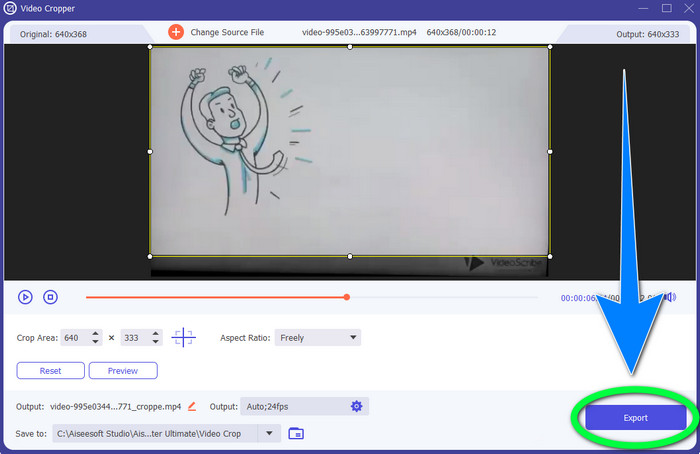
Stap 4: Als je denkt dat je het VideoScribe‑logo hebt verwijderd, kun je op de knop Export klikken en je definitieve video op je apparaat opslaan.
Deel 2: Hoe het VideoScribe-logo van video online te verwijderen
BeeCut-Online Watermark Remover gebruiken
Wil je het VideoScribe‑logo online uit je video’s verwijderen? BeeCut-Online Watermark Remover is een van de fantastische en handige online tools die je kunt gebruiken. Met deze online tool kun je storende objecten uit je video’s verwijderen, zoals logo’s, watermerken, teksten, datumstempels en meer. Zo kun je dankzij de eenvoudige interface moeiteloos het VideoScribe‑logo uit je video’s verwijderen. Ook ondersteunt BeeCut-Online Watermark Remover tal van bestandsformaten, zoals FLV, MOV, MP4, WebM, ASF, AVI, 3GP, MPG en meer. Bovendien kun je met deze tool ook storende elementen uit je afbeeldingen verwijderen. Helaas is deze applicatie afhankelijk van internet, wat betekent dat je deze online tool niet kunt gebruiken als je geen toegang tot internet of geen internetverbinding hebt. Wat het verwijderingsproces betreft, kan dit soms tijdrovend zijn, afhankelijk van of je een snelle of trage verbinding hebt. Hieronder hebben we de stappen in de juiste volgorde voor je op een rij gezet.
Stap 1: Ga naar de website van BeeCut-Online Watermark Remover. Klik op de knop Remove Watermark from Video en voeg je video met een VideoScribe‑logo toe.

Stap 2: Nadat je je video hebt toegevoegd, gebruik je het kleine vak dat je op je video ziet en sleep je het om het logo te bedekken.
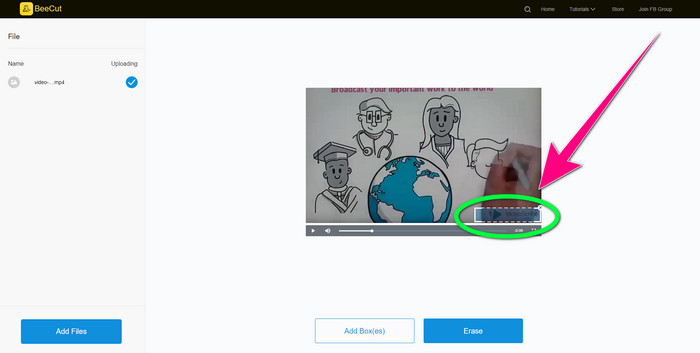
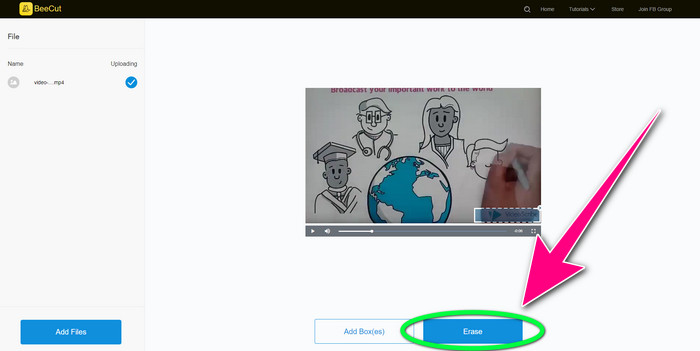
Stap 3: Wanneer je klaar bent met het afdekken van het logo met behulp van het kleine vak, selecteer je de knop Erase om je video zonder het VideoScribe‑logo op te slaan en te downloaden.
Online Video Watermark Remover gebruiken
Video Watermark Remover Online is een andere online tool die je kunt gebruiken om het VideoScribe‑logo uit je video’s te verwijderen. Het heeft een eenvoudige interface en is geschikt voor beginners. Daarnaast kun je logo’s uit je video’s verwijderen zonder kwaliteitsverlies, wat uitstekend is. Deze online tool heeft echter beperkte functies in de gratis versie. Je kunt alleen logo’s uit 5 video’s verwijderen en ze niet naar andere bestandsformaten exporteren. En omdat dit een online applicatie is, kun je deze niet gebruiken zonder internetverbinding. Ook werkt de tool soms niet goed. Als je wilt leren hoe je logo’s uit je video’s kunt verwijderen, volg dan de eenvoudige stappen hieronder.
Stap 1: Ga naar de website van Video Watermark Remover Online. Klik op de knop Click or Drag Videos Here om je video met een VideoScribe‑logo in te voegen.

Stap 2: Klik op de knop Remove Watermark en wacht op het verwijderingsproces. Daarna kun je je video opslaan.
Deel 3: Veelgestelde vragen over het verwijderen van het VideoScribe-logo van video
Kan ik online tools vertrouwen om logo's van mijn video's te verwijderen?
Ja, dat kan. Online tools zijn veilig en kunnen uw videobestand beveiligen. Sommige tools kunnen uw bestanden na het proces automatisch verwijderen, dus u hoeft zich geen zorgen te maken. Niet alle online tools zijn echter hetzelfde, dus je moet nog steeds naar beoordelingen zoeken om te weten of je een bepaalde tool kunt vertrouwen.
Hoe verwijder je de logo's van een video?
Als je van het logo af wilt, download dan Video Converter Ultimate op je computer of Mac. U kunt de videowatermerkverwijderaar of de videobijsnijder gebruiken. Deze twee manieren kunnen je helpen het logo uit je video te verwijderen.
Kan ik het VideoScribe-logo verwijderen zonder abonnement?
Ja natuurlijk! U kunt het VideoScribe-logo verwijderen met behulp van Video Converter Ultimate. U hoeft deze applicatie niet te kopen om het logo te verwijderen, omdat het gratis is.
Gevolgtrekking
Dit artikel heeft je informatie gegeven over het verwijderen van het VideoScribe‑logo uit video’s met behulp van een downloadbare tool en online tools. Maar als je snel en moeiteloos een logo uit je video’s wilt verwijderen, kun je het beste Video Converter Ultimate gebruiken.
-
 3 van de nieuwste Shutterstock-watermerkverwijderaars die u ooit nodig zult hebben
 Houdt u niet van het Shutterstock-watermerk dat aan de geëxporteerde video is gekoppeld? U kunt een Shutterstock-watermerkverwijderaar gebruiken om het effectief te wissen.
-
 Hoe het Powtoon-watermerk te verwijderen met behulp van 4 effectieve methoden
 Lees dit artikel om te leren hoe u het Powtoon-watermerk kunt verwijderen met behulp van de beste tools die we hier hebben opgenomen en een zelfstudie.
-
 Apowersoft Watermark Remover Review – Functies, voor- en nadelen en prijzen
 Apowersoft Watermark Remover is een van de beste watermerkenverwijderaars die online en offline ondersteunt, klik hier voor meer informatie!
