


 Video Converter Ultimate
 Scherm opnemer
 Videoreparatie
Top 6 Reverser-software die u kunt gebruiken om video om te keren op Windows en Mac
Het omkeren van een video kan een nieuwe boodschap creëren die het publiek aan het denken of verbazen kan zetten. Dit video-effect is gebruikt om een video interessant te maken en op een andere manier een boodschap over te brengen. Veel muziekvideo's zoals Breezeblock van de Aljt zijn in omgekeerde video geüpload op YouTube. Dus, om meer te weten over het omkeren van video's, volg dan deze gids. Omdat het u helpt om het omkeren van video gemakkelijker dan ooit te doen.

Deel 1. Top 1 & 2 offline software en leer hoe u een video kunt omkeren op Windows en Mac
Boven 1. Video Converter Ultimate
Er zijn veel videobewerkingsprogramma’s die de markt willen domineren, maar de fenomenale converter blijft nog steeds de beste keuze. Video Converter Ultimate is al door miljoenen gebruikers gebruikt en heeft hen geholpen met problemen zoals hoe je een video omgekeerd afspeelt. Met deze tool kun je zelf aan de slag met bewerken, maar dan met een professioneel resultaat. Zelfs als je geen ervaring met videobewerking hebt, is dit de beste tool voor jou – en ook als je die ervaring wél hebt. Bovendien beschikken veel editors niet over de geavanceerde functies die deze software jou kan bieden. Als je dus meer over deze software wilt weten, volg dan de stappen hieronder zorgvuldig.
Stap 1. Download de software eerst op je harde schijf, installeer deze en volg het installatieproces.
Gratis downloadVoor Windows 7 of nieuwerVeilige download
Gratis downloadVoor MacOS 10.7 of nieuwerVeilige download
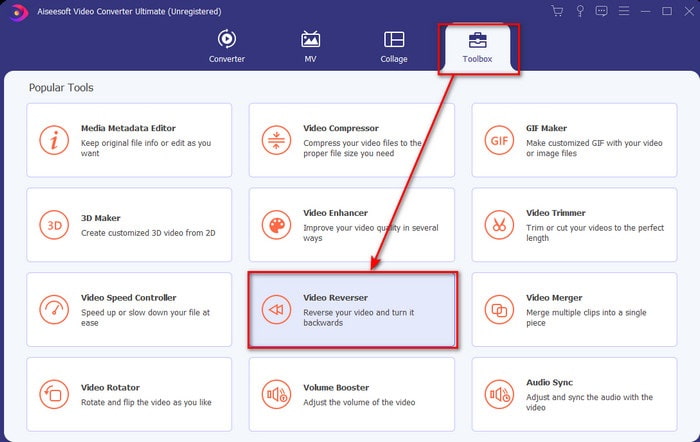
Stap 2. Start vervolgens de tool en zoek in de Toolbox naar de Video Reverser.
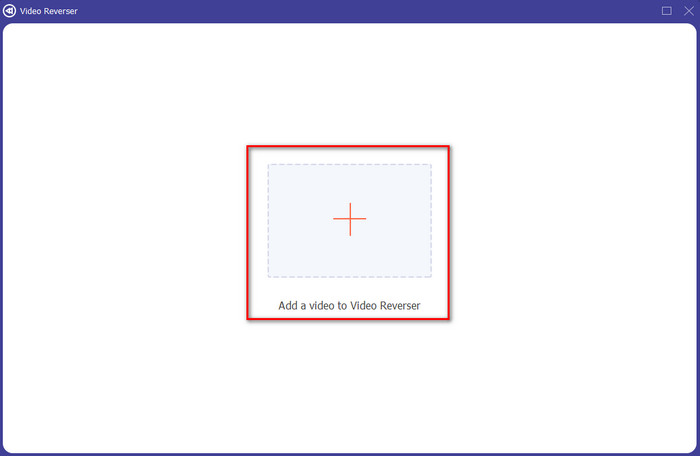
Stap 3. Klik op de + en kies in de map de video die je omgekeerd wilt laten afspelen. Klik daarna op Openen om naar de volgende stap te gaan.
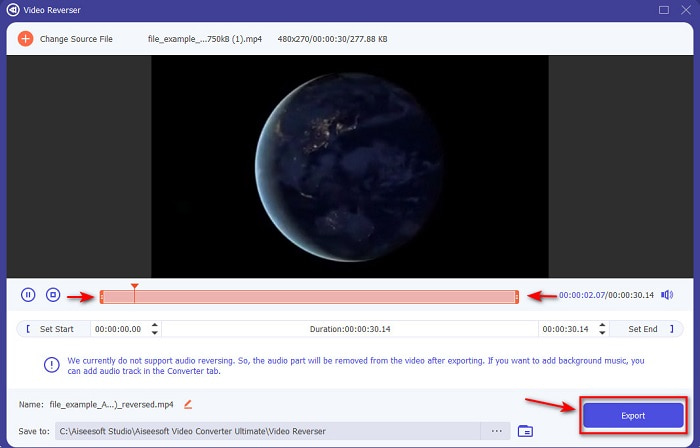
Stap 4. Pas vervolgens de lengte van de video aan door de playback in en out te verschuiven. Klik op Exporteren om de omgekeerde video te downloaden.
Stap 5. Wacht een paar seconden tot het exporteren is voltooid. Zodra dit klaar is, kun je de video opnieuw bekijken door in de map op het omgekeerde bestand te klikken. Geniet van de vertragingvrije reverse-functie die je wordt geboden door de Ultimate Converter Ultimate.
Voordelen
- Professionele einduitvoer kan eenvoudig worden uitgevoerd als u deze tool gebruikt.
- Het heeft veel geweldige functies om je video fenomenaal te maken.
- In deze tool kan onbeperkt achteruit worden gereden.
Nadelen
- Moet eerst worden gedownload voordat u het kunt gebruiken.
- Het is niet gratis, maar het is het waard als je deze fenomenale professionele tool koopt.
Gerelateerd:
Boven 2. Eenvoudige videomaker
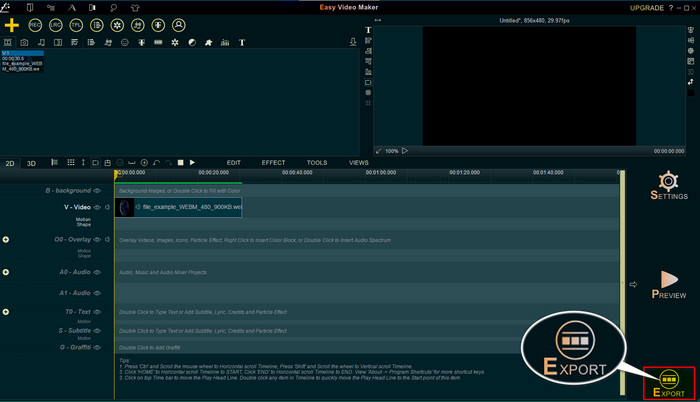
Easy Video Maker is een handige tool die je kunt gebruiken en die middelniveau-videobewerking biedt die je mogelijk nodig hebt. Je kunt deze tool ook gebruiken om je video visueel te verbeteren, omdat hij overgangen, effecten, samenvoegen en meer ondersteunt. De interface van de tool ziet er echter uit alsof hij uit de jaren 90 komt en oogt erg verouderd. Bovendien is de tool lastig in het gebruik voor het maken en bewerken van een video, maar de prestaties zijn wel goed. Het formaat dat deze tool ondersteunt voor het eindresultaat is MP4. Als je deze tool wilt gebruiken, volg dan onderstaande stappen.
Stap 1. Download de officiële Easy Video Maker via het internet.
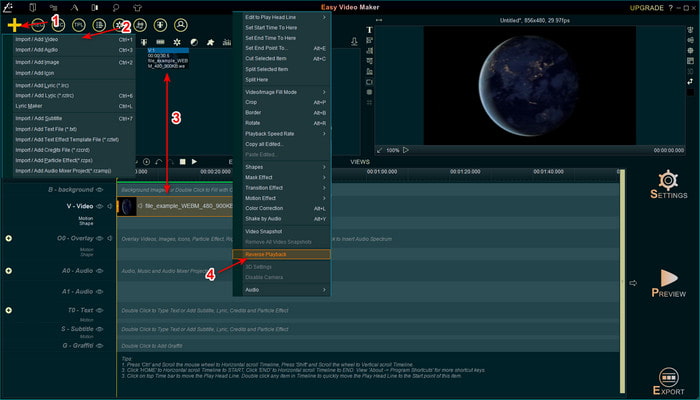
Stap 2. Start vervolgens de tool, klik op de knop add en daarna op Import/ Add Video. Sleep het bestand naar de Tijdlijn en klik met de rechtermuisknop op de video. Klik op Reverse Playback om de video omgekeerd af te spelen.
Stap 3. Druk op Exporteren om het bestand op je schijf op te slaan.
Voordelen
- De tool is gratis te downloaden.
- Het ondersteunt bewerkingen op gemiddeld niveau die je nodig hebt.
- Het kost wat tijd om dit te leren gebruiken, maar je zult eraan wennen.
Nadelen
- Het starten van de tool laadt veel langer dan verwacht en de interface ervan ziet er te oud uit. Niet retro voelt maar letterlijk oud.
- Je kunt niet meer dan 5 minuten aan video exporteren naar de gratis versie.
Deel 2. Top 3 & 4 online tool om een video terug te draaien
Top 3. Ezgif
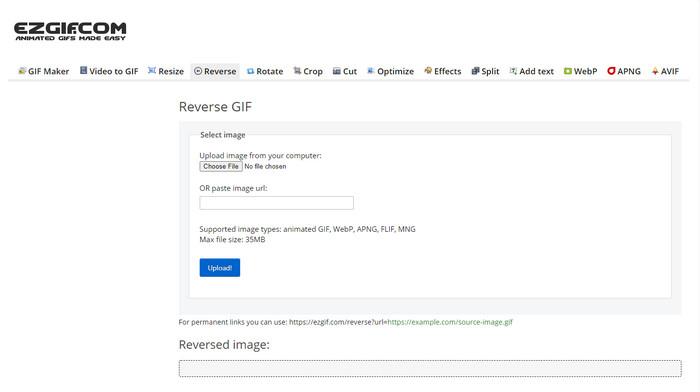
Ezgif heeft een functie die je online gratis kunt gebruiken om een clip om te keren. Daarnaast heeft het andere bewerkingsfuncties, zoals GIF’s maken, formaat wijzigen, bijsnijden, optimaliseren en meer. Als je echter een bestand probeert toe te voegen dat groter is dan 35 MB in deze webtool, kun je verwachten dat de tool niet toestaat dat dit wordt omgekeerd, omdat het te groot is. Als je dus van plan bent een lange video om te keren, is dit niet de beste keuze vanwege deze beperkingen. De prestaties van de reverse-functie zijn echter uitstekend voor het gratis omkeren van korte clips.
Voordelen
- U hoeft het niet op uw bureaublad te downloaden.
- Flexibel en efficiënt.
- Gebruikersvriendelijk.
Nadelen
- Het beperkt je omkeren tot slechts 35 MB, wat een superkleine is om te gebruiken.
- Het downloaden van het omgekeerde bestand naar uw schijf kost veel meer tijd dan verwacht.
Boven 4. Clideo
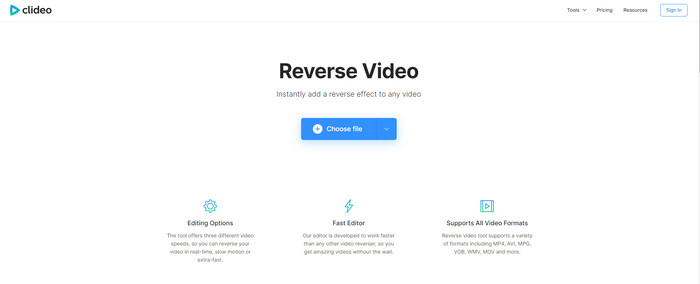
Een andere onlinetool die je kunt gebruiken om een video terug te spoelen, is Clideo. De visuele uitstraling van deze tool is zeer minimalistisch, maar wel erg goed. De totale look van de tool is netter dan die van Ezgif en oogt professioneler. Maar zoals men zegt: laat je niet misleiden door het uiterlijk – het uploaden van bestanden is hier erg traag, vooral als je bestand groter is dan 40 MB. Zorg er daarom voor dat je voldoende tijd en geduld hebt om alleen al het uploaden van het bestand af te wachten. Daar staat tegenover dat het veel bewerkingsfuncties ondersteunt die je gratis kunt gebruiken om je video te verbeteren.
Voordelen
- Gratis te gebruiken door iedereen met een internetverbinding.
- De webgebruikersinterface is over het algemeen geweldig.
- Er zijn geweldige bewerkingsfuncties beschikbaar.
Nadelen
- Het uploaden en downloaden van de video om te keren zal veel tijd kosten dan verwacht.
- Er wordt een enorm watermerk toegevoegd nadat u de omgekeerde video hebt geëxporteerd.
Deel 3. Top 5 & 6 apps om een video om te keren op iPhone/Android
Top 5. Video omkeren: achteruit afspelen 4+
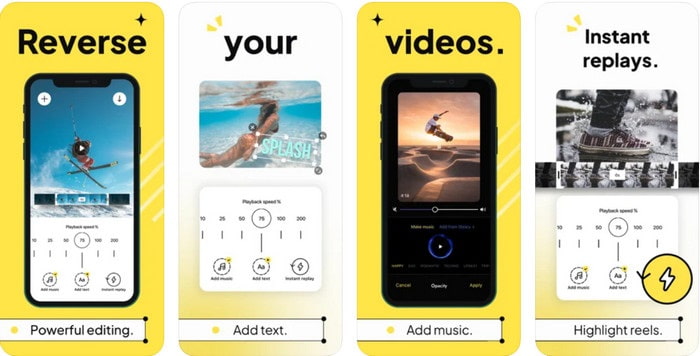
Reverse Video: Play Backwards 4+ is alleen beschikbaar voor iOS-gebruikers en wordt gebruikt om een video achterstevoren te bewerken. De interface van deze app is eenvoudig te begrijpen en je kunt ook tekst en muziek als achtergrond toevoegen. Hoewel je de tool gratis kunt downloaden, geven veel reviews in de app aan dat het om een geldklopperij gaat. Daarnaast melden gebruikers dat ze worden gedwongen een 5-sterrenreview te geven om toegang te krijgen tot de functies. Als je het desondanks zelf wilt proberen, verwacht dan geen wonderen, want deze tool is niet de beste keuze om video’s om te keren.
Voordelen
- Het behaalt al 4,5 sterren in beoordeling.
- Video omkeren hier is goed om te gebruiken.
Nadelen
- De meeste recensies hier hebben het niet over de app. En de meeste zijn repetitief en praten over onzin.
- Het duurt een eeuwigheid om slechts een enkel bestand te laden.
- De gratis geëxporteerde videokwaliteit is slecht.
Top 6. Reverse Movie FX - magische video
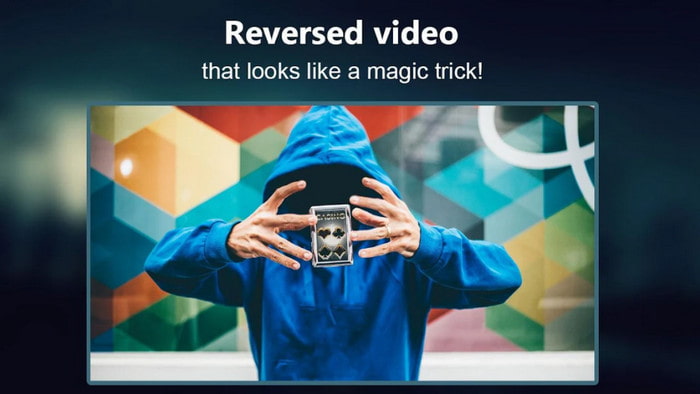
Films omkeren kan met behulp van deze Android-app die je in de Play Store kunt downloaden: Reverse Movie FX - magic video. Hij wordt al door veel gebruikers gebruikt die graag reverse-filmpjes maken, en hij biedt ook loop- en achtergrondmuziekondersteuning. Hoewel de tool bijna foutloos lijkt, neemt de videokwaliteit van het uitvoerbestand af. Als je bijvoorbeeld een 1080-video omkeert, kun je een resultaat van 720 of lager verwachten. Bovendien bevat de app advertenties, dus wees erop voorbereid dat er af en toe zomaar pop-ups verschijnen. Desondanks is omkeren hier eenvoudig en beter dan bij Reverse Video: Play Backwards 4+.
Voordelen
- Het is geweldig om een reverse clip, film of video op je telefoon te maken.
- Gemakkelijk te begrijpen gebruikersinterface.
- 4,5 sterren in app-recensies.
Nadelen
- De app heeft veel popping-advertenties uit het niets.
- Kleine en grote bugs zitten nog steeds in de app. Als u bijvoorbeeld een video probeert terug te draaien, staat er soms een fout.
Deel 4. Veelgestelde vragen over Reverse Video
Wat is het verschil tussen omkeren en omkeren?
Keer de focus om om iets in een andere kant of een andere positie te veranderen; het kan ondersteboven of binnenstebuiten zijn. Als u bijvoorbeeld het getal 12 omkeert, is het resultaat 21. Terwijl het omkeren van de ene richting is, gaat u terug naar de oorspronkelijke richting. Als de klok bijvoorbeeld achteruit staat, telt deze tot 12, 11, 10, 9, 8, 7, 6 enzovoort.
Kan het terugspoelen video-effect worden gebruikt als overgangen?
Ja, in plaats van een goede oude geanimeerde overgang te gebruiken, waarom probeer je de kunst van het terugspoelen van video niet eens te ontdekken. Alleen al door reverse toe te voegen, kan het zeer effectief zijn, vooral als je niet zo ervaren bent in het bewerken van video. En door dit gewoon als je overgang te gebruiken, kun je een geweldige video maken die andere mensen kan verbazen, zelfs jij. Voeg vervolgens muziek op de achtergrond toe als finishing touch om het nog fantastischer te maken.
Kan ik een video in omgekeerde volgorde bekijken op VLC?
Ja, je kunt al omgekeerde clips, films of elk type video bekijken op VLC. Maar als het niet vooraf gemaakt is of moeten we zeggen dat het niet al omgekeerd is als je het daar speelt. Dan is het triest om te zeggen dat het geen ondersteuning biedt voor het omgekeerd afspelen van video's. Dus, voordat je het op VLC speelt, draai het dan om met behulp van de tool in de lijst.
Gevolgtrekking
Als beloning voor je geduld bij het lezen en zorgvuldig volgen van de stappen in dit artikel over hoe je een video omgekeerd afspeelt, heb je nu de kennis en vaardigheden om zelf video’s te reversen. Kies dus nu de beste reverse-software om het beste effect te bereiken en je video te laten opvallen. En boven alles is de beste reverser in deze lijst niemand minder dan de fenomenale Video Converter Ultimate. Dit is dus het juiste moment om hem te downloaden, uit te proberen en zelf het reverse-effect toe te passen.
Gratis downloadVoor Windows 7 of nieuwerVeilige download
Gratis downloadVoor MacOS 10.7 of nieuwerVeilige download
-
 Hoe deel te nemen aan VOB-video's van dvd's op Windows en Mac
 Hoe deel te nemen aan VOB-video's van dvd op Windows en Mac? Hier zijn 2 efficiënte methoden om de uitgepakte VOB-bestanden te combineren en ze rechtstreeks vanaf een dvd samen te voegen.
-
 6 beste AVI-fusies: deelnemen aan AVI-videobestanden op Windows en Mac
 Als je AVI-video's voor een dvd wilt samenvoegen, kun je meer te weten komen over de functies van de top 6 beste AVI-deelnemers, inclusief gratis online tools, evenals de desktopprogramma's uit het artikel.
-
 [Gids] 2 ultieme methoden om deel te nemen aan MXF-video's van Sony X70
 Als u enkele MXF-video's van Sony X70 hebt gemaakt, wat zijn dan de beste methoden om MXF-bestanden samen te voegen? Hier zijn de 2 efficiënte methoden om de video's met hoge kwaliteit te combineren.
