


 Video Converter Ultimate
 Scherm opnemer
 Videoreparatie
Beheers hoe u video's in Windows Media Player op de best mogelijke manieren kunt versnellen [Evidence Based]
Alle videoscènes verschillen in hun afspeelsnelheid, maar ze verschillen ook in doel wanneer de snelheid verandert. Wanneer je de snelheid van je video verhoogt, symboliseert dat onbelangrijke en niet‑interessante gebeurtenissen in de film of video. Wanneer je de video vertraagt, daarentegen, benadrukt dat momenten of scènes die heel belangrijk zijn om in beeld te brengen. Deze aanpassingen van de afspeelsnelheid zijn uiterst belangrijk bij het monteren of maken van videofilms. Lees dit artikel om gebruikers te leren hoe je video's versnelt, vooral in enkele veelgebruikte mediaspelers op onze desktop, zoals Windows Media Player.

Deel 1. Windows Media Player: video's versnellen
Windows Media Player is een gratis mediaspeler van Microsoft die bij elk exemplaar van Windows wordt geleverd. Het is ook bekend als WMP of WM-speler door Microsoft. Behalve dat ze naar foto's kunnen kijken en naar muziek kunnen luisteren, kunnen ze ook video's bekijken. Het rippen van audio-cd's en het organiseren van je muziekbibliotheek is beide mogelijk met Windows Media Player (WMP). Het heeft ook een bewerkingstabblad waarmee u video's, afbeeldingen en muziek kunt aanpassen. Als u een video wilt versnellen met Windows Media Player, volgt u de volgende stappen:
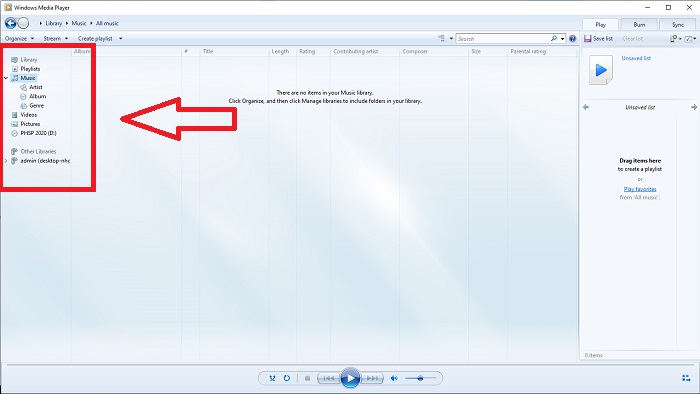
Stap 1: Open Windows Media Player; kies in de linkerhoek het tabblad Video.
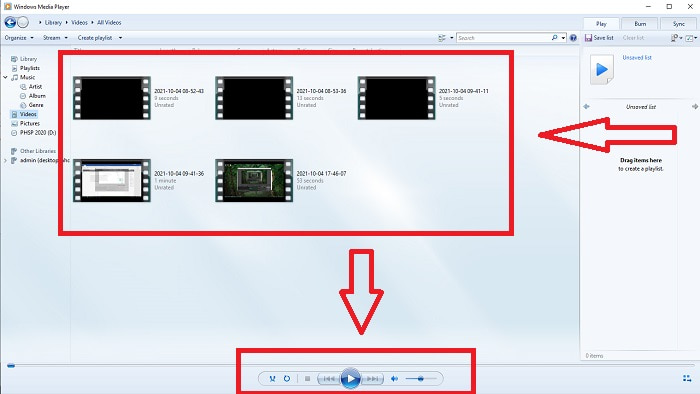
Stap 2: Speel de video af door er twee keer met de linkermuisknop op te klikken, met de rechtermuisknop te klikken, of door op de knop Afspelen rechtsonder in het midden van de interface te drukken.
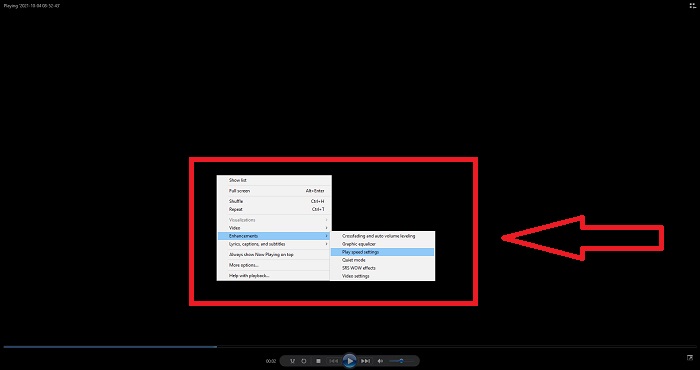
Stap 3: Klik vervolgens met de rechtermuisknop op het scherm om toegang te krijgen tot het bewerkingstabblad. Ga verder door op Verbeteringen en Instellingen voor afspeelsnelheid te klikken. Daarna kun je nu de afspeelsnelheid van je videoclip aanpassen door de Schuifregelaar te verslepen.
Deel 2. Wat als de afspeelsnelheid van Windows Media Player niet werkt?
Wanneer u AVI-, WAV- of MOV-videobestanden afspeelt, kunt u de Windows-mediaspeler tegenkomen en een probleem tegenkomen tijdens het afspelen van de bestandsfout. Video van matige kwaliteit wordt vaak bekeken in het AVI-formaat. Andere mediaspelers hebben geen problemen met het afspelen van de AVI. WMP daarentegen kan een storing hebben bij het afspelen van een AVI-bestand. Windows Media Player ondersteunt geen AVI-bestanden omdat ze zijn gecodeerd met codecs. Mogelijk hebt u de volgende melding ontvangen: Windows Media Player kan het bestand niet afspelen. De speler ondersteunt mogelijk het bestandstype niet of ondersteunt mogelijk niet de codec die is gebruikt om het bestand te comprimeren. Er zijn twee mogelijke verklaringen voor dit fenomeen.
1. Omdat het niet overeenkomt met het vereiste bestand, kan de Windows Media Player (WMP) de codec voor het bestand niet ondersteunen.
2. Windows Media Player ondersteunt de compressiecodecs niet.
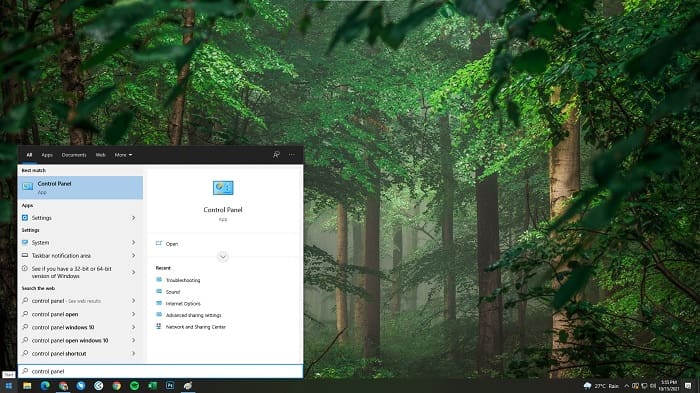
Stap 1: Open het Configuratiescherm op je computer en zoek Weergeven op, klik vervolgens op Grote pictogrammen om toegang te krijgen tot alle volledige functies van het Configuratiescherm.
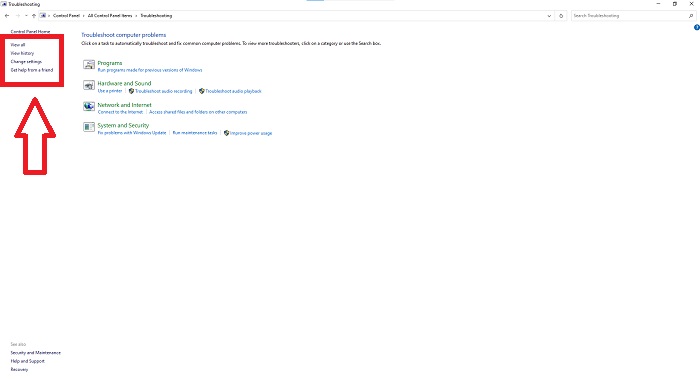
Stap 2: Ga verder door op Probleemoplossing te klikken. Klik in de linkerhoek op Alles weergeven en zoek Windows Media Player-bibliotheek.
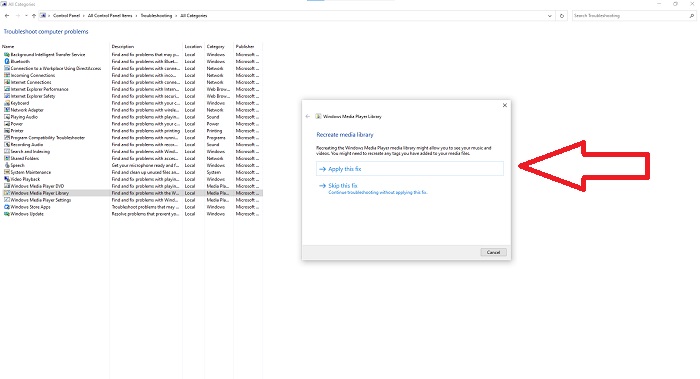
Stap 3: Los tot slot het probleem met je Windows Media Player op door op Volgende te klikken nadat er een tabblad verschijnt. Ga daarna verder met het selecteren van Deze oplossing toepassen. Als de probleemoplossing is voltooid, kies je of je de probleemoplosser sluit of er een beoordeling over geeft.
Deel 3. Nog een haalbare manier om video's te versnellen
Stel dat je problemen hebt met het instellen van de afspeelsnelheid van je video's vanwege de ingewikkelde stappen. Bovendien, als de probleemoplossing niet werkt en u de video nog steeds niet kunt afspelen. Er zijn webtools beschikbaar op internet en sommige moeten worden aangeschaft voordat je toegang hebt tot de volledige tool. Video Converter Ultimate is het beste alternatief om video's te versnellen, en het is gratis te gebruiken. Deze software kan je video naar een hoger niveau tillen, en hier zijn de stappen:
Stap 1: Kies Gratis downloaden om de software direct op je computer te zetten. Pas daarna de instellingen aan en installeer het programma.
Gratis downloadVoor Windows 7 of nieuwerVeilige download
Gratis downloadVoor MacOS 10.7 of nieuwerVeilige download
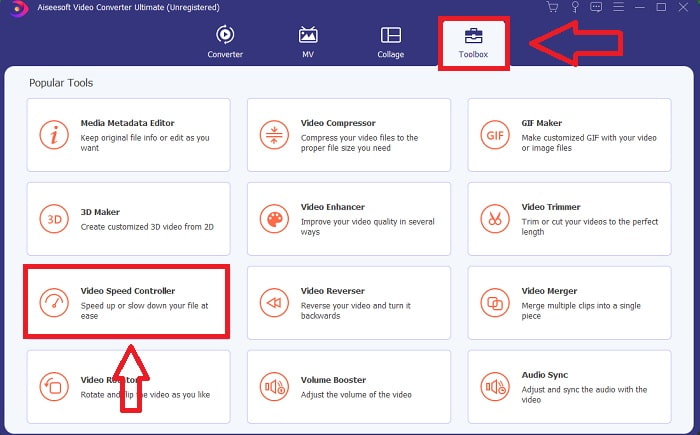
Stap 2: Zodra de software is geïnstalleerd, start je deze en kies je in de menubalk de optie Toolbox en vervolgens Video Speed Controller uit de lijst die verschijnt.
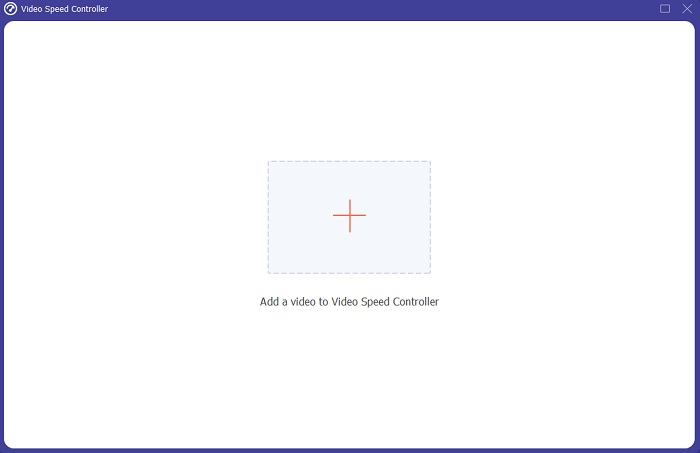
Stap 3: Klik op de +‑knop naar wens om een bestand toe te voegen en ga vervolgens verder met het bewerken van de video.
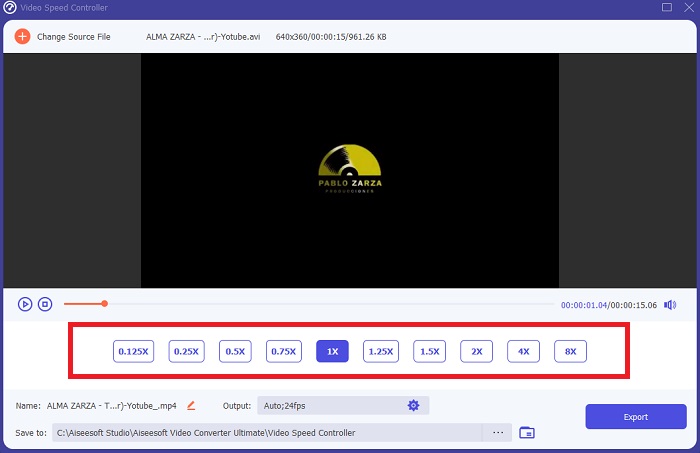
Stap 4: Kies hoeveel keer de beeldsnelheid van de video wordt verhoogd of verlaagd om de afspeelsnelheid te wijzigen.
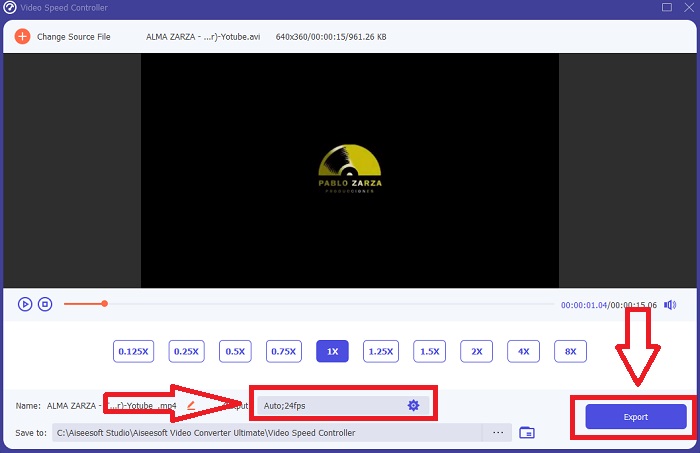
Stap 5: Door het formaat, de resolutie, de kwaliteit, enzovoort te wijzigen, kunt u uw gewenste uitvoer kiezen nadat u de afspeelsnelheid van uw video hebt aangepast. Klik op Export en kies vervolgens een locatie om uw werk op te slaan wanneer u klaar bent.
Deel 4. Veelgestelde vragen over het versnellen van video's in Windows Media Player
Hoe repareer je MP4-video's die niet kunnen worden afgespeeld op Windows Media Player?
Zoals eerder in het artikel is vermeld, ondersteunt Windows Media Player geen breed scala aan videoformaten. Omdat het alleen de meeste voor Windows geschikte formaten ondersteunt, is het moeilijk om fouten met deze mediaspeler op te lossen. Daarom moet je leren hoe je kunt converteren of hoe je MP4‑videoformaten kunt afspelen. De link hier is een nuttig artikel om je te helpen dit probleem op te lossen.
Hoe speel ik een dvd af in Windows Media Player?
Sommige films staan op dvd, en om die af te spelen, moet je de juiste mediaspeler vinden om dvd’s af te spelen. Windows Media Player is een van de veelgebruikte mediaspelers die dvd’s afspelen. Daarnaast introduceert deze mediaspeler ook enkele instellingen die helpen bij het bewerken tijdens het afspelen van dvd’s. Hier vind je meer details over hoe je dvd’s afspeelt in Windows Media Player.
Wordt de bestandsgrootte van de video kleiner als je de afspeelsnelheid verhoogt?
Alleen het frame wordt verdeeld telkens wanneer u de afspeelsnelheid van uw video verhoogt of verlaagt. Als je het .5x sneller verhoogt, is het frame 60 frames per 1/120 seconden. Kortom, het heeft geen invloed op de video, tenzij de video al een lage framesnelheid heeft.
Gevolgtrekking
Kortom, Windows Media Player kan gebrekkige software zijn die slechts een beperkt aantal formaten ondersteunt. Toch zijn er enkele functies die deze software kan bieden om problemen met videoformaten op te lossen. Wil je echter de afspeelsnelheid van je videoclip verhogen, download dan Video Converter Ultimate, niet alleen om je video te versnellen. Deze software kan je video naar een hoger niveau tillen. Met alle beschikbare functies is dit de beste en meest toegankelijke software die wij aanraden te gebruiken.
-
 WebM naar GIF - 3 gratis WebM naar GIF-converters om uw eigen GIF's te maken
 Is WebM een GIF? Hoe maak je van een video een GIF? Is er een gratis WebM naar GIF-converter? Dit bericht deelt 3 gratis manieren om u te helpen WebM naar GIF te converteren.
-
 Hoe MKV-video's naar geanimeerde GIF's te converteren zonder Photoshop/FFmpeg
 Na het downloaden en bekijken van MKV-films op uw computer, wilt u misschien enkele prachtige momenten delen met vrienden of op internet als GIF's. In dit artikel leert u over de 2 gemakkelijkste manieren om MKV naar GIF te converteren.
-
 Maak je beste geanimeerde GIF via Online GIF Maker [2021]
 Een informatieve recensie over hoe je een GIF maakt met behulp van deze eenvoudige online GIF-makers die je al of niet op internet tegenkomt.
