


 Video Converter Ultimate
 Scherm opnemer
 Videoreparatie
 Beveiligde download
Herziening van de Veed.io-compressor: hoe deze tool werkt
In de 21e eeuw zijn mensen gefascineerd geraakt door digitale media. De meeste van onze streamingdiensten van vandaag stellen je in staat om onbeperkt video’s te kijken en te streamen. Ook op onze computers en smartphones is video kijken een integraal onderdeel van ons leven geworden. Bij het kopen van een apparaat geven we prioriteit aan het scherm en aan de mogelijkheid van het apparaat om video af te spelen. Naarmate we het maken van video’s hebben vernieuwd met een betere beeldkwaliteit, zijn de bestanden die ze op onze apparaten innemen groter geworden. Daarom zijn er verschillende videocompressietechnologieën ontwikkeld. Een van de online videocompressoren die tegenwoordig populair is, is de Veed.io-compressor. Dit artikel bespreekt uitgebreid de voordelen, nadelen en het gebruik van deze online app.

Deel 1. Wat is Veed Video Compressor
Veed.io is een videocompressietool waarmee gebruikers grote videobestanden kunnen comprimeren zonder dat dit ten koste gaat van de kwaliteit. Deze webgebaseerde tool is gebruiksvriendelijk en biedt een eenvoudige drag-and-drop-interface. Het is ook vrij van advertenties, zodat gebruikers verschillende video's snel en veilig kunnen comprimeren. Een van de belangrijkste kenmerken van Veed.io is de mogelijkheid om video's te comprimeren zonder concessies te doen aan de kwaliteit. Het kan de resolutie van het videobestand behouden terwijl het wordt gecomprimeerd met zijn geavanceerde algoritme. Deze online tool is ook compatibel en ondersteund met verschillende videocontainers, waaronder MP4, AVI, MOV, MKV, WMV en meer. Veed.io comprimeert video's en biedt bewerkingsfuncties zoals bijsnijden, bijsnijden, tekst toevoegen en meer. Het heeft een tijdlijnbewerkingspaneel waar gebruikers hun uitvoervideo kunnen bewerken en verbeteren. U kunt niet alleen de bestandsgrootte van de video verkleinen, maar u kunt ook het uiterlijk van de video verfraaien en wijzigen.
Deel 2. Voor- en nadelen van Veed Video Compressor
Veed.io is een geweldige tool met veel functies. Niets is echter perfect in termen van digitaal gebruik. Hier is altijd ruimte voor om de processen te verbeteren. Daarom hebben we de voordelen en een aanzienlijk aantal nadelen grondig onderzocht.
Voordelen
- Het kan gebruikers veel bewerkingsfuncties bieden om de video-uitvoer te verbeteren.
- Het kan ook het formaat van de video-beeldverhouding aanpassen, geschikt voor sociale-mediaplatforms.
- U kunt de achtergrondkleur wijzigen van het videobestand dat u probeert te comprimeren.
- Het heeft een verwijderaar voor achtergrondgeluiden.
- Deze online tool wordt geleverd met een optie om de FPS te verbeteren.
- Het wordt geleverd met de optie Sneller exporteren.
Nadelen
- Hoewel de app een freemium-service is, zijn bepaalde functies niet beschikbaar als gratis proefperiode.
- Voor gratis gebruik heeft het een watermerk bij het exporteren van de video.
- De tool verkleint en comprimeert het bestand automatisch. Dit kan een nadeel zijn voor gebruikers die opties of selecties willen hebben om hun bestanden handmatig te verkleinen.
- Het is voornamelijk afhankelijk van de internetsnelheid, dus het comprimeren van de duur met deze tool kan variëren.
Deel 3. Gids voor Veed Video Compressor
Veed.io is toegankelijk vanaf elk apparaat met een internetverbinding en is compatibel met alle gangbare browsers. Het is een intuïtief hulpmiddel om kleine clips te bewerken en te comprimeren tot kleinere videobestandsgroottes. U kunt de onderstaande oplossingen bekijken als u meer wilt weten over het gedetailleerde proces van de tool.
Stap 1: Ga naar Veed.io Online
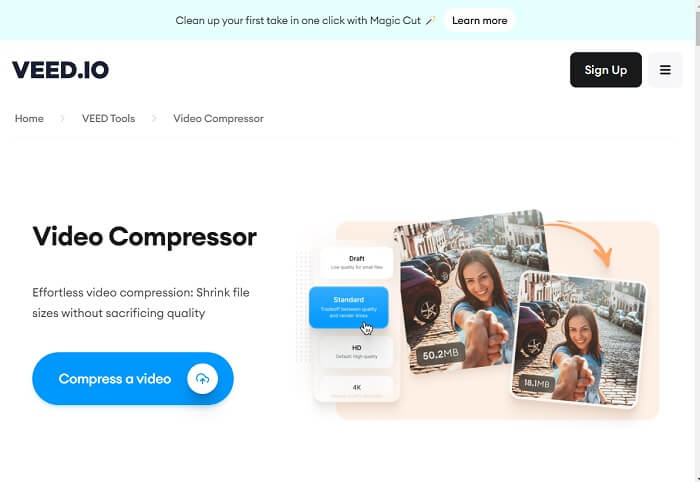
Open de Veed-videocompressor in je webbrowser op de hoofdproductpagina. Je kunt ook op de link klikken die in deze handleiding is opgenomen om snel naar de webpagina te gaan. Vervolgens kun je ofwel een account aanmaken of op de optie Compress a Video klikken om direct toegang te krijgen tot de bewerkingsfuncties.
Stap 2: Importeer en bewerk een video
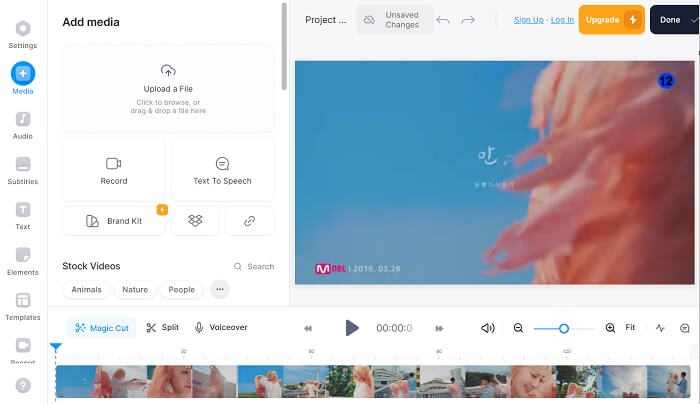
Ga daarna naar het tabblad Media door op deze optie aan de linkerkant van de online tool te klikken. Je ziet daar de optie om je video te importeren. Je kunt het videobestand slepen en loslaten of op Upload a File klikken om je video toe te voegen aan de interface van de tool. Sleep het vervolgens naar het tijdlijn-bewerkingspaneel en pas de video aan met behulp van de bewerkingsfuncties.
Stap 3: Exporteer en verklein het videobestand
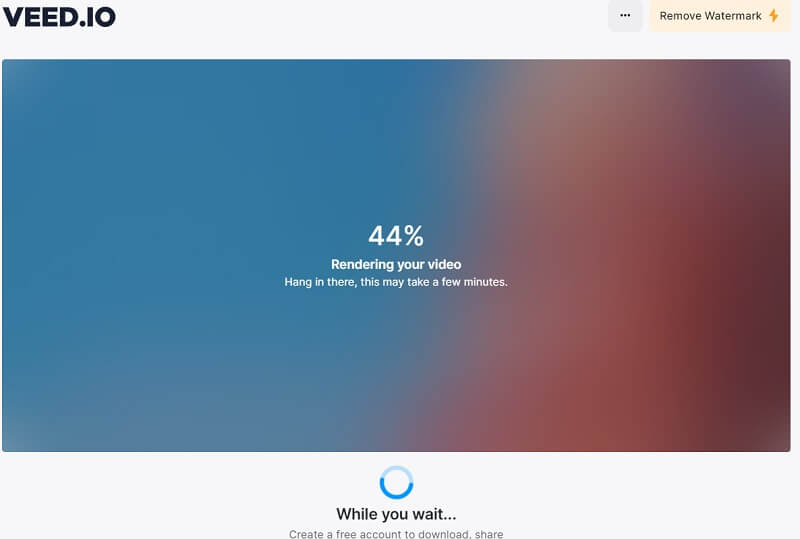
Zodra het videobestand volledig is bewerkt volgens je gewenste resultaat, kun je het voorbereiden op export. Klik op de optie Done rechtsboven in de online tool. Selecteer Export Video om het bestand automatisch te comprimeren met het algoritme van de tool. Wacht het proces af; daarna kan de video direct worden opgeslagen in een map op je computer of worden geëxporteerd naar sociale mediaplatforms.
Deel 4. Alternatief voor Veed Video Compressor
Stel dat u denkt dat Veed.io anders is dan uw sfeer en andere methoden moet gebruiken om uw video te comprimeren. In dit deel worden verschillende oplossingen geanalyseerd om videobestanden te comprimeren zonder dat de Veed.io-videocompressor nodig is.
1. Video Converter Ultimate
Video Converter Ultimate is een vernieuwde videoconverter-app voor je computer die de grootte van je videobestand kan verkleinen en aanpassen zonder de kwaliteit aan te tasten. Wat deze tool tot een betere optie maakt dan Veed.io, is het vermogen om video’s van hoge kwaliteit te comprimeren. Gebruikers of klanten kunnen de bestandsgrootte verkleinen van video’s met 8K, 4K, 2K, 1080p en meer. We weten allemaal dat dit soort videokwaliteit veel opslagruimte inneemt. Met deze app zal je apparaat opgelucht ademhalen, omdat het veel video’s met deze kwaliteit kan opslaan in een relatief kleine totale bestandsgrootte. Bovendien ondersteunt deze app meer dan 1000 formaten om te bewerken, te verbeteren en te comprimeren. Deze bestandscontainers omvatten MP4, AVI, WMV, MKV, MOV, door VLC ondersteunde formaten en meer. Hieronder vind je een gedetailleerde handleiding over hoe je video’s kunt comprimeren met Video Converter Ultimate.
Stap 1: Download Free Converter Ultimate op je pc
Om videobestanden te comprimeren met Free Converter Ultimate moet je het installatiebestand downloaden en op je pc opslaan. Als je de tool snel nodig hebt, hebben wij een betere oplossing. Klik op het pictogram Free Download hieronder om het installatiebestand van de tool te verkrijgen.
Gratis DownloadVoor Windows 7 of hogerBeveiligde download
Gratis DownloadVoor MacOS 10.7 of hogerBeveiligde download
Stap 2: Importeer en verklein de grootte van je videobestand
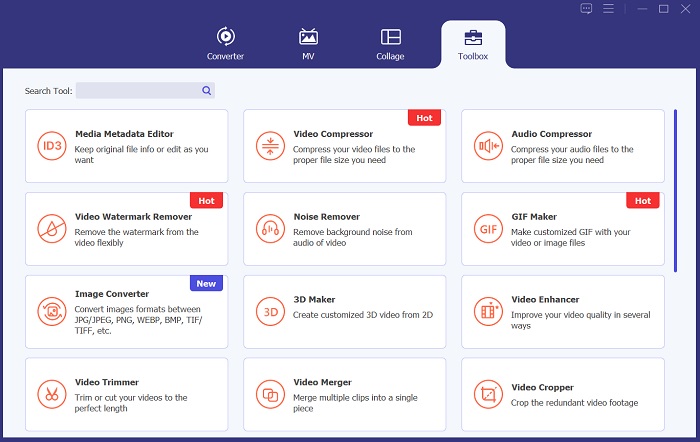
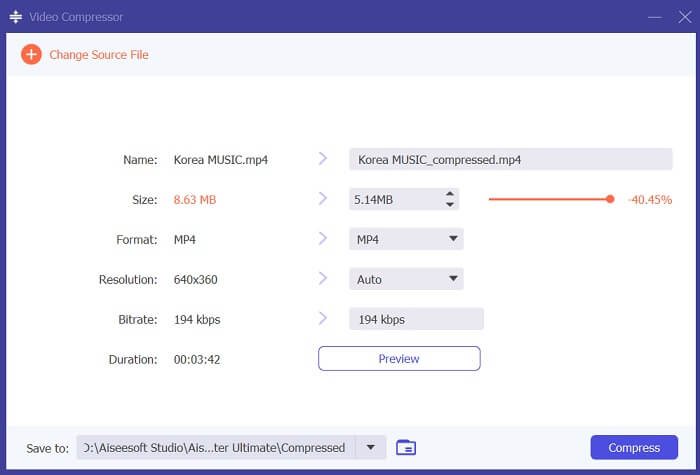
Ga vervolgens, om een video te comprimeren, naar de optie Toolbox en zoek de Video Compressor. Klik op het pictogram + in de interface van je app en zoek de video waarvan je de bestandsgrootte wilt verkleinen. Klik op de knop OK om de video toe te voegen aan het systeem van de tool.
Stap 3: Video exporteren
Tot slot, wanneer je de bestandsgrootte van de video hebt aangepast en verkleind, klik je op de optie Compress om de video te analyseren en het compressieproces te starten. Het uitvoerbestand wordt automatisch opgeslagen in een map op je pc onder de uitvoermap van Video Converter Ultimate.
2. FVC-videocompressor online
Een andere optie die gebruikers kunnen gebruiken om video te comprimeren is FVC Video Compressor Online. Deze webgebaseerde tool is speciaal bedoeld om de bestandsgrootte van je video’s te verkleinen. Hij ondersteunt verschillende videocontainers en -formaten, waaronder MP4, MOV, AVI, FLV, TS, WebM, M4V en andere. Hij is ook compatibel met verschillende videokwaliteiten. Gebruikers kunnen video’s comprimeren met 4K, HD-video’s, SD, 3D en meer. Dankzij het algoritme verzekert de tool dat het compressieproces 30 keer sneller is dan bij een gewone online videocompressor. Deze eigenschap maakt deze tool een betere alternatieve optie voor Veed.io. Bovendien beschikt FVC Video Compressor Online over een batchcompressiefunctie waarmee je in bulk de bestandsgrootte kunt verminderen. Dit is een functie die Veed.io momenteel mist. Volg de gedetailleerde stappen hieronder om te leren hoe je videobestanden met dit platform kunt verkleinen.
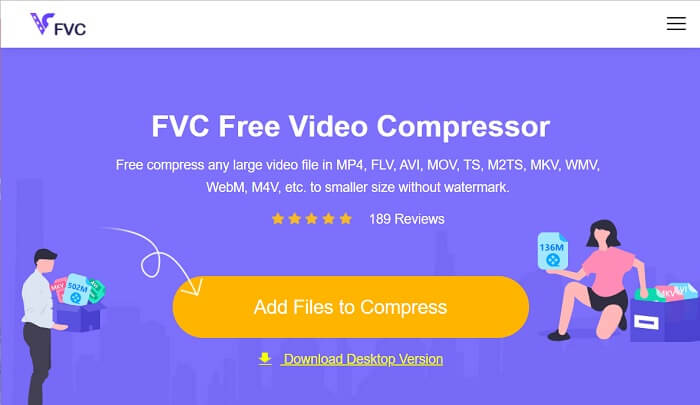
Stap 1: Ga naar FVC Video Compressor Online
Begin met het verwerken van uw videobestanden door FVC Video Compressor Online in uw webbrowser te openen. Deze tool is compatibel met Chrome, Firefox, Safari, Microsoft Edge en meer. Ga naar de hoofdproductpagina en zoek de interface.
Stap 2: Videobestanden comprimeren
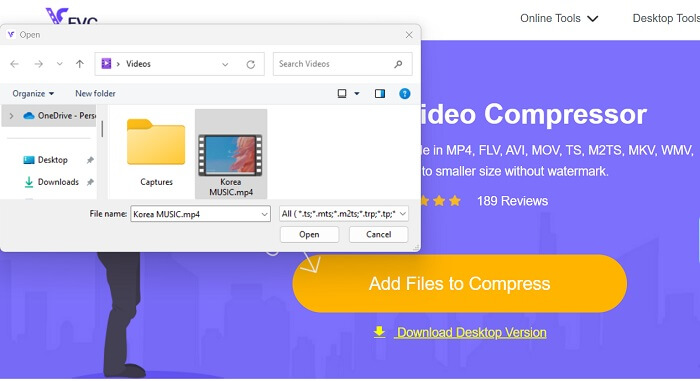
Klik op het pictogram Add Files to Compress om toegang te krijgen tot de mappen op je pc of apparaat. Blader op je apparaat en zoek de video die je wilt comprimeren. Klik op Open om het bestand te importeren. Voor nieuwe gebruikers kan het nodig zijn een installer of launcher in je webbrowser te downloaden om dit platform te kunnen gebruiken.
Stap 3: Video exporteren
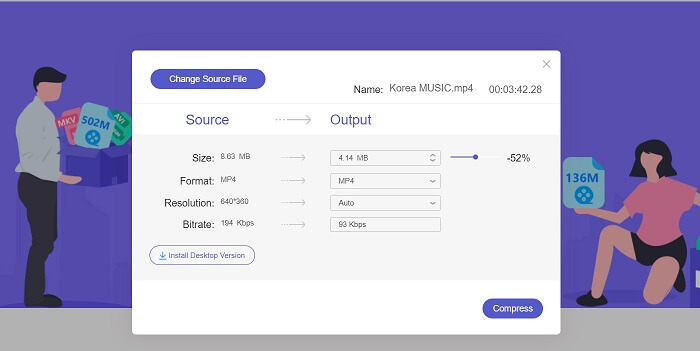
Comprimeer tot slot het videobestand door verschillende videoparameters aan te passen. Gebruik de indicator om het percentage bestandsgrootte te kiezen dat van de oorspronkelijke video wordt afgehaald. Je kunt op de optie Compress klikken om het proces te starten en de verkleinde video te exporteren.
Verder lezen:
Top 10 GIF-compressoren voor desktop- en onlinegebruikers
Hoe video comprimeren voor Vimeo vóór het uploaden (gratis & online)
Deel 5. Veelgestelde vragen over Veed Video Compressor
Is Veed-videocompressor gratis?
Veed Video Compressor is een softwaretool waarmee gebruikers de grootte van hun videobestanden kunnen verkleinen zonder kwaliteitsverlies. Het maakt gebruik van geavanceerde compressie-algoritmen om video's te comprimeren met behoud van hun oorspronkelijke resolutie en framesnelheid. Het is beschikbaar in elke webbrowser, inclusief Chrome, Safari en Firefox. Het is gratis te gebruiken voor gebruikers die hun videobestandsgrootte moeten verkleinen
Is het veilig om Veed io te gebruiken?
Ja, Veed Video Compressor is veilig te gebruiken. Het maakt gebruik van SSL-codering, zoals HTTP, om de veiligheid, bescherming en privacy van de gegevens van zijn klanten te garanderen. Bovendien hoeven gebruikers geen bestandssoftware op hun apparaten te downloaden of te downloaden, waardoor het een veilige en handige optie is voor het comprimeren van videobestanden.
Heeft VEED free een watermerk?
Ja, er wordt een watermerk weergegeven bij het exporteren van het videobestand. Met Veed Video Compressor kunnen gebruikers de compressie-instellingen aanpassen aan hun behoeften. Gebruikers kunnen parameters zoals bitrate, resolutie en framesnelheid aanpassen om het gewenste compressieniveau te bereiken. Deze geavanceerde functies zijn beschikbaar. De uitvoervideo heeft echter een watermerk.
Gevolgtrekking
Veed Video Compressor is een ideale tool voor contentmakers die video’s van hoge kwaliteit willen uploaden zonder lange uploadtijden. Het is een uitstekend platform voor iedereen die grote videobestanden snel en efficiënt wil comprimeren. De gebruiksvriendelijke interface en geavanceerde compressie-algoritmen maken het een opvallende keuze in de drukbezette markt van videocompressie. Toch heeft deze tool nog verbetering nodig, zoals we hierboven bij de nadelen hebben besproken. Wanneer Veed compress je teleurstelt, kun je vertrouwen op de alternatieven en tegenhangers die in dit artikel worden aanbevolen. Desondanks is Veed.io een geweldig platform dat toegankelijk en eenvoudig te gebruiken is en doeltreffend is in het verkleinen van bestandsgroottes.
-
 Hoe GoPro-video te comprimeren van 4K naar 1080p (gratis en online)
 Wanneer je de GoPro-camera gebruikt om een video op te nemen, is de bestandsgrootte van de opgenomen video normaal gesproken extreem groot, wat moeilijk zal zijn om met anderen te delen. Dus dit bericht laat je zien hoe je GoPro-video comprimeert.
-
 Hoe video voor Facebook gratis te comprimeren van GB naar MB
 Maak je geen zorgen als het je verboden is om een grote video op Facebook te uploaden. Comprimeer gewoon het grote videoformaat van GB naar MB met de gratis videocompressor.
-
 Hoe u video efficiënt voor het web kunt comprimeren zonder aan kwaliteit in te boeten
 Wanneer uw websitevideo veel klachten krijgt van klanten dat deze altijd veel buffert, kunt u proberen om video voor het web op 2 efficiënte manieren te comprimeren, waardoor u de buffertijd van uw website kunt verkorten om klanten vast te houden.
