


 Video Converter Ultimate
 Scherm opnemer
 Videoreparatie
6 beste videosnelheidsregelaars voor Windows/Mac/Android/iOS
Het versnellen of vertragen van een video kan een ongelooflijke illusie creëren als je uitgekeken bent op de standaard effecten. Deze videobewerkingstechniek is eenvoudig maar doeltreffend. Wanneer je op internet zoekt, zijn er veel verschillende snelheidsregelaars op de markt, en wij weten dat het lastig kiezen is. Maar als je dit artikel leest, zullen we de snelheidsregelaar‑apps bespreken die je kunt gebruiken om de afspeelsnelheid te wijzigen. Ben je geïnteresseerd in de beste apps voor snelheidsregelaars? Blijf dan zeker verder lezen om meer te weten te komen over de beschikbare videosnelheidsregelaar op jouw platforms.

Deel 1. Top 6 videosnelheidsregelaars voor Windows, Mac, Chrome, iOS en Android
Boven 1. Video Converter Ultimate (Windows en Mac)
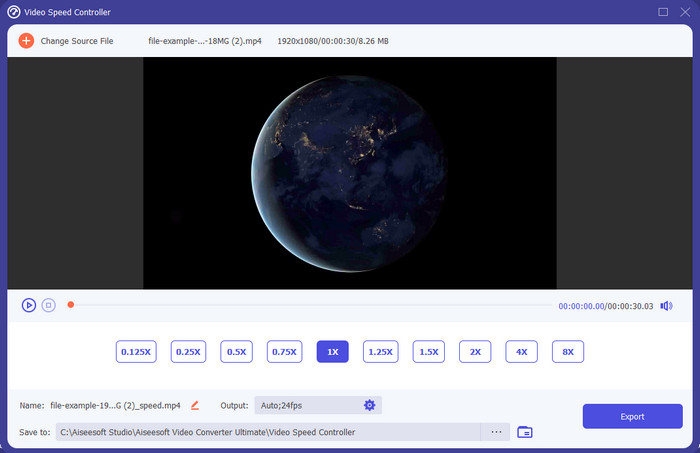
Heb je een videosnelheidsregelaar nodig die zeer effectief en efficiënt is in het versnellen en vertragen van video’s? In dat geval is Video Converter Ultimate de oplossing voor dit soort problemen. Het is het meest toegankelijke hulpmiddel dat je kunt gebruiken om de snelheid van een video moeiteloos aan te passen, of je nu een hoge snelheid of juist slow‑motion nodig hebt. Hoewel je de snelheid verandert, blijft de oorspronkelijke videokwaliteit behouden, alleen de videobeweging wijzigt omdat je de snelheid aanpast.
Anders dan dat, kun je veel dingen doen, zoals converteren, samenvoegen, knippen en meer; eigenlijk is het een alles-in-één tool. Wilt u weten welke andere aanbiedingen u kunt hebben met deze versnelde video-app? Als dat het geval is, lees dan de functies van het hulpprogramma voor meer informatie, of u kunt de software nu op uw bureaublad downloaden om het uit te testen.

Video Converter Ultimate
5.689.200+ downloads- Het kan de videoframes snel naar boven of naar beneden wijzigen in elk videoformaat, zoals MP4.
- Er zijn talloze videobewerkingsfuncties en effecten beschikbaar.
- Het is flexibel op alle platforms zoals Windows of macOS.
- Dankzij het ultrasnelle proces is het downloaden of exporteren in een oogwenk gedaan.
- Het exporteren of downloaden van de video die u bewerkt, heeft geen watermerk.
Gratis downloadVoor Windows 7 of nieuwerVeilige download
Gratis downloadVoor MacOS 10.7 of nieuwerVeilige download
Voordelen
- Verander het frame per frame van de video, zelfs als je een professional bent of niet.
- Gemakkelijk te begrijpen opties voor het afspelen van video's.
- Een uitstekende mogelijkheid om via sociale media te delen.
- Het is gratis te downloaden, maar biedt in-app aankopen.
Nadelen
- Moet kopen als u de volledige mogelijkheden van de tool wilt hebben.
Boven 2. Clipchamp (Windows)
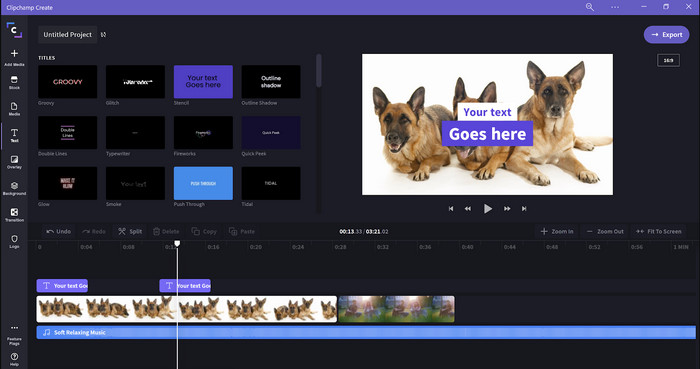
Clipchamp is een video‑snelheidseditor die je op Windows kunt gebruiken. Deze tool heeft een minder steile leercurve, dus als je nieuw bent in videobewerking, is dit zeker het proberen waard. Het ondersteunt ook verschillende functies die je graag zult gebruiken. Een groot nadeel van deze tool is echter de uitvoerkwaliteit van de video. Je kunt het bestand alleen exporteren in 480p‑kwaliteit, wat laag is vergeleken met andere gratis tools. Wil je in 720p of 1080p exporteren, dan moet je je abonneren en een abonnementskosten betalen. Over het algemeen is de tool uitstekend, maar nog steeds niet zo goed als de eerste editor.
Voordelen
- Eenvoudige GUI en gemakkelijk te gebruiken.
- Het biedt extra functies voor bewerking.
- Regel het afspelen van video eenvoudig.
Nadelen
- Voor de gratis versie is de uiteindelijke uitvoer 480.
- Soms werd de tool inflexibel met de taak.
Top 3. Videosnelheidsregelaar (Chrome)

Wil je een extensie gebruiken als videosnelheidsregelaar in Chrome? Dan kun je Video Speed Controller gebruiken. Deze tool is beschikbaar in elke Chrome‑browser om de video die je bekijkt te versnellen of te vertragen. Hij is voor iedereen eenvoudig te gebruiken en bovendien veilig om te gebruiken, omdat het een extensie voor Chrome is. Als je de video echter exporteert, blijft de oorspronkelijke afspeelsnelheid behouden, zelfs als je deze hebt gewijzigd. Dat komt doordat de tool alleen werkt op de video die je op dat moment in Chrome bekijkt en niet daarbuiten. Extra informatie: zodra je de video met deze extensie versnelt, worden al je video’s die je in Chrome afspeelt op dezelfde snelheid weergegeven.
Voordelen
- On-point snelheidsregelaar die u in Chrome kunt gebruiken.
- In staat om de video-afspeelsnelheid in Chrome eenvoudig terug te spoelen of opnieuw in te stellen.
- Het ondersteunt het sneltoetsen-commando.
Nadelen
- Het videocontrollerpaneel is niet zichtbaar.
- Je kunt de snelheid van de video niet wijzigen buiten Chrome.
Top 4. Versnellen voor Safari (iOS & Mac)
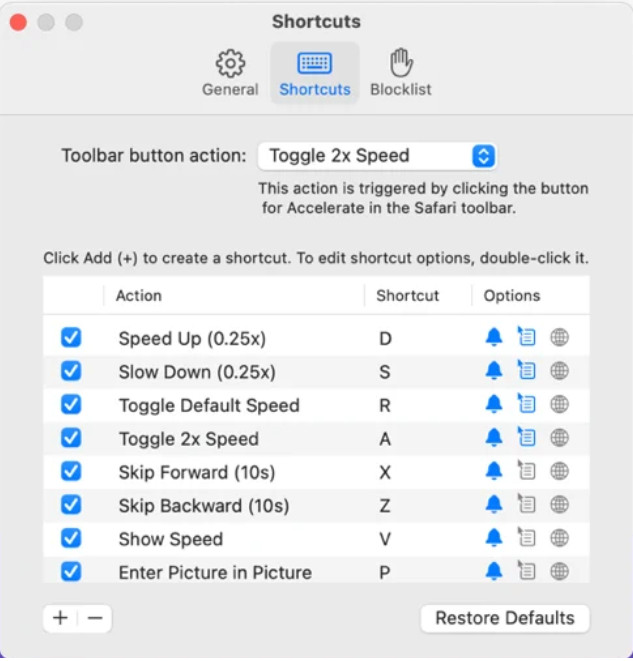
Heb je een videosnelheidsregelaar voor Safari nodig? Accelerate for Safari is beschikbaar in elke Safari‑browser op Apple‑apparaten. Deze tool kan de afspeelsnelheid wijzigen van elke HTML5‑video in Safari. Net als de Chrome‑extensie hierboven is deze beperkt tot Apple‑apparaten. Dus als je een Apple‑gebruiker bent, wil je deze snelheidsregelaar‑extensie misschien gebruiken om video’s te versnellen of te vertragen. Daarnaast kun je je toetsenbord gebruiken om de tool te bedienen en de afspeelsnelheid van de video aan te passen.
Voordelen
- Het is veilig te gebruiken in alle Safari.
- Het ondersteunt ook Picture-in-Picture en AirPlay.
- Er zijn sneltoetsen beschikbaar om de tool over te nemen.
Nadelen
- Het ondersteunt geen andere webbrowser dan Safari.
- Beperkt tot HTML 5-video's.
Top 5. Langzaam Snel Langzaam - Regel de snelheid van je video's (iOS)
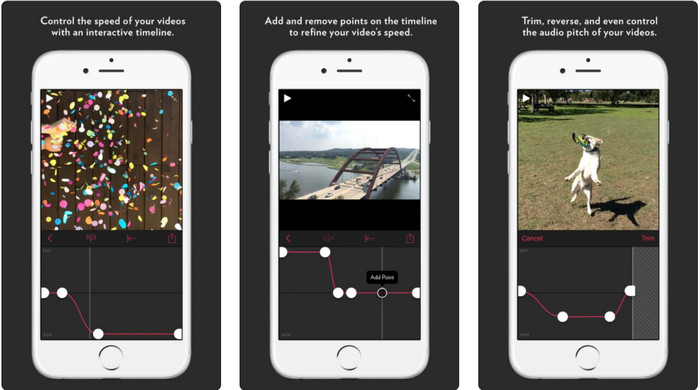
Voor een videosnelheidsregelaar op een iPhone kun je Slow Fast Slow gebruiken. Deze tool helpt iOS‑gebruikers om de afspeelsnelheid van video’s direct te manipuleren en werkt vooral goed voor slow‑motion. Bovendien heeft het een zeer interactieve ingebouwde tijdlijn om de snelheid aan te passen. Het ondersteunt ook andere functies, zoals toonhoogte‑aanpassing en het omkeren van clips. Deze tool vereist echter iOS 10, dus je kunt hem niet gebruiken als je systeem geen versie 10 heeft.
Voordelen
- Het ondersteunt andere functies voor uw video.
- Gebruikersvriendelijk.
- Kan video's vertragen tot 1/16 snelheid.
Nadelen
- Het ondersteunt geen 4k-uitvoer en het kiezen van FPS.
- Het werkt niet op sommige van de nieuwe iOS-apparaten.
Boven 6. Videosnelheidsregelaar Pro (Android)
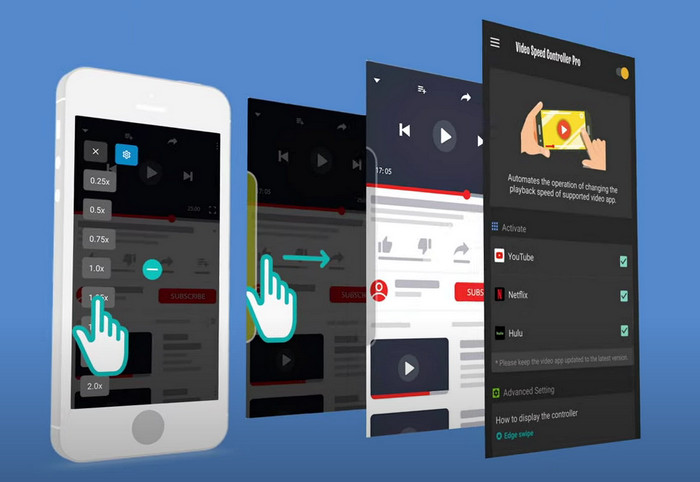
Als je een videosnelheidsregelaar op Android nodig hebt, raad eens? Je kunt Video Speed Controller Pro gebruiken door het te installeren vanuit de Play Store. Met hulp van deze tool kun je alle video’s die op je Android worden afgespeeld eenvoudig versnellen. Bovendien werkt deze tool als een snelheidsregelaar‑extensie op Android. Hoewel de tool je video kan versnellen, is de maximale snelheid slechts 2x. Als je echter sneller video’s wilt bekijken, kun je hem gebruiken op YouTube, Netflix en andere videoplatforms op Android.
Voordelen
- Het is eenvoudig te gebruiken.
- De tool zelf is op punt.
- Er is een menubalk beschikbaar om de opties op uw weergave te onthullen.
Nadelen
- De opties voor afspeelsnelheid zijn beperkt.
- Soms werkt het niet goed.
Deel 2. Vergelijkingstabel
| Functies | Video Converter Ultimate (Windows en Mac) | Clipchamp (Windows) | Videosnelheidsregelaar (Chrome) | Versnellen voor Safari (iOS en Mac) | Langzaam Snel Langzaam - Regel de snelheid van uw video's (iOS) | Videosnelheidsregelaar Pro (Android) |
| Snelheidscontrole |  | | | | | |
| Hoogwaardige video-uitgang | |  | | | | |
| Functies bewerken | | | | | | |
| Ultrasnel exportproces | | | | | | |
Deel 3. Veelgestelde vragen over videosnelheidsregelaar
Waarom moet ik een snelheidsregelaar gebruiken?
In sommige gevallen moet u een video met hoge snelheid of langzamer bekijken. Een goed voorbeeld van het kijken naar een versnelde video is om de video die je aan het bekijken bent meteen af te maken, of zoiets. Het versnellen van video's is een grote hulp voor deze gebruikers. Terwijl slow-mo, wordt dit meestal gebruikt bij een onmiddellijke herhaling van de snelle sporten zoals racen, basketbal, volleybal en meer. Of u nu een van de twee bent, u hebt een effectieve snelheidsregelaar nodig om de normale snelheid handmatig naar uw behoeften te overschrijven.
Kan ik video's op Tiktok versnellen?
Ja, je kunt video’s opnemen met een hogere snelheid in TikTok. Je kunt echter geen video’s in TikTok op hoge snelheid afspelen. Heb je dus een goede tool nodig om video’s te versnellen, klik dan op dit artikel en lees hoe je een video op TikTok kunt versnellen.
Hoe video's vertragen?
In tegenstelling tot het versnellen van video’s kun je met behulp van de beschikbare editors op de markt slow‑motion‑effecten aan je video’s toevoegen. Welke tool moet je gebruiken? Geen zorgen, wij presenteren de beste slow‑motion‑videosoftware die je kunt gebruiken om een slow‑mo‑effect te creëren. Wil je meer weten, klik dan op deze link.
Gevolgtrekking
Vandaag ben je nu helemaal op de hoogte van de betaalde en gratis apps om video’s op verschillende platforms te versnellen. De snelheidsregelaars bieden een unieke set functies om verschillende gebruikers te helpen hun video’s sneller af te spelen. Als we dit aandachtig lezen, zien we dat FVC Video Converter Ultimate alles biedt wat gebruikers nodig hebben. Wil je de ultieme tool op je desktop downloaden, klik dan op de downloadknop en geniet van een volledige ervaring met deze tool.
-
 Een video versnellen met de top 5 beschikbare software [Windows/Mac/Linux]
 Wil je weten hoe je video eenvoudig kunt versnellen? Lees dan dit artikel terwijl we uitleggen hoe u effectief kunt versnellen op Windows, Mac en Linux.
-
 Eenvoudigste manieren om een video op uw Android-apparaten te versnellen [2021]
 Wist je dat je een video op je Android kunt versnellen? Dus als je wilt weten hoe je een video op je Android-telefoon kunt versnellen, lees dan dit artikel.
-
 Uitstekende tips van 2021: een video sneller maken in iMovie
 Je vriend stelt iMovie voor om je te helpen met je probleem hoe je een video sneller kunt maken met het iOS-besturingssysteem, maar je weet niet wat je moet doen? Lees hier meer over als u meer leest in dit artikel.
