


 Video Converter Ultimate
 Nagrywarka ekranu
 Naprawa wideo
Łatwa konwersja AVI do MP4 na MacOS/Windows/Linux [2025]
AVI, czyli Audio Video Interleave, to format kontenera multimedialnego opracowany przez firmę Microsoft. Znany jest z możliwości przechowywania danych audio i wideo w jednym pliku, co umożliwia zsynchronizowane odtwarzanie. Obecnie jest wykorzystywany w różnych aplikacjach, szczególnie do edycji i przechowywania wideo. Jednak format ten charakteryzuje się większym rozmiarem plików i często napotyka problemy ze zgodnością z nowoczesnymi urządzeniami i platformami streamingowymi.
Z kolei MP4 jest całkowitym przeciwieństwem. Ten format oferuje lepszą kompresję, co przekłada się na mniejsze rozmiary plików. Również pod względem kompatybilności i elastyczności ten format nie ma sobie równych. Jest powszechnie używany i obsługiwany przez wiele urządzeń oraz platform. Z tego powodu użytkownicy często konwertują swoje pliki AVI na MP4. Jeśli więc masz ten sam problem i szukasz niezawodnego narzędzia do konwersji, kontynuuj czytanie tego artykułu.

Część 1. Konwersja AVI do MP4 na macOS i Windows [szybka i bezstratna]
Jeśli szukasz szybkiego i bezstratnego sposobu konwersji AVI na MP4 w systemie Windows lub macOS, najlepszym narzędziem, z którego możesz skorzystać, jest starannie wybrany przez FVC program Video Converter Ultimate. To narzędzie słynie z możliwości konwertowania dowolnych formatów wideo, takich jak AVI, ponieważ obsługuje prawie ponad 1000 formatów wejściowych i wyjściowych.
Dzięki bezstratnej kompresji, to w pełni funkcjonalne narzędzie do konwersji gwarantuje zachowanie oryginalnej jakości wideo przy jednoczesnym zmniejszeniu rozmiaru pliku, co ułatwia jego przechowywanie i odtwarzanie. Oferuje również akcelerację GPU, odpowiadającą za szybki proces konwersji. Dodatkowo, oprogramowanie oferuje konwersję wsadową, umożliwiając użytkownikom jednoczesne przetwarzanie wielu plików AVI, co zwiększa wydajność.
Krok 1. Najpierw pobierz i zainstaluj wybrane przez FVC narzędzie Video Converter Ultimate na swoim komputerze.
Bezpłatne pobieranieDla Windows 7 lub nowszegoBezpieczne pobieranie
Bezpłatne pobranieDla macOS 10.7 lub nowszegoBezpieczne pobieranie
Krok 2. Teraz zaimportuj pliki AVI, które chcesz skompresować do MP4. Następnie kliknij przycisk Add Files.
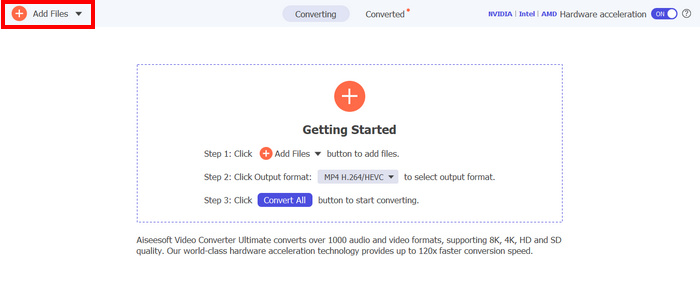
Krok 3. Na koniec kliknij poniżej Format wyjściowy i przejdź do zakładki Wideo. Następnie wybierz z listy format MP4. Po wybraniu kliknij przycisk Konwertuj wszystko, aby przekonwertować swoje pliki AVI na MP4.
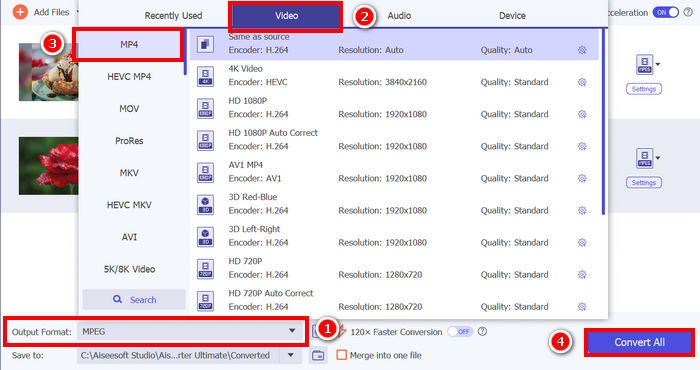
Największą zaletą programu Video Converter Ultimate, wybranego przez FVC, jest łatwość obsługi. W porównaniu z innymi konwerterami AVI do MP4 lub innymi narzędziami do konwersji wideo, ten zajmie Ci tylko 2-3 kroki. Co więcej, gwarantuje on szybką i bezstratną konwersję plików AVI dzięki zaawansowanej technologii kodowania i akceleracji GPU.
Kliknij tutaj, aby dowiedzieć się więcej o różnicach między formatami AVI i MP4.
Część 2. Przekształć AVI w MP4 za darmo
Jeśli jednak wolisz darmowy sposób na konwersję plików AVI do formatu MP4, możesz skorzystać z dostępnych narzędzi. Poniżej znajdziesz trzy sposoby na darmową konwersję plików AVI do formatu MP4.
Przenieś AVI do MP za pomocą VLC Media Player
VLC to znany odtwarzacz multimediów dla systemów Windows, macOS i Linux. Jednak poza główną funkcją, jaką jest odtwarzanie różnych formatów multimediów, w tym AVI i MP4, narzędzie to może również służyć do konwersji wideo z formatu AVI na MP4. Jeśli chcesz przekonwertować pliki AVI na MP4, zapoznaj się z poniższymi krokami:
Krok 1. Najpierw musisz pobrać i zainstalować odtwarzacz VLC Media Player na swoim komputerze.
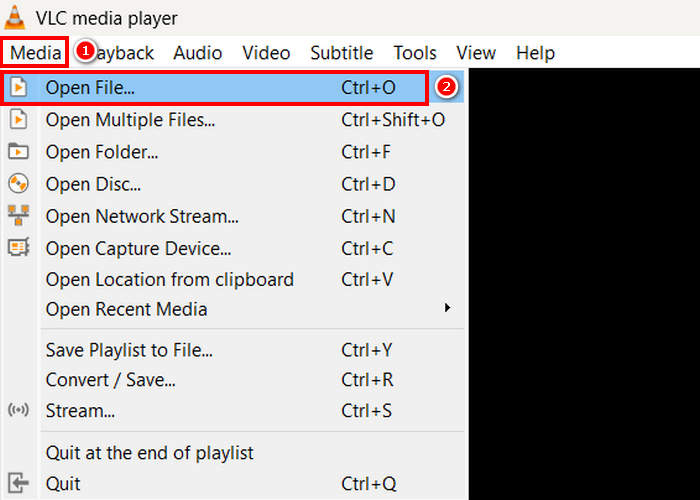
Krok 2. Następnie przejdź do zakładki Media, a poniżej kliknij Otwórz plik. Stamtąd zaimportuj plik AVI, który chcesz przekonwertować na MP4.
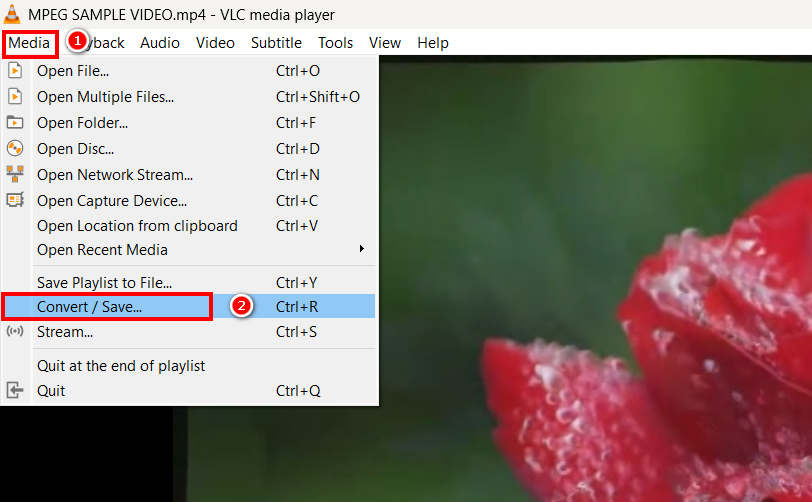
Krok 3. Następnie wróć do zakładki Media i tym razem wybierz poniżej opcję Konwertuj/Zapisz.
Krok 4. Teraz kliknij Profile i wybierz MP4 jako format wyjściowy. Po wybraniu kliknij poniżej przycisk Start, aby rozpocząć konwersję wideo MPEG na MP4.
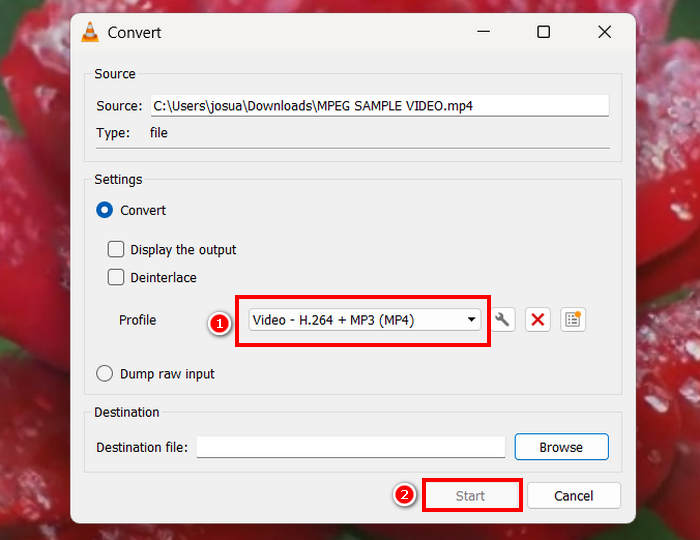
Choć darmowe narzędzie do konwersji, takie jak VLC, jest świetne, trzeba wziąć pod uwagę pewne kwestie. Na przykład, brakuje zaawansowanych opcji kodowania, konwersji wsadowej i innych niezbędnych funkcji. Co więcej, ograniczona obsługa formatów sprawia, że jest mniej wydajne dla użytkowników, którzy potrzebują elastyczności w zakresie konwersji.
Zmiana z AVI na MP4 za pomocą HandBrake
Kolejnym darmowym narzędziem do konwersji AVI do MP4 jest HandBrake. To transkoder wideo o otwartym kodzie źródłowym, który umożliwia użytkownikom zgrywanie płyt DVD w systemach Windows, macOS i Linux. Potrafi on również skutecznie konwertować pliki AVI do formatów takich jak MP4. Oto jak łatwo przekonwertować AVI na MP4 za pomocą tego narzędzia:
Krok 1. Najpierw pobierz i zainstaluj HandBrake na swoim komputerze.
Krok 2. Teraz uruchom narzędzie na swoim komputerze i kliknij przycisk Open Video File w lewym rogu, aby zaimportować plik AVI, który chcesz przekonwertować do formatu MP4.
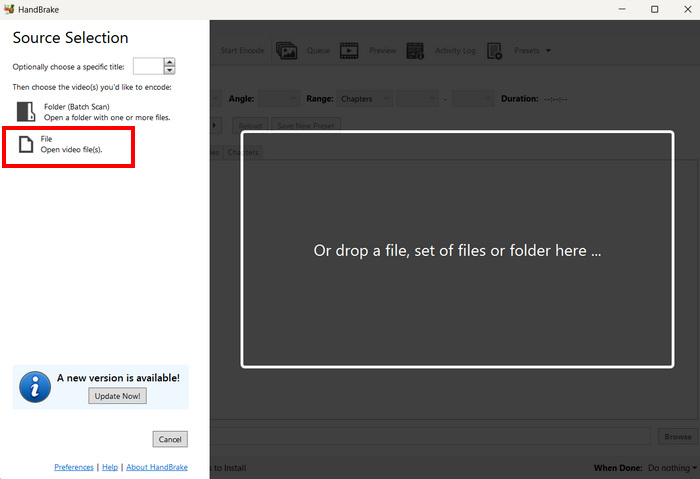
Krok 3. Następnie kliknij Format i wybierz MP4.
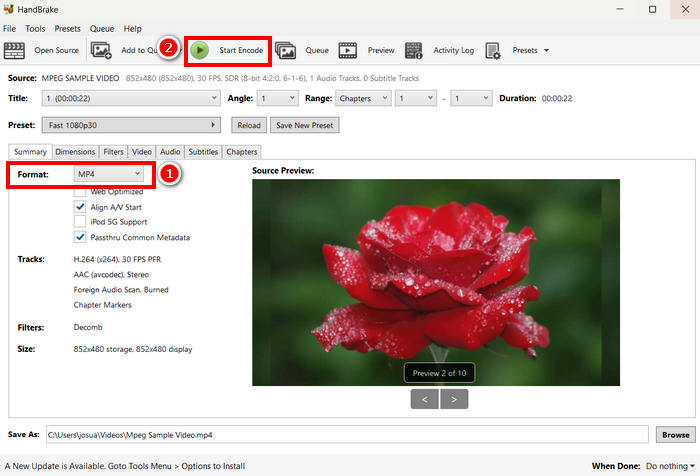
Krok 4. Gdy wszystko będzie gotowe, kliknij przycisk Start Encode, aby rozpocząć konwersję AVI na MP4.
Jedyną wadą HandBrake jako konwertera wideo jest to, że obsługuje tylko trzy formaty wyjściowe. Dlatego jeśli cenisz sobie wszechstronność, to narzędzie może nie być dla Ciebie.
Konwertuj .AVI do .MP4 za pomocą QuickTime
Jeśli używasz systemu macOS, najlepszym narzędziem jest wbudowana aplikacja QuickTime. Ta aplikacja jest powszechnie znana z płynnego odtwarzania wideo i podstawowych możliwości edycji, ale pozwala również użytkownikom konwertować filmy do różnych formatów, w tym MP4.
Krok 1. Najpierw na komputerze Mac otwórz aplikację QuickTime.
Krok 2. Następnie przejdź do zakładki Plik i kliknij poniżej Otwórz plik, aby dodać plik AVI, który chcesz zamienić na MP4.
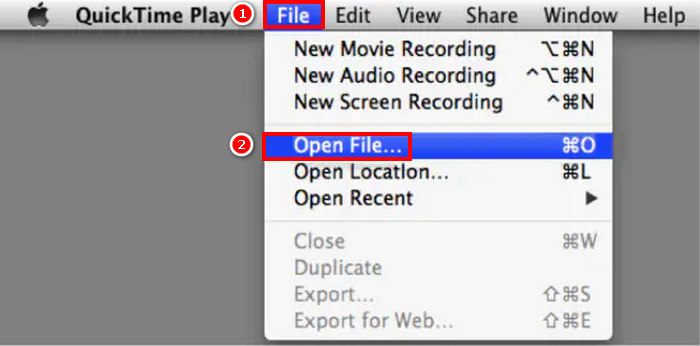
Krok 3. Gdy plik AVI zostanie wczytany do QuickTime, ponownie przejdź do zakładki Plik, przewiń w dół i kliknij opcję Eksportuj.
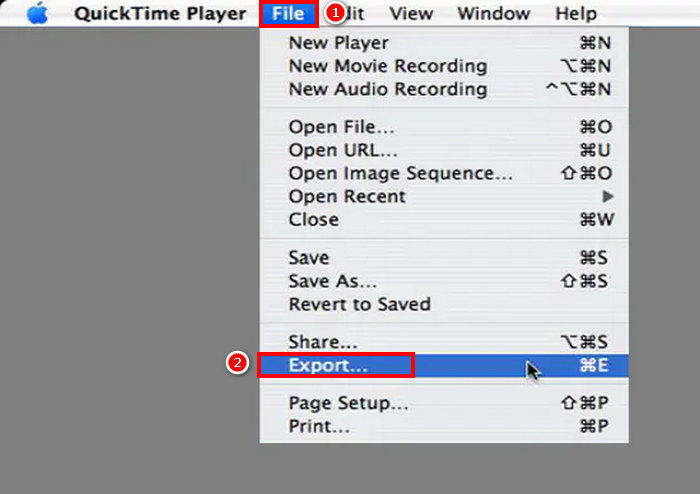
Krok 4. Następnie wybierz format pliku MPEG-4 i kliknij Zapisz.
Chociaż konwersja plików AVI do MP4 za pomocą QuickTime jest łatwa, w porównaniu do innych narzędzi przeznaczonych do konwersji wideo, temu brakuje niektórych zaawansowanych funkcji.
Część 3. Zmiana AVI na MP4 [Online]
Inną metodą konwersji plików AVI do MP4 jest konwersja online. Tak, istnieją narzędzia do konwersji wideo, które nie wymagają instalacji aplikacji, a zamiast tego pozwalają użytkownikom przesłać pliki AVI bezpośrednio na platformę internetową i natychmiast przekonwertować je do formatu MP4.
Zmiana z AVI na MP4 za pomocą Media.io
Media.io to internetowe narzędzie do konwersji wideo. Umożliwia ono łatwą konwersję plików AVI do MP4. Wystarczy przesłać plik AVI i wybrać preferowany format.
Krok 1. Najpierw musisz przejść na oficjalną stronę Media.io.
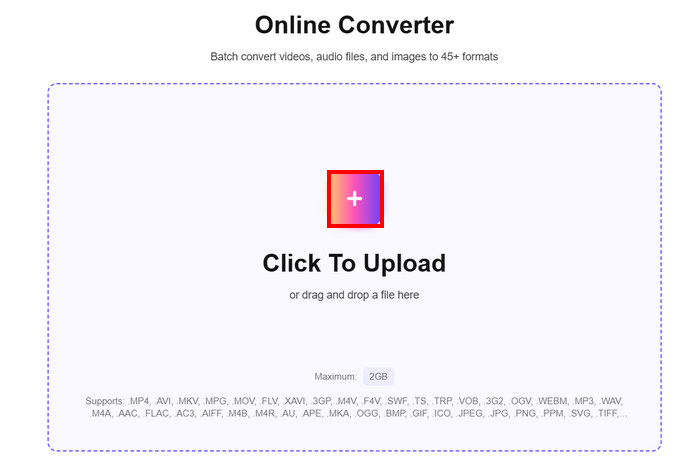
Krok 2. Następnie kliknij przycisk z ikoną Plusa, aby przesłać plik AVI, który chcesz zamienić na MP4.
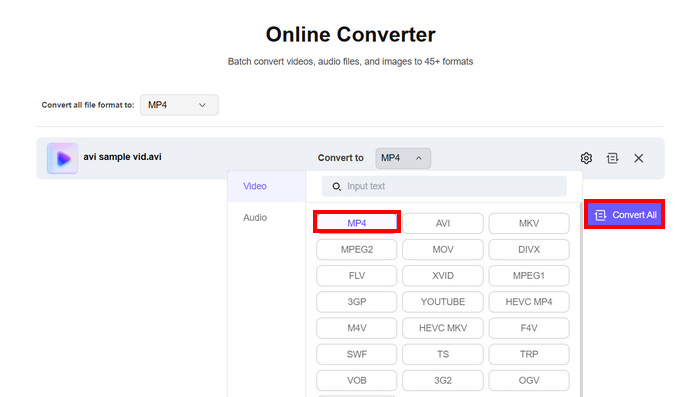
Krok 3. Potem wybierz format MP4, a po wybraniu kliknij przycisk Convert All, aby rozpocząć konwersję AVI na MP4.
Uwaga: Podczas konwersji AVI na MP4 za pomocą tego narzędzia obowiązuje limit rozmiaru pliku. Jeśli nie masz zarejestrowanego konta, możesz przetwarzać tylko pliki o rozmiarze do 100 MB. Aby natomiast korzystać z nieograniczonych funkcji, musisz wykupić subskrypcję premium.
Konwertuj .AVI do .MP4 za pomocą FreeConvert
Innym narzędziem online, którego możesz użyć do konwersji AVI do MP4, jest FreeConvert. To narzędzie do konwersji wideo online pozwala użytkownikom łatwo konwertować pliki AVI do MP4. Oferuje również konfigurowalne ustawienia, w tym opcje kompresji, wybór kodeka wideo i regulację jakości wyjściowej. Aby przekonwertować AVI do MP4 za pomocą tego narzędzia, wykonaj poniższe kroki:
Krok 1. Najpierw musisz wejść na ich oficjalną stronę. Wpisz po prostu FreeConvert w swojej przeglądarce internetowej.
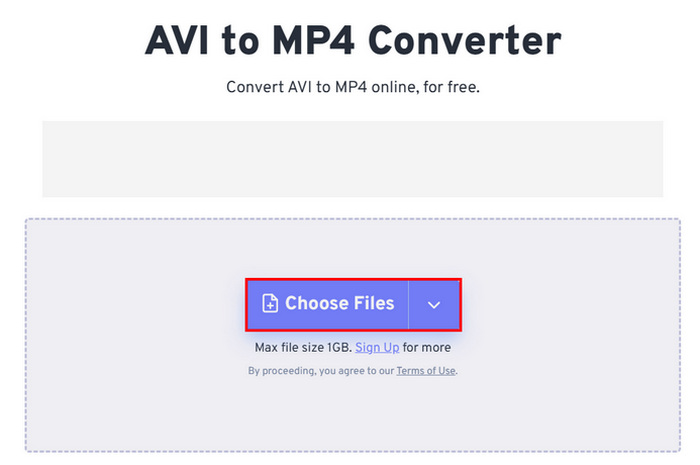
Krok 2. Następnie kliknij przycisk Choose Files, aby zaimportować plik AVI, który chcesz przekonwertować na MP4.
Krok 3. Potem kliknij Output i wybierz MP4 jako format wyjściowy. Aby rozpocząć konwersję AVI na MP4, kliknij po prostu przycisk Convert.
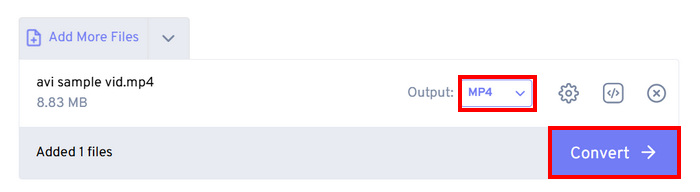
Uwaga: Maksymalny rozmiar pliku, jaki możesz skonwertować za pomocą FreeConvert, to tylko 1 GB. Ogranicza to użytkowników, którzy chcą konwertować większe pliki AVI, ale nie chcą płacić za plany subskrypcyjne.
Konwertuj AVI do MP4 przez CloudConvert
Ostatnim narzędziem online, którego można użyć do konwersji AVI do MP4, jest CloudConvert. Jak każde narzędzie do konwersji online, to narzędzie pozwala użytkownikom łatwo przekonwertować pliki AVI do preferowanych formatów. Jednak poza MP4, narzędzie obsługuje tylko trzy dodatkowe formaty, co może wydawać się ograniczone dla użytkowników, którzy oczekują większej elastyczności konwersji.
Krok 1. Najpierw musisz przejść do tego narzędzia na jego oficjalnej stronie internetowej.
Krok 2. Gdy znajdziesz się na ich stronie, kliknij Select File, aby zaimportować plik AVI, który chcesz przekonwertować na MP4.
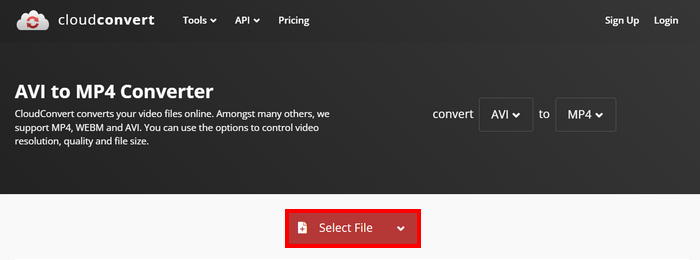
Krok 3. Następnie kliknij przycisk Convert to i wybierz MP4 jako preferowany format. Gdy wszystko będzie gotowe, kliknij przycisk Convert, aby rozpocząć konwersję AVI na MP4.
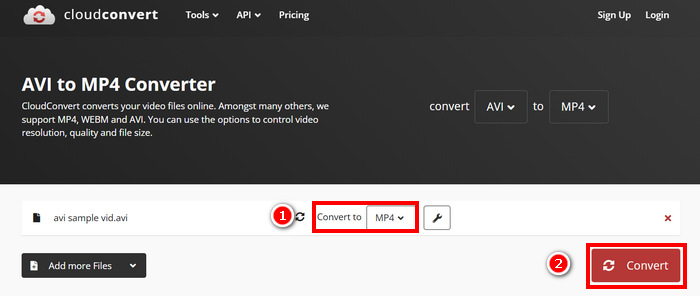
Jedyną wadą CloudConvert jest to, że jego darmowa wersja ogranicza rozmiar przesyłanych plików do 1 GB, pozwala na tylko pięć konwersji jednocześnie i ogranicza użytkowników do 10 konwersji dziennie. Jeśli chcesz konwertować większe pliki lub wykonywać więcej konwersji, wymagana jest aktualizacja do planu premium.
Część 4. Porównanie konwertera 7 AVI na MP4
Przyjrzyjmy się bliżej tym siedmiu konwerterom AVI do MP4. Teraz możesz je rozróżnić na podstawie obsługiwanej platformy, szybkości konwersji i formatów.
Podsumowując, FVC wybrał Video Converter Ultimate jako doskonały wybór pod względem wszechstronności konwertera wideo. Wadą metody online jest to, że z większości funkcji można korzystać tylko po wykupieniu subskrypcji. Niemniej jednak, te narzędzia do konwersji AVI do MP4 działają niezależnie i mają swoją własną grupę docelową, więc wybierz to, co naprawdę Ci odpowiada.
Część 5. Najczęściej zadawane pytania dotyczące konwersji AVI do MP4
Dlaczego warto przekonwertować AVI na MP4?
Pliki AVI są często duże i mogą nie być kompatybilne ze współczesnymi urządzeniami lub platformami streamingowymi. MP4 zapewnia lepszą kompresję, mniejsze rozmiary plików oraz szerszą kompatybilność z różnymi odtwarzaczami multimedialnymi i urządzeniami. Możesz też poszukać odpowiedniego odtwarzacza AVI.
Jaki jest najszybszy i bezstratny sposób konwersji AVI do MP4?
Chociaż istnieje wiele narzędzi do konwersji AVI do MP4, które oferują szybką konwersję, wśród nich nie można pominąć Video Converter Ultimate, wybranego przez FVC. To w pełni funkcjonalne narzędzie do konwersji wideo i audio zapewnia szybką i bezstratną konwersję. Ponadto obsługuje przetwarzanie wsadowe, wykorzystuje akcelerację GPU i zapewnia wysoką jakość obrazu.
Czy mogę przekonwertować AVI na MP4 bez instalowania oprogramowania?
Tak. Możesz korzystać z narzędzi online, takich jak Media.io lub FreeConvert. Jednak darmowe wersje mogą mieć ograniczenia rozmiaru pliku i wymagać połączenia internetowego do przetworzenia.
Wniosek
Format MP4 pozostaje jednym z najchętniej wybieranych, mimo prostszej struktury w porównaniu z AVI. Wynika to przede wszystkim z mniejszych rozmiarów plików oraz szerszej kompatybilności ze współczesnymi urządzeniami i platformami streamingowymi. Jeśli więc szukasz najlepszego konwertera AVI na MP4, wypróbuj wszystkie narzędzia, które wymieniliśmy, i wybierz to, które najlepiej odpowiada Twoim preferencjom i potrzebom. Na co czekasz? Zamieńmy teraz te pliki AVI na MP4!
-
 Jak kompresować duże pliki AVI w systemie Windows / Mac / Online za darmo
 Przeczytaj i uzyskaj 3 bezpłatne sposoby kompresji plików AVI na komputerze. Możesz zmniejszyć rozmiar pliku wideo AVI bez utraty jakości. Rozmiar Twojego wideo AVI może być tak mały, jak sobie wyobrażasz.
-
 Najlepsze 4 darmowe nagrywarki ekranu AVI do przechwytywania wideo z ekranu jako plików AVI
 Aby nagrywać ekrany w wysokiej jakości plikach AVI, w tym poście wymieniono i udostępniono 4 najlepsze bezpłatne rejestratory ekranu AVI. Przeczytaj to i zdobądź to, czego chcesz.
-
 5 elitarnych konwerterów AVI służących do konwersji plików AVI do MP4 [szybko i łatwo]
 Chcesz wiedzieć, jaki jest najlepszy konwerter do konwersji plików AVI? Następnie kliknij ten link i od razu zacznijmy wiedzieć, który.
