


 Video Converter Ultimate
 Nagrywarka ekranu
 Naprawa wideo
Jak przekonwertować MKV na MP4 na Windows / Mac
Podczas odtwarzania filmu okazuje się, że nie można go otworzyć, ponieważ niektóre programy nie obsługują formatu MKV. Wtedy możesz się zastanawiać, dlaczego tak się dzieje i jak to rozwiązać.
Powodem, dla którego nie możesz odtwarzać MKV, może być brak niektórych kodeków na twoim urządzeniu. Z tego powodu, mimo że obecnie wszędzie widać MKV, niektóre urządzenia lub programy nadal nie obsługują formatu MKV. Musisz więc przekonwertować go na bardziej popularny format, taki jak MP4, znacznie bardziej użyteczny format, który można poprawnie załadować na prawie każdym urządzeniu.
Dziś przedstawimy 2 darmowe konwertery, które pomogą ci konwertować pliki MKV na MP4.

Część 1. Jak zmienić MKV na MP4 Online i za darmo
Jeśli nie możesz znieść instalowania wielu programów na swoim komputerze, tak jak ja, sugeruję wypróbowanie internetowego konwertera online.
Na rynku dostępnych jest wiele darmowych konwerterów wideo online, ale szczerze mówiąc, większość z tak zwanych „darmowych” konwerterów ma niezliczone ograniczenia. Musisz im zapłacić, aby uzyskać lepszy plan. Tylko w ten sposób możesz szybko konwertować duże pliki w partiach bez znaku wodnego.
Czy istnieje naprawdę darmowy, szybki i potężny konwerter wideo? Odpowiedź brzmi tak.
FVC Free Online Video Converter to wydajny konwerter wideo z MKV na MP4, który umożliwia konwersję wideo bez ograniczeń. Obsługuje konwertowanie niemal wszystkich popularnych formatów wideo na takie formaty jak MP4, MOV, WMV, AVI i FLV w kilka sekund. Wspiera także konwersję wsadową, co oznacza, że możesz jednocześnie przekonwertować wiele filmów i zachować ich oryginalną jakość.
Ponieważ FVC Free Online Video Converter jest narzędziem opartym na przeglądarce, możesz z niego łatwo korzystać zarówno w systemie Windows, jak i macOS, o ile masz stabilne połączenie z internetem i przeglądarkę. Jeśli chodzi o obsługę, opanujesz ten konwerter MKV na MP4 w zaledwie kilku krokach.
Krok 1. Wejdź na stronę FVC Free Online Video Converter w swojej przeglądarce. Następnie kliknij przycisk Add Files to Convert. Jeśli wcześniej nie pobrałeś na komputer FVC Launcher, pojawi się przypomnienie, aby najpierw pobrać launcher. Po prostu postępuj zgodnie z instrukcją i zainstaluj launcher.
Pobierz Wersję desktopową, aby konwertować pliki w trybie wsadowym.

Krok 2. Po instalacji okno Open File wyświetli się automatycznie. Teraz wybierz plik MKV, który chcesz przekonwertować. Nawiasem mówiąc, jeśli chcesz przekonwertować kilka filmów MKV za jednym razem, zaznacz wszystkie potrzebne pliki MKV.
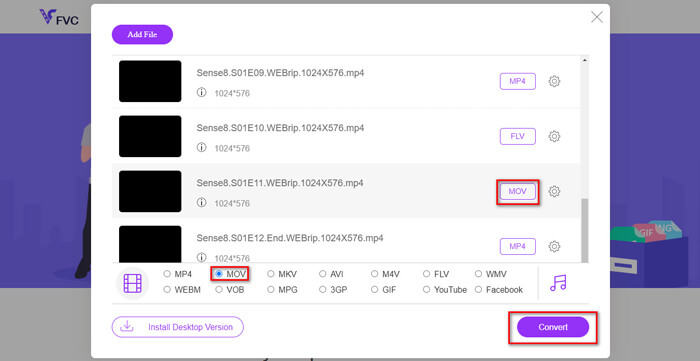
Krok 3. Następnie kliknij Open, a zobaczysz listę wybranych plików. Wybierz format wyjściowy MP4 pod tą listą.
Możesz także wybrać różne formaty dla poszczególnych plików, klikając format obok ikony Setting i zmieniając tam format wyjściowy. Możesz jednak pominąć ten krok i po prostu kliknąć przycisk Convert. Następnie wskaż folder docelowy, w którym chcesz zapisać przekonwertowane filmy.
Część 2. Jak przekonwertować MKV do MP4 za pomocą VLC Media Player
Być może znasz VLC jako odtwarzacz multimedialny, dostępny dla większości systemów operacyjnych komputerów stacjonarnych. W rzeczywistości jest to także ukryty konwerter wideo. Umożliwia on konwersję plików MKV do formatu MP4. Jeśli masz już VLC na swoim komputerze, możesz śmiało go wypróbować.
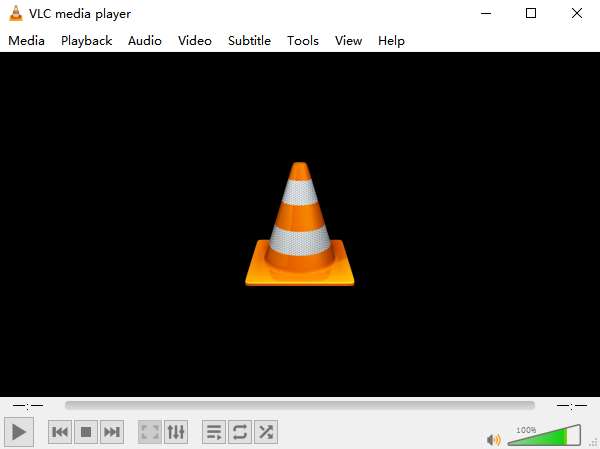
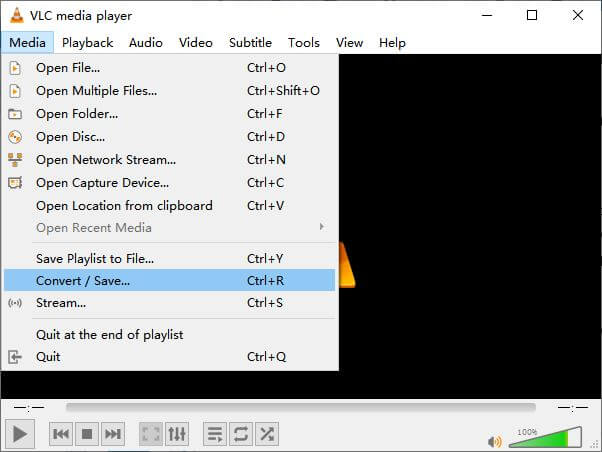
Krok 1. Najpierw uruchom odtwarzacz VLC Media Player na swoim komputerze. Kliknij menu Media. W rozwijanej liście znajdź Convert / Save.
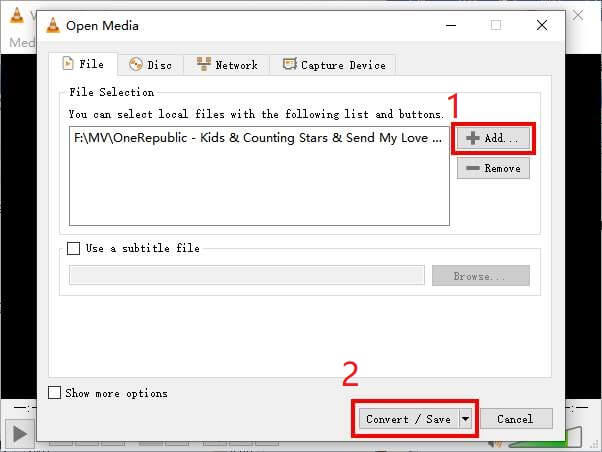
Krok 2. Kliknij + Add i znajdź wideo MKV, które chcesz przekonwertować. Następnie kliknij poniżej przycisk Convert / Save.
Krok 3. W oknie Convert wybierz format MP4.
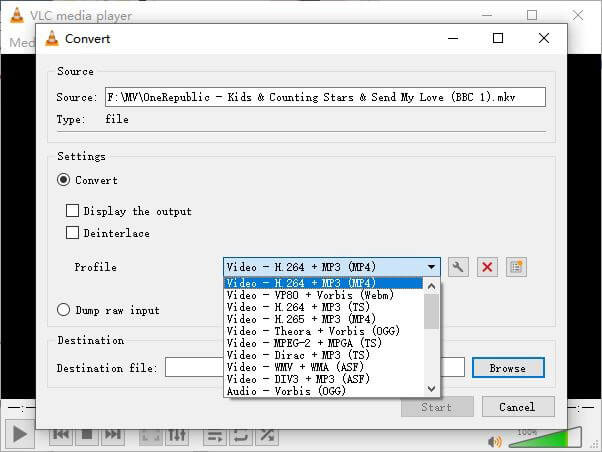
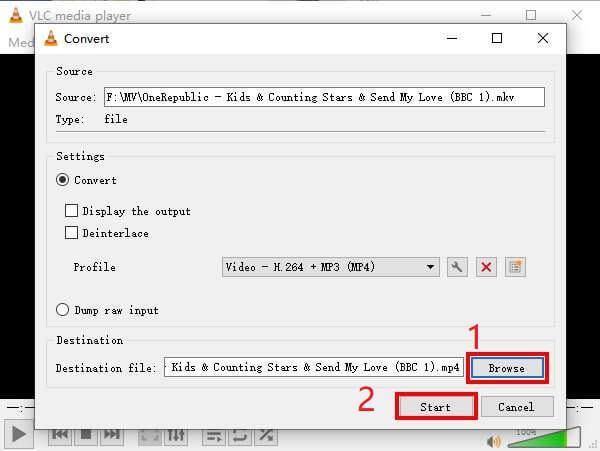
Krok 4. Kliknij przycisk Browse, aby wskazać folder docelowy zapisu. Na końcu kliknij Start, aby rozpocząć konwersję, i poczekaj na gotowy plik MP4.
MKV kontra MP4
Format kontenera multimedialnego Matroska, wydany w 2002 roku, jest formatem typu open source, który może zawierać wiele ścieżek wideo, audio, obrazów i napisów. Dzięki temu możesz go używać do łatwego przechowywania krótkich klipów wideo, programów telewizyjnych i filmów. Jest dość popularny wśród fanów anime.
Wydany przez Moving Picture Experts Group (MPEG) w 2001 roku format MP4 może pomóc w zapisaniu danych wideo, audio, napisów i obrazów na osobnych ścieżkach. Jest to skrót od MPEG-4 Part 14. Ponadto jest to jeden z najpopularniejszych formatów używanych do przesyłania strumieniowego i udostępniania filmów.
Część 3. Często zadawane pytania dotyczące konwersji MKV do MP4
1. Czy ffmpeg może przekonwertować MKV na MP4?
Tak, możesz konwertować MKV na MP4 za pomocą ffmpeg. Jednak zrozumienie, jak to działa, może być dla ciebie nieco skomplikowane, mimo że najskuteczniejsza komenda to w zasadzie tylko ciąg znaków: ffmpeg -i my_movie.mkv -vcodec copy -acodec copy my_movie.mp4
2. Czy HandBrake może eksportować MP4 z MKV?
Jeśli zależy ci wyłącznie na uzyskaniu pliku MP4 po konwersji, HandBrake rzeczywiście może ci w tym pomóc. Nie potrafi jednak konwertować plików do innych formatów, takich jak WMV, MOV, FLV. HandBrake obsługuje większość typowych plików multimedialnych, ale są to obsługiwane źródła wejściowe. Jeśli chodzi o formaty wyjściowe, twoje opcje to MP4(.M4V) oraz MKV.
3. Czy konwersja MKV do MP4 traci jakość?
Większość konwerterów wideo traci jakość podczas konwersji plików MKV na MP4, może 1% lub 5%. Podczas ponownego kodowania plików MKV do MP4 trudno całkowicie uniknąć utraty danych. Możesz jednak zwiększyć rozdzielczość obrazów, aby jakość eksportowanych filmów MP4 była zbliżona do oryginalnego wideo.
Wniosek
Do wyboru jest niezliczona liczba konwerterów wideo. Trudno jest samodzielnie znaleźć darmowy i wydajny konwerter. W tym poście przedstawiono metody 2 do konwersji MKV na MP4. Jeden to VLC Media Player, a drugi to FVC Free Online Video Converter.
Jeśli chcesz tylko plik MP4, wystarczy VLC. Jednak VLC obsługuje tylko skończoną liczbę formatów. Jeśli więc chcesz mieć bardziej profesjonalny konwerter, lepszym wyborem wydaje się FVC Free Online Video Converter.
Mam nadzieję, że ten post okaże się przydatny. Nie wahaj się i przekaż nam swoją opinię.
-
 Jak przekonwertować pliki wideo MP4 na animowane obrazy GIF bez utraty jakości
 Szukasz najlepszego sposobu na konwersję wideo MP4 na animowane pliki GIF? Oto szczegółowy przewodnik, jak to zrobić w programie Photoshop, Windows Movie Maker, konwerterze wideo online i nie tylko.
-
 Jak przekonwertować MOV na MP4 bez utraty jakości
 Chcesz przekonwertować pliki MOV (Apple QuickTime Movie) na MP4? W tym poście udostępniono bezpłatne metody 4 do konwersji plików wideo MOV do formatu MP4 w systemie Windows 10/8/7 / XP i Mac OS X.
-
 4 proste sposoby na konwersję WMV do MP4 na komputerach Mac i Windows
 Jak przekonwertować pliki WMV na MP4? Oto 4 proste sposoby konwersji WMV na MP4 na komputerach Mac i Windows za pomocą prostych kroków.

