


 Video Converter Ultimate
 Nagrywarka ekranu
 Naprawa wideo
Łatwy dostęp do konwertera XviD: Jak przekonwertować pliki XviD do formatu MOV
Plik XviD to najbardziej znany kodek stworzony jako konkurencja dla DivX. Ten kodek wykorzystuje MPEG‑4 ASP, który zawiera funkcje takie jak klatki B (b‑frames), maskowanie jasności (lumi masking), globalną i ćwierćpikselową kompensację ruchu, kwantyzację kratową (trellis quantization), niestandardowe macierze kwantyzacji oraz H.263. Dzięki temu XviD stał się popularniejszym enkoderem niż DivX. Załóżmy, że przeniesiesz plik korzystający z kodeka XviD na swoje iOS. Jeśli plik się nie odtwarza, nie bądź zaskoczony, ponieważ kodek nie obsługuje urządzeń mobilnych, takich jak iOS i inne. Chociaż wydaje się to nierozwiązywalne, na każdy problem istnieje rozwiązanie; my proponujemy je poprzez konwersję pliku zakodowanego w XviD do formatu AVI. Jeśli chcesz wiedzieć, jak przekonwertować pliki XviD na MOV, to zapoznaj się z tym artykułem.

Część 1. Wprowadzenie XviD i MOV
Jak już wspomnieliśmy, Twój plik może stać się mniejszy, jeśli użyjesz XviD do jego kompresji, bez pogorszenia jakości, a później szybko go zdekompresujesz. Chociaż Xvid jest niezastrzeżonym kompresorem, jego kompatybilność jako kodeka jest ograniczona na urządzeniach przenośnych, a zwłaszcza przy edycji. Dlatego jeśli chcesz oglądać lub edytować wideo z kodekiem XviD, konieczna jest konwersja pliku do formatu MOV. Dlaczego MOV? Ponieważ ten format może zawierać metadane oraz pliki multimedialne, takie jak audio, wideo oraz tekst lub napisy. Co więcej, ten format można odtwarzać na urządzeniach z iOS i innych. A zatem, aby rozwiązać Twój problem z plikiem XviD, sprawdźmy, jak przekonwertować XviD na MOV z pomocą narzędzia opisanego poniżej.
Część 2. Najlepszy konwerter do konwersji XviD na MOV na Windows i Mac
FVC Video Converter Ultimate
Szukasz najlepszego konwertera XviD na MOV, który potrafi zmienić format pliku w mgnieniu oka? W takim razie FVC Video Converter Ultimate jest jedynym narzędziem, jakiego potrzebujesz. Poza 30‑krotnie szybszą konwersją oferowaną użytkownikom możesz edytować, łączyć, przycinać i wykonywać wiele innych operacji na swoim wideo, aby wyglądało bardziej efektownie niż pozostałe. Mimo że narzędzie oferuje zaawansowane funkcje, nie musisz mieć superkomputera, aby je pobrać i używać.
Oprócz tego oprogramowanie to obejmuje również akcelerację sprzętową i szybką konwersję, dzięki czemu konwersja jest szybsza i lepsza. A teraz, jeśli chcesz dowiedzieć się, jak konwertować pliki Xvid do MOV za pomocą tego narzędzia, przejdźmy do poniższego samouczka.
Kroki, jak przekonwertować XviD na MOV za pomocą FVC Video Converter Ultimate:
Krok 1. To oprogramowanie można pobrać na każdy komputer z systemem PC lub Mac OS, więc kliknij przycisk pobierania poniżej. Po pobraniu programu kliknij plik, aby zainstalować, szybko dokończ konfigurację i kliknij Start Now, aby natychmiast uruchomić narzędzie.
Bezpłatne pobieranieDla Windows 7 lub nowszegoBezpieczne pobieranie
Bezpłatne pobieranieDla MacOS 10.7 lub nowszegoBezpieczne pobieranie
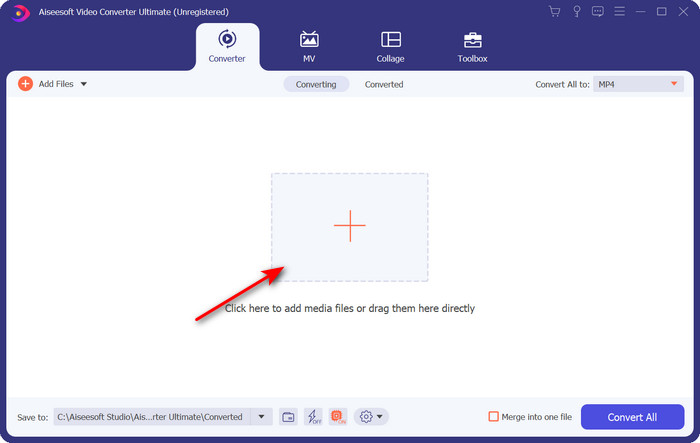
Krok 2. Aby dodać plik .xvid, kliknij przycisk +, znajdź go w folderze i kliknij Open. Jeśli jednak plików .xvid jest więcej niż dwa, sugerujemy przeciągnięcie i upuszczenie ich na interfejs.
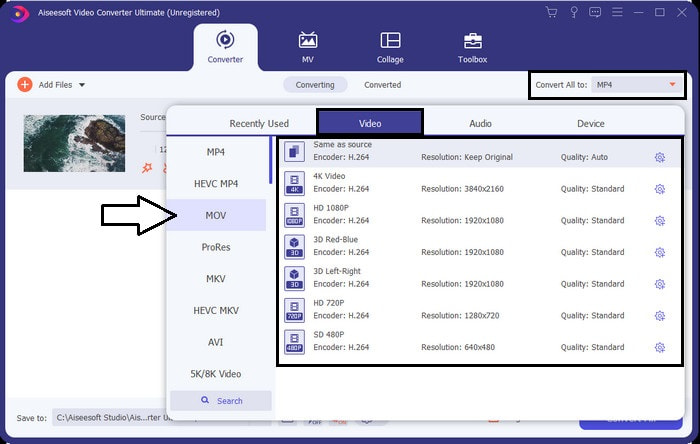
Krok 3. Kliknij przycisk drop-down w prawym górnym rogu interfejsu i znajdź na liście format MOV.
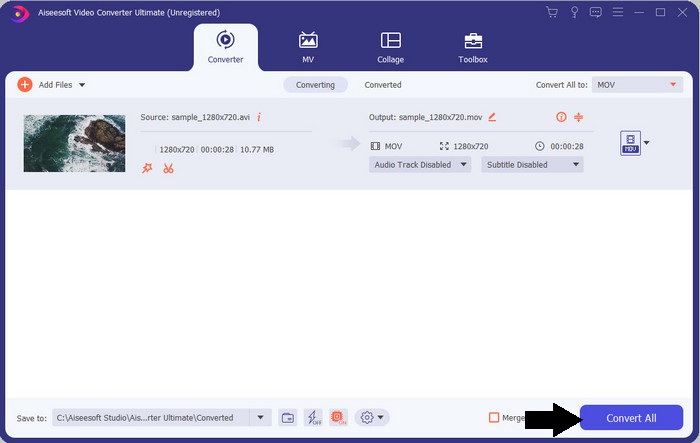
Krok 4. Zacznijmy konwertowanie Twoich plików XviD do MOV, klikając Convert All.
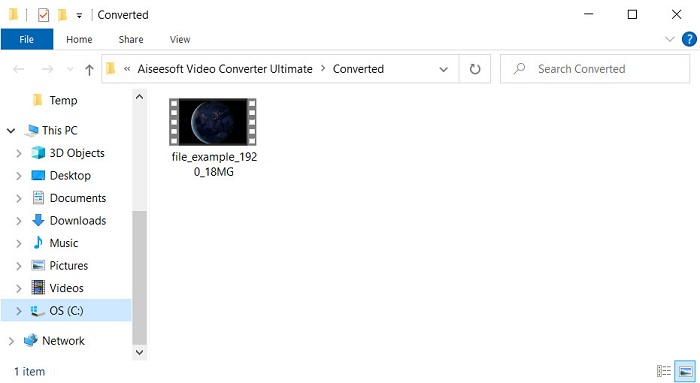
Krok 5. Odczekaj kilka sekund, aż proces się zakończy. Na ekranie pojawi się folder z plikiem .mov; kliknij plik, aby odtworzyć go w lokalnym odtwarzaczu multimedialnym i ciesz się oglądaniem.
Część 3. Najlepszy konwerter online do konwersji Xvid na MOV
Darmowy konwerter wideo FVC online
Nie chcesz kłopotu z pobieraniem oprogramowania na dysk, bo masz mało miejsca, a chcesz przekonwertować pojedynczy plik online? FVC Free Video Converter Online jest dostępny we wszystkich przeglądarkach internetowych. Konwersja pliku XviD z pomocą tego narzędzia zostanie wykonana w ciągu minuty. Ponadto narzędzie to nie wymaga zakładania konta, aby uzyskać do niego dostęp, ani nie wyświetla reklam w interfejsie. To najczystszy i najbardziej przejrzysty konwerter online, jaki znajdziesz w sieci. Nie możesz go jednak używać bez połączenia z internetem, ponieważ narzędzie jest zależne od sieci. Obsługuje również średnio szeroki zakres formatów, które możesz wybrać i zastosować. Jeśli więc nie chcesz pobierać konwertera, powinieneś skorzystać z tego konwertera XviD na MOV online.
Kroki, jak przekonwertować pliki XviD do formatu MOV online za pomocą FVC Free Video Converter Online:
Krok 1. Aby przejść do głównej strony konwertera online, kliknij ten link.
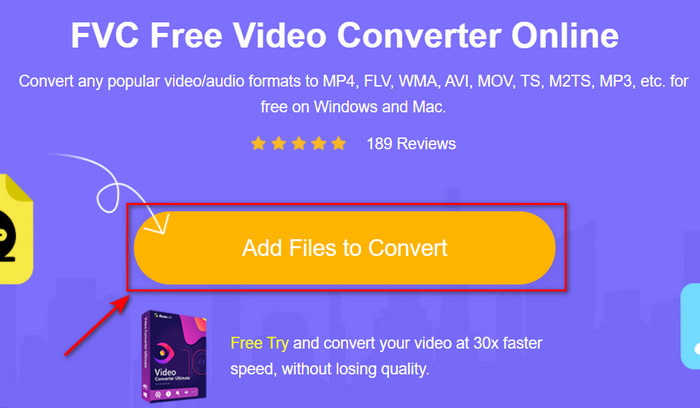
Krok 2. Naciśnij Add Files to Convert, aby uruchomić narzędzie; następnie pojawi się okno, w którym możesz znaleźć plik XviD do konwersji, po czym kliknij Open, aby kontynuować.
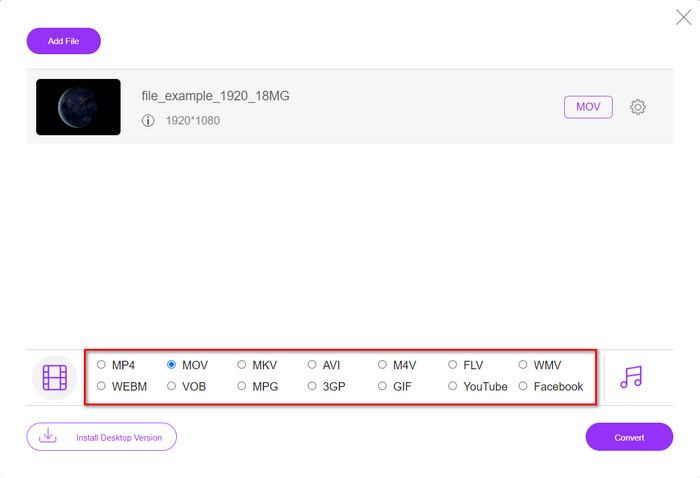
Krok 3. Po dodaniu pliku XviD pojawi się nowy interfejs; wybierz format MOV lub inny format, którego potrzebujesz, z listy poniżej.
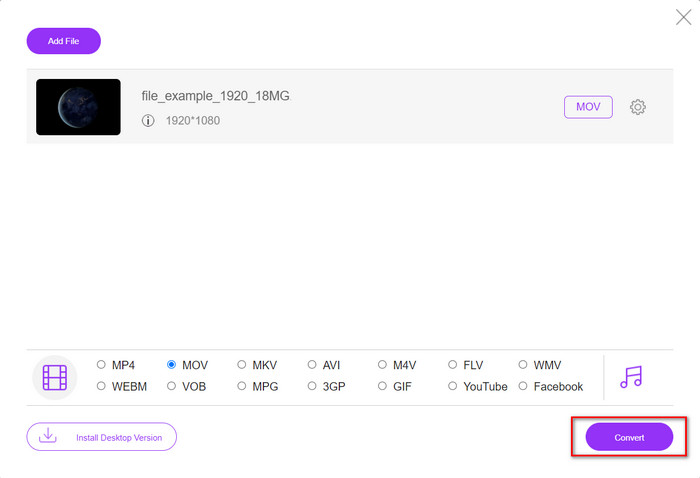
Krok 4. Aby rozpocząć zmianę formatu, kliknij Convert.
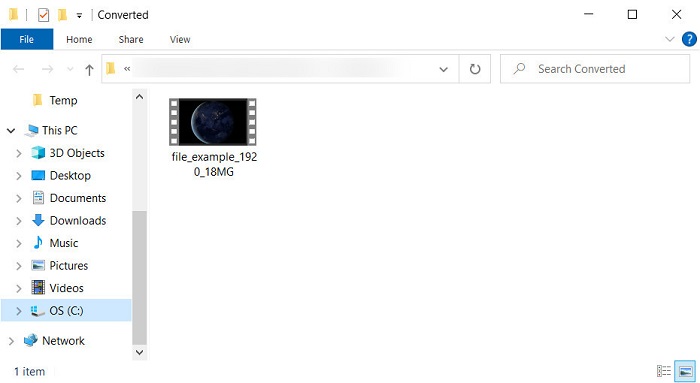
Krok 5. Konwersja pliku zajmie Ci mniej czasu niż w przypadku innych konwerterów online; po jej zakończeniu pojawi się folder z przekonwertowanym plikiem, który utworzyłeś.
Część 4. Często zadawane pytania dotyczące konwersji XviD na MOV
Gdzie mogę oglądać filmy XviD?
Do odtwarzania plików XviD możesz użyć odtwarzacza VLC Media Player. Jeśli nie chcesz niczego pobierać, skorzystaj z Windows Media Player, dostępnego we wszystkich systemach Windows. Użytkownicy Mac mogą użyć QuickTime. Jeśli jednak chcesz oglądać wideo XviD w wysokiej rozdzielczości, przeczytaj ten artykuł, w którym zebraliśmy wszystkie możliwe odtwarzacze XviD, których możesz użyć, aby oglądać pliki XviD.
Czy XviD jest darmowy, czy nie?
XviD jest darmowy i jest dostępny dla każdego, kto chciałby użyć i skompresować swój plik w celu szybkiego przesyłania przez Internet lub zaoszczędzić trochę miejsca. To wszystko dzięki licencji wolnego oprogramowania GPL, więc zostało stworzone jako wolne.
Dlaczego nie mogę edytować filmów XviD?
Jednym z głównych powodów, dla których nie możesz edytować filmów za pomocą tego typu kodeka, jest to, że nie jest on obsługiwany. W takim przypadku minimalna liczba edytorów wideo obsługuje tylko ten typ kodeka ze względu na jego złożoność. Załóżmy więc, że chcesz edytować wideo w tym formacie, musisz najpierw rozważyć jego konwersję. W takim przypadku konieczne jest posiadanie uniwersalnego konwertera, który może konwertować pliki XviD na MP4, AVI, MOV lub podobne. Następnie po przekonwertowaniu pliku prześlij go dalej do edytora, aby dokonać edycji, którą lubisz.
Wniosek
Po przeczytaniu tego artykułu nasza wiedza o XviD się poszerza i możemy spojrzeć na XviD z różnych perspektyw. Jeśli więc chcesz zapisać lub odtworzyć wideo na urządzeniu z iOS, musisz najpierw przekonwertować plik do formatu MOV. Jak omówiono wcześniej, oba wspomniane konwertery doskonale radzą sobie z konwersją pliku do formatu MOV. Choć oba narzędzia wydają się świetne, szybkość i wydajność FVC Video Converter Ultimate są bezkonkurencyjne i lepsze niż jakiekolwiek narzędzie desktopowe czy internetowe. Jeśli jednak zależy Ci na darmowej i bezpiecznej konwersji online, wybierz FVC Free Video Converter Online.
-
 Jak przekonwertować AVI do MOV za pomocą prostych kroków i narzędzi
 Czy chcesz wiedzieć, jak przekonwertować AVI na grywalny MOV? Musisz postępować zgodnie z tym artykułem, aby wiedzieć, jak to zrobić i wskazówki, aby uzyskać udaną konwersję.
-
 Importuj i konwertuj AVI do formatu obsługiwanego przez iMovie [2021]
 Masz problem, ponieważ nie możesz zaimportować pliku AVI do iMovie? Jeśli przeczytałeś ten artykuł, to już wybrałeś odpowiednie lekarstwo na ten problem.
-
 Jak przekonwertować TS na AVI / MKV / MOV / WMV online i bezpłatnie na Win / Mac
 Chcesz szybko przekonwertować pliki TS na AVI / MKV / MOV / WMV? W tym artykule przedstawiono konwertery wideo online i offline z pełnym przewodnikiem. Może tutaj znajdziesz najlepszy darmowy konwerter TS.
