


 Video Converter Ultimate
 Nagrywarka ekranu
 Naprawa wideo
Różne sposoby konwersji RMVB na MOV w trybie offline i online
Ze względu na ogromną liczbę mylących formatów plików wideo dostępnych w internecie wielu użytkowników ma trudności z wyborem odpowiedniego odtwarzacza multimedialnego do konkretnego pliku wideo. Wbrew pozorom, odtworzenie filmu nie zawsze jest tak proste jak jego pobranie. Niektóre formaty są zastrzeżone wyłącznie dla twórcy, inne natomiast można praktycznie odtworzyć wszędzie. Dlatego kluczowe jest, aby wiedzieć, jakich formatów wideo szukać, aby były obsługiwane przez odtwarzacze, z których korzystasz. Nie powinniśmy jednak poprzestawać tylko na tym. Najlepszym rozwiązaniem jest umiejętność konwertowania formatów plików, z którymi nie masz do czynienia na co dzień. Dlatego udostępniamy wszystkie możliwe sposoby, aby dla Twojej wygody przekonwertować RMVB na MOV.
Część 1. Przegląd: RMVB i MOV
RMVB i MOV to dwa różne formaty wideo dwóch innych firm, które je opracowały. Powinieneś wiedzieć o plikach RMVB, skrót od RealMedia Variable Bitrate, opracowane przez RealNetworks rozszerzenie zmiennej szybkości transmisji bitów do formatu multimedialnego kontenera multimedialnego RealMedia. Niektórzy używają RMVB do materiałów multimedialnych zapisanych lokalnie. Ponieważ mają mniejsze rozmiary plików i niższą szybkość transmisji, ale z lepszą jakością, pliki RMVB stały się popularnym formatem filmów anime i azjatyckich tytułów. W tym formacie używane jest rozszerzenie pliku „.rmvb”.
Z drugiej strony MOV to opracowany przez Apple format plików multimedialnych, zapisany w formacie QuickTime File Format (QTFF). Format kontenera może obsługiwać różne formaty multimediów, aby ułatwić transmisję multimediów między urządzeniami, systemami operacyjnymi i aplikacjami. Pliki multimedialne QTFF przechowują pliki .mov. Mogą jednak również zapisywać jako pliki .qt.
| Rozszerzenie pliku | RMVB | MOV |
| Typ pliku | Plik o zmiennej szybkości transmisji RealMedia | Film Apple QuickTime |
| Deweloper | RealNetworks | jabłko |
| Zalety | RMVB to format do przechowywania i udostępniania informacji multimedialnych. Słynie przede wszystkim z dystrybucji azjatyckich treści, takich jak chińskie odcinki i filmy telewizyjne. | Plik MOV może zawierać wiele ścieżek danych, z których każda zawiera strumień multimediów cyfrowych lub odnosi się do strumienia w innym pliku. W rezultacie możesz po prostu zmienić pliki bez konieczności ponownego przetwarzania danych. |
| Niedogodności | Nie są powszechne ze względu na ich niekompatybilność z innymi odtwarzaczami multimedialnymi. | Każdy plik MOV może zawierać dowolny z kilku różnych kodeków, co utrudnia odtwarzanie. |
| Programy obsługują plik | Odtwarzacz multimedialny RealPlayer VLC iOrgSoft Video Converter | Microsoft Windows Media Player Apple QuickTime Player Odtwarzacz multimedialny VideoLAN VLC |
Część 2. Dostępna i najlepsza metoda konwersji RMVB na MOV [Offline]
Konwersja wideo z RMVB na MOV jest czasami potrzebna w nieoczekiwanym czasie i dniu. Cały proces wymaga w większości połączenia internetowego, które nie zawsze jest dostępne w każdym miejscu. Tak więc Video Converter Ultimate to najlepszy wybór, jeśli chcesz przekonwertować wideo do formatu odpowiedniego do sytuacji, w której się znajdujesz. Pozwala nawet konwertować wiele filmów jednocześnie, oszczędzając kłopotów z powtarzającymi się procesami. Zapewnia nawet różne opcje, takie jak wybór określonej rozdzielczości, liczby klatek na sekundę i szybkości transmisji dla Twojego filmu. Nazwij rozdzielczość, a Video Converter Ultimate ci ją da.
Krok 1: Przejdź na stronę internetową, gdzie zobaczysz przycisk z napisem Free Download oraz For Mac OS. Kliknij go, aby pobrać plik .exe. Musisz zainstalować oprogramowanie i poczekać, aż proces się zakończy. Gdy instalacja będzie już ukończona, otwórz plik, aby kontynuować proces instalacji.
Bezpłatne pobieranieDla Windows 7 lub nowszegoBezpieczne pobieranie
Bezpłatne pobieranieDla MacOS 10.7 lub nowszegoBezpieczne pobieranie
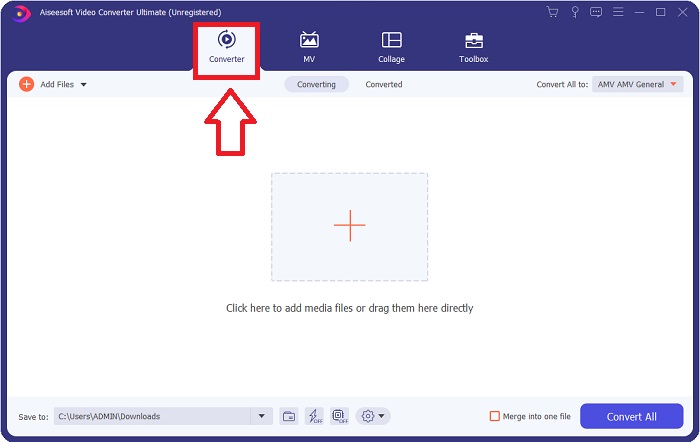
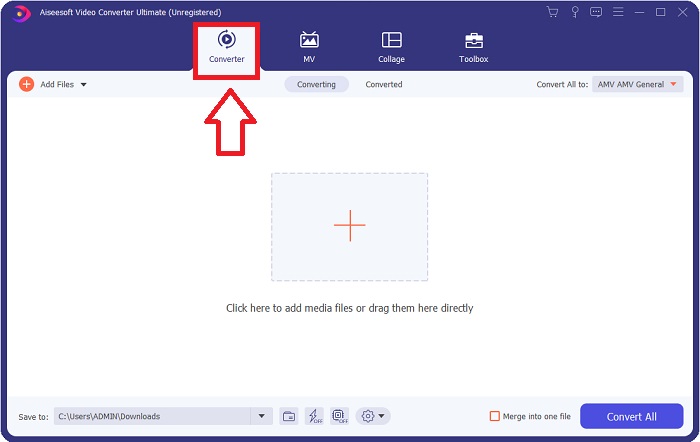
Krok 2: Po zakończeniu instalacji uruchom program, a otworzy się okno. Zobaczysz w nim interfejs z kartami u góry. Domyślnie jesteś w zakładce Converter, a jeśli nie, po prostu ją wybierz.
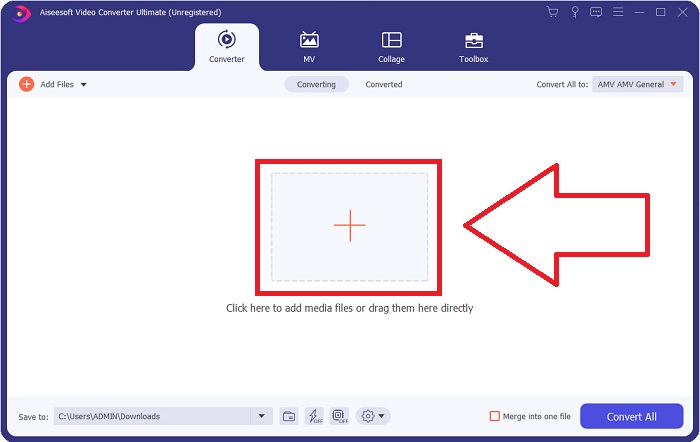
Krok 3: W interfejsie zobaczysz kwadratowy przycisk z ikoną + pośrodku. Kliknij go, aby zaimportować plik wideo, który chcesz przekonwertować, albo po prostu przeciągnij i upuść plik – bez żadnych komplikacji.
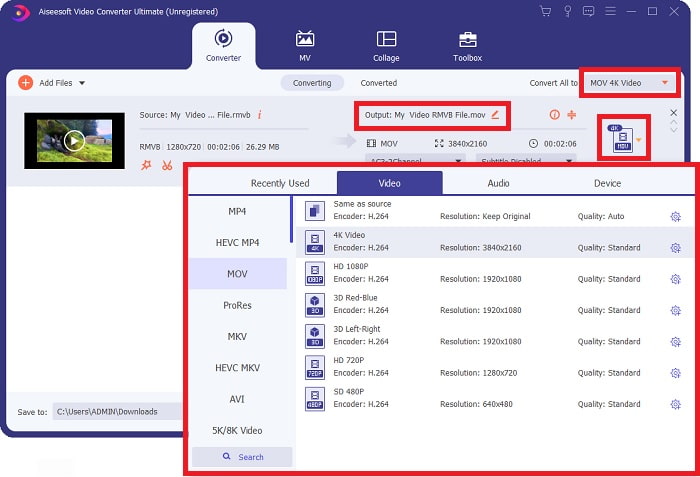
Krok 4: Pojawi się nowy interfejs pokazujący wszystkie opcje edycji Twojego wideo. Po prawej stronie wybierasz format, w jakim ma zostać zapisany przekonwertowany film. Kliknij strzałkę listy rozwijanej, a wyświetlą się wszystkie dostępne formaty.
W tym przypadku wybierz MOV. Możesz też kliknąć ikonę koła zębatego obok wybranej rozdzielczości, aby edytować ustawienia, takie jak liczba klatek na sekundę dla wideo oraz częstotliwość próbkowania dla dźwięku. Aby zachować zmiany, kliknij Create New.
Krok 5: Gdy zakończysz wszystkie modyfikacje w swoim filmie, możesz rozpocząć proces konwersji, klikając przycisk Convert All w prawym dolnym rogu okna.
Część 3. Kolejna doskonała metoda konwersji RMVB na MOV [Online]
Jeśli nie przepadasz za pobieraniem i instalowaniem programów na komputerze, a potrzebujesz tylko jednorazowej konwersji swoich filmów, możesz skorzystać z całkowicie internetowego rozwiązania. FVC Free Video Converter Online to narzędzie webowe, które oferuje różne opcje ustawień wideo i audio, jednocześnie oszczędzając Ci konieczności instalowania samego programu. Wystarczą trzy proste kroki, aby wykonać zadanie:
Krok 1: Na początek przejdź na stronę internetową, na której pośrodku znajdziesz żółty przycisk z napisem Add Files to Convert. Kliknij go, aby zaimportować wideo, które chcesz przekonwertować.
Pobierz Wersję desktopową, aby konwertować pliki w trybie wsadowym.
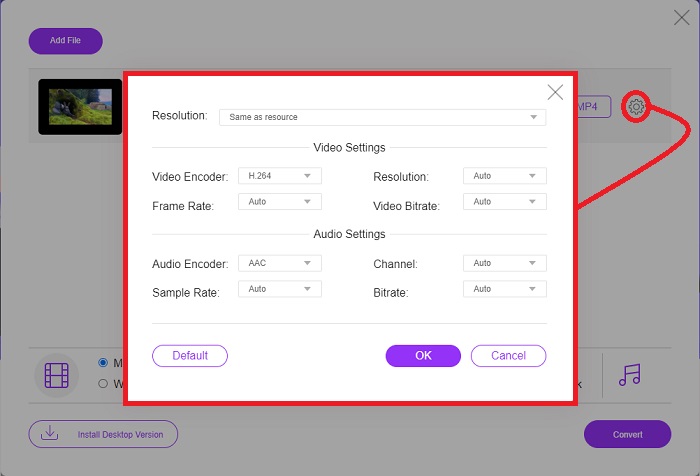
Krok 2: Pojawi się okno, w którym u góry zobaczysz zaimportowany plik wideo, a na dole wszystkie dostępne formaty. Ponieważ chcesz przekonwertować plik RMVB na MOV, wybierz MOV. Aby skorzystać z dodatkowych opcji, kliknij ikonę koła zębatego po prawej stronie, aby edytować ustawienia wideo i audio. Aby zapisać zmiany, kliknij OK.
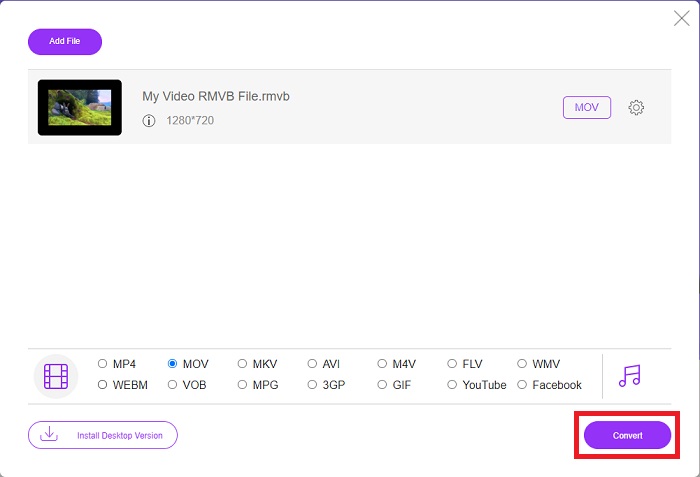
Krok 3: Jeżeli wszystkie wprowadzone zmiany spełniają Twoje oczekiwania, możesz rozpocząć konwersję, klikając przycisk Convert w prawym dolnym rogu okna. Wybierz folder, do którego ma zostać wyeksportowany w pełni przekonwertowany plik, i poczekaj na zakończenie procesu.
RMVB kontra MOV
RMVB, nowsza odmiana standardowego formatu Real Media (.RM), to format pliku wideo Real Media skompresowany przy użyciu zmiennej szybkości transmisji bitów. Jest to popularny format azjatyckich filmów i anime. Pliki RMVB są mniejsze i mają niższą szybkość transmisji, ale lepszą jakość.
Format MOV może być używany do przechowywania filmu, programu telewizyjnego, krótkiego klipu wideo lub filmu domowego. W rzeczywistości jest zapisany w formacie QuickTime File Format (QTFF), który został wprowadzony przez Apple w 1991 roku. Pliki MOV są często używane, gdy ludzie chcą zapisać wideo w wysokiej jakości.
Część 4. Często zadawane pytania dotyczące konwersji RMVB na MOV
Czym dokładnie jest plik RMVB?
Każdy plik RMVB to plik wideo Real Media skompresowany przy użyciu zmiennej szybkości transmisji bitów, optymalnej dla treści wideo. Jest to nowsza wersja podstawowego formatu plików Real Media (.RM), która zapewnia lepszą kompresję.
Co można odtwarzać pliki RMVB?
Ponieważ różne aplikacje używają plików z rozszerzeniem RMVB do różnych celów, potrzebujesz oprogramowania, które jest kompatybilne z konkretnym plikiem, który próbujesz otworzyć. RealNetworks RealPlayer (Windows), VLC media player (wieloplatformowy) oraz GRETSCH GOM Player (Windows) to darmowe odtwarzacze multimedialne, które potrafią odtwarzać pliki RMVB.
Czy są możliwe błędy w plikach .rmvb?
Jeśli nie masz programu Real Media Player ani żadnego innego odpowiedniego narzędzia do otwierania plików, możesz mieć problemy z otwieraniem plików .rmvb, jeśli plik zostanie uszkodzony z powodu wadliwych sektorów na dysku twardym lub błędnego pobrania. Jeśli pojawią się problemy w rejestrze systemu Windows, w którym przechowywane są informacje o powiązaniach plików dla pliku .rmvb, może wystąpić trzeci błąd.
Wniosek
Wybierając, czy chcesz zachować oprogramowanie, czy po prostu użyć narzędzia online do konwersji wideo, nie musisz się martwić, czy należy użyć FVC. Zarówno oprogramowanie, jak i jego wersja online oferują najlepsze opcje dla Twoich potrzeb związanych z konwersją. Jednak zdecydowanie zalecamy pobranie Video Converter Ultimate dla dodatkowego zestawu narzędzi, który zapewnia, gdy szukasz dalszych edycji wideo innych niż sama konwersja. Nigdy nie wiesz, kiedy potrzebujesz oprogramowania przyjaznego dla początkujących, dlatego lepiej mieć je zawsze przy komputerze.
-
 Przewodnik po tym, jak przekonwertować RMVB na MP4 na Windows / Mac (3 bezpłatne sposoby)
 Chcesz przekonwertować RMVB na MP4 w celu łatwego odtwarzania na komputerze lub telefonie komórkowym? W tym przewodniku znajdziesz proste sposoby konwersji plików RMVB na MP4.
-
 Najlepsze 4 darmowe aplikacje RMVB do FLV Converter na komputerze lub w Internecie
 W tym artykule dowiesz się, jakie jest najlepsze oprogramowanie do konwersji RMVB na FLV i aplikacje internetowe, które mogą konwertować pliki RMVB (RealMedia Variable Bitrate) na wideo FLV.
-
 Jak przekonwertować MP4 na MOV na Mac / PC / Online
 Jak przekonwertować MP4 na MOV na Macu? Czy jest jakiś darmowy sposób na konwersję MP4 na MOV bez utraty jakości? Ten post przedstawia 4 proste sposoby, które pomogą Ci dokonać konwersji wideo z MP4 na MOV na komputerach Mac, Windows PC i online.

