


 Video Converter Ultimate
 Nagrywarka ekranu
 Naprawa wideo
2 najlepsze konwertery M4V na FLV dla Windows/Mac/Online
Kontener wideo i audio stworzony głównie do użycia w Apple iTunes, M4V. Ten format jest chroniony systemem DRM, aby zapobiegać naruszeniom praw autorskich. W takim przypadku plik jest trudny do odtworzenia, jeśli nie masz konta w iTunes z odpowiednimi danymi logowania. Dlatego jeśli chcesz oglądać wideo na komputerze PC lub telefonie z Androidem, konieczne jest przekonwertowanie ich na odtwarzalny format FLV. Aby dowiedzieć się, jak konwertować M4V do FLV, przeczytaj ten artykuł i zyskaj podstawową wiedzę o M4V i FLV.

Część 1. Pierwszy wybór przy konwersji M4V na FLV na komputerach Mac i PC
To najwydajniejszy konwerter, z którego z przyjemnością skorzystasz, zwłaszcza jeśli konwertujesz M4V do FLV na Macu lub PC. FVC Video Converter Ultimate to najczęściej wybierany konwerter, na którym polega już wielu użytkowników. Ponadto, jeśli potrzebujesz wielofunkcyjnego narzędzia, które zapewnia znakomity rezultat, to jest ono obowiązkowe. Możesz tu także przekonwertować dowolny plik multimedialny i ustawić jakość na SD, HD, 1080, a nawet 4K. Pobierając to narzędzie na dysk, możesz oczekiwać wyłącznie najwyższej jakości, bo jak wskazuje nazwa, jest „ultimate”. Co więcej, aby wykorzystać jego maksymalne możliwości konwersji, postępuj według poniższego samouczka.
Jak przekonwertować M4V do FLV za pomocą FVC Video Converter Ultimate:
Krok 1. Kliknij przycisk pobierania poniżej i wybierz system operacyjny, z którego aktualnie korzystasz. Po pobraniu kliknij Install, pojawi się ekran powitalny, a następnie naciśnij Start Now.
Bezpłatne pobieranieDla Windows 7 lub nowszegoBezpieczne pobieranie
Bezpłatne pobieranieDla MacOS 10.7 lub nowszegoBezpieczne pobieranie
Krok 2. Uruchom narzędzie, kliknij znak + na środku interfejsu i wybierz plik .m4 z folderu, który się pojawi, zaznacz go i naciśnij Open.
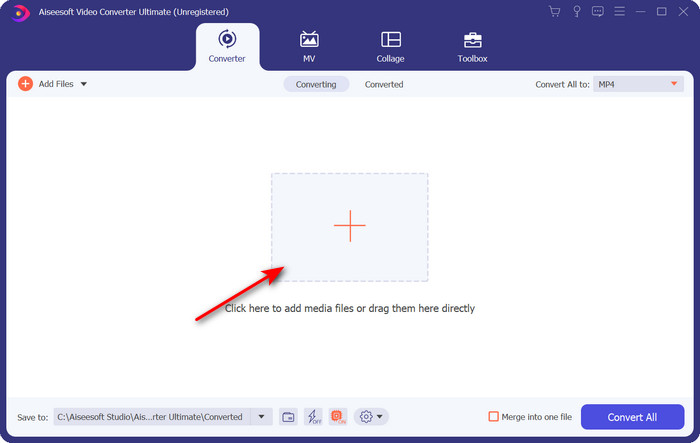
Krok 3. Gdy plik .m4v znajdzie się w interfejsie, kliknij Convert All to i znajdź format FLV.
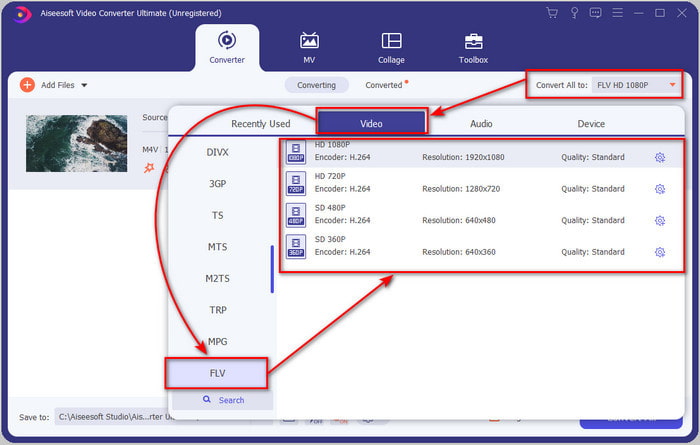
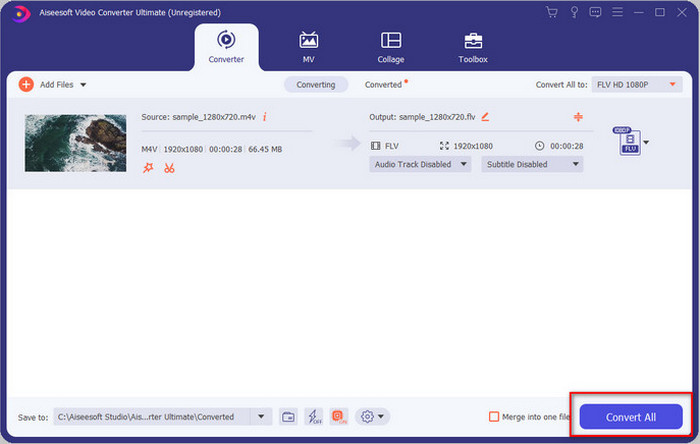
Krok 4. Kliknij Convert All, aby rozpocząć zmianę M4V na FLV.
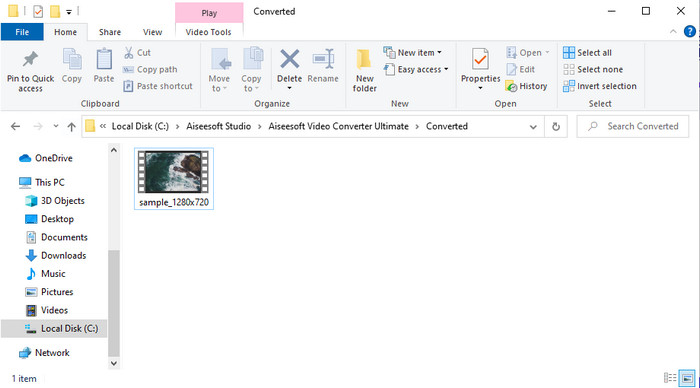
Krok 5. Konwersja pliku zajmie mniej niż minutę dzięki szybkiemu działaniu tego narzędzia. Pojawi się folder z przekonwertowanym plikiem; kliknij plik, aby go obejrzeć lub udostępnić online.
Plusy
- Szybka konwersja i przyspieszenie sprzętowe zapewniają najlepsze wrażenia.
- Dostępne na wszystkich platformach, takich jak PC lub Mac.
- Wykonywanie edycji filmów, aby były wyjątkowe, można tutaj prześcignąć.
Cons
- Płatność przed użyciem, ale cena jest przystępna.
- Pobierz oprogramowanie przed użyciem.
Część 2. Drugi wybór dotyczący konwersji M4V na FLV za darmo przez Internet
Konwersję plików online można skutecznie wykonać, jeśli używasz odpowiedniego narzędzia do konwersji M4V do FLV online, takiego jak FVC Free Video Converter Online. To narzędzie online jest najlepszym konwerterem, do którego możesz uzyskać dostęp we wszystkich przeglądarkach, o ile masz połączenie z internetem. Możesz tu także konwertować pliki bez ograniczeń rozmiaru, ale nie wykonasz konwersji wsadowej. Mimo że oprogramowanie online jest świetne, nadal wymaga połączenia z internetem, więc jeśli go nie masz, nie jest to dla ciebie opcja – podobnie jak inne dostępne konwertery sieciowe. Ale jeśli masz dostęp do internetu i chcesz skorzystać z dopracowanej, darmowej konwersji online, koniecznie postępuj według kroków poniżej.
Jak przekonwertować M4V do FLV za pomocą FVC Free Video Converter Online:
Krok 1. Kliknij ten link, aby przejść do darmowego konwertera online udostępnianego przez FVC.
Krok 2. W interfejsie strony kliknij Add Files to Convert, aby pobrać instalator. Po zakończeniu pobierania instalatora ponownie kliknij Add Files to Convert, a następnie w wyświetlonym oknie wybierz plik M4V.
Pobierz Wersję desktopową, aby konwertować pliki w trybie wsadowym.
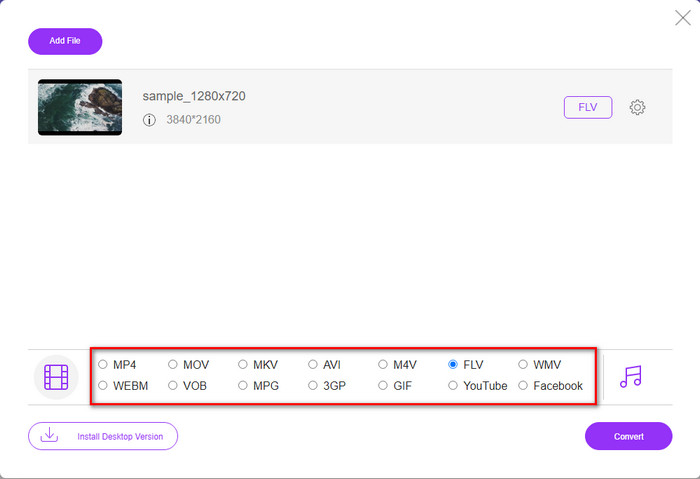
Krok 3. Pojawi się nowy interfejs w przeglądarce; poniżej wybierz format FLV, klikając go.
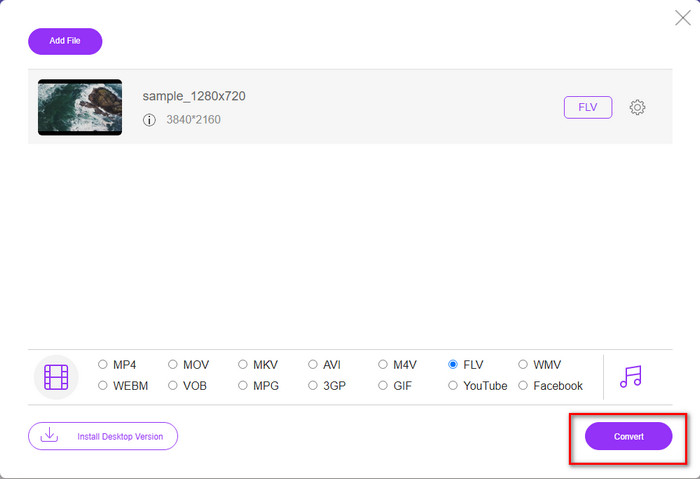
Krok 4. Aby rozpocząć darmową konwersję M4V do FLV, kliknij Convert.
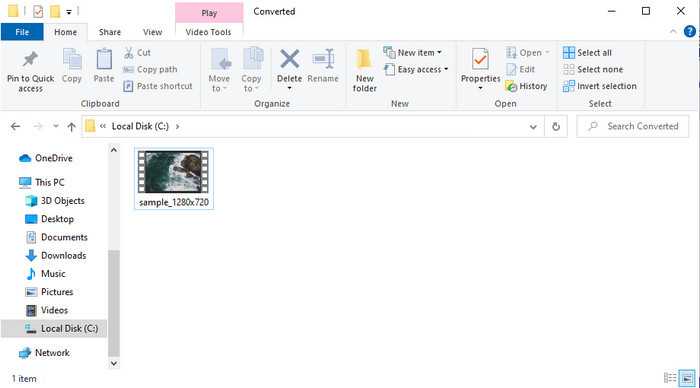
Krok 5. Po zakończeniu konwersji na ekranie pojawi się folder; kliknij plik, aby odtworzyć go w lokalnym odtwarzaczu multimedialnym.
Plusy
- Bezpłatne i kompatybilne we wszystkich przeglądarkach internetowych.
- Nieograniczony rozmiar pliku i konwersja.
- Bezpieczne i bez reklam w podstawowym narzędziu internetowym.
Cons
- Do korzystania z narzędzia potrzebna jest łączność z Internetem.
- Mniej obsługiwany format do przesłania i konwersji.
Część 3. Różnice między formatami M4V i FLV
M4V przechowuje wideo w najwyższej jakości pobrane ze sklepu Apple iTunes. Ten format jest podobny do MP4, ponieważ używa kodeka MPEG-4 jako kompresora. Ale filmy M4V są chronione prawem autorskim Apple FairPlay DRM. Tak więc odtwarzanie filmów w tym formacie jest trudne, ponieważ nie będzie odtwarzane od razu, jeśli włożysz je do odtwarzacza multimedialnego innego niż iTunes lub Quicktime Player. Dostęp do niezabezpieczonych plików M4V można uzyskać w odtwarzaczu multimedialnym, zmieniając rozszerzenie pliku na .mp4.
Natomiast FLV służy do jak najszybszego przesyłania danych wideo i audio przez Internet. Flash Video to najkorzystniejszy format, który znajduje się na każdej stronie HTML 5. Jednak ten format został wycofany, ponieważ Adobe Flash został już wycofany. Jednak nadal możesz go odtwarzać za pomocą wtyczek odtwarzacza multimedialnego, które są potrzebne po pobraniu lub przekonwertowaniu.
M4V kontra FLV
M4V został opracowany przez firmę Apple, która również wykorzystuje MPEG 4. Pliki M4V są często używane do przechowywania tych filmów pobranych ze sklepu Apple iTunes, takich jak teledyski, odcinki programów telewizyjnych itp. Niektóre pliki M4V mogą być chronione przed kopiowaniem, ponieważ używa Ochrona praw autorskich FairPlay DRM firmy Apple.
Adobe Flash Player używał FLV do dostarczania treści wideo, takich jak filmy i programy telewizyjne. Obecnie firma Adobe nie rozwija już odtwarzacza i zaleca użytkownikom odinstalowanie go ze względów bezpieczeństwa. Jednak nadal możesz używać formatu FLV w wielu programach firm innych niż Adobe/Macromedia.
Część 4. Często zadawane pytania dotyczące konwersji M4V na FLV
Co jest lepsze; MP4 czy M4V?
Jeśli chcesz chronić swój plik, musisz użyć formatu M4V, ponieważ jest on dostępny tylko w Apple i jest chroniony. Załóżmy jednak, że potrzebujesz formatu zgodnego ze wszystkimi odtwarzaczami multimedialnymi, edytorem i nie tylko. W takim przypadku MP4 jest uniwersalnym formatem multimedialnym, którego chciałbyś użyć.
Czy mogę grać w M4V na VLC?
VLC jest darmowy i kompatybilny ze wszystkimi platformami, a do tego potrafi odtworzyć niemal wszystkie formaty multimedialne. Jednak zabezpieczone pliki M4V nie mogą być tu odtwarzane, ponieważ są chronione. Dlatego jeśli chcesz oglądać pliki .m4v w VLC, musisz najpierw przekonwertować plik M4V na MP4 lub AVI.
Czy tracę jakość po konwersji M4V?
Po przekonwertowaniu M4V, jego jakość powinna zachować standardową stawkę oryginalnej jakości M4V. Jednak niektóre konwertery nie obsługują konwersji wideo na HD, 1080 lub 4k. Więc lepiej wybierz idealne narzędzie, a nie dobre narzędzie, które wystarczy do konwersji bez utraty jakości.
Wniosek
Podsumowując, dwa opisane tu narzędzia – online i offline – świetnie sprawdzają się, jeśli chcesz konwertować M4V do FLV. Poznaliśmy też dwa formaty, M4V i FLV. Choć zmiana formatu M4V jest konieczna, aby obejrzeć chroniony plik, wybór właściwego narzędzia do odpowiedniego zadania bywa trudny. Dlatego przedstawiamy dwa rozwiązania, których możesz użyć do darmowej konwersji formatu, korzystając z FVC Free Video Converter Online albo osiągając nowy poziom konwersji dzięki FVC Video Converter Ultimate. A więc, na co jeszcze czekasz, jeśli chcesz oglądać swoje pliki M4V za darmo? Wybierz jedno z powyższych narzędzi, wykonaj szybkie i proste kroki opisane wyżej i gotowe – ciesz się wideo.
-
 [Poradnik] Jak konwertować filmy M4V na animowane pliki GIF w systemie Windows / Mac?
 Jeśli chcesz tworzyć animowane pliki GIF ze swoich ulubionych filmów M4V, możesz dowiedzieć się o 2 łatwych i wydajnych sposobach konwersji filmów M4V na pliki GIF z niestandardowymi ustawieniami.
-
 3 Program do konwersji wideo używany do konwersji iTunes M4V na AVI na Macu
 Nie masz pojęcia, jak przekonwertować MKV do formatu AVI? Czytając ten artykuł, poznamy 3 narzędzia, które pomogą Ci przekonwertować ten format pliku.
-
 Darmowy konwerter M4V na MOV – Jak przekonwertować M4V na MOV
 Jeśli Twój odtwarzacz multimedialny nie obsługuje M4V, czy kiedykolwiek miałeś trudności z oglądaniem filmu na swoim iPhonie? Głównym tematem tego artykułu jest przekonwertowanie go na plik wideo MOV.

