


 Video Converter Ultimate
 Nagrywarka ekranu
 Naprawa wideo
Jak łatwo dodać znak wodny do filmu | 3 najlepsze metody
Znaki wodne odgrywają kluczową rolę w naszych publikowanych treściach cyfrowych – stanowią zarówno element identyfikacji, jak i warstwę ochrony przed nieautoryzowanym wykorzystaniem. Jeśli więc tworzysz treści wideo i chcesz, aby Twoje filmy nie były używane bez Twojej zgody lub bez wskazania autorstwa, dodanie znaku wodnego jest prostym, a zarazem skutecznym rozwiązaniem. W tym artykule pokażemy Ci zatem, jak na trzy różne sposoby dodać znak wodny do filmu. Jeśli jesteś gotowy, zaczynajmy.

Część 1. Dodaj znak wodny do filmu | Najlepsze rozwiązanie
Najlepszym sposobem na dodanie znaku wodnego do filmu jest skorzystanie z programu FVC Screen Video Converter Ultimate. Za pomocą tego narzędzia użytkownicy mogą z łatwością dodać znak wodny do swoich filmów, korzystając z funkcji Video Watermark. Tak, ten konwerter wideo ma wbudowaną sekcję Toolbox, która zawiera różne narzędzia przydatne zawsze wtedy, gdy potrzebujesz rozwiązania dowolnego problemu związanego z dźwiękiem lub obrazem wideo.
Główne cechy
• Obsługa ponad 1000 formatów wejściowych, co pozwala na obsługę niemal wszystkich typów filmów.
• Umożliwia użytkownikom dodawanie znaku wodnego do filmu.
• Umożliwia użytkownikom dodawanie tekstowego znaku wodnego do filmu.
• Umożliwia personalizację i podstawową edycję dodanego znaku wodnego.
• Obsługuje różne opcje wyjścia wideo.
Oto jak dodać znak wodny do filmu za pomocą programu FVC Video Converter Ultimate:
Krok 1. Najpierw pobierz i zainstaluj program FVC Video Converter Ultimate na swoim komputerze. Pamiętaj, że jest on zgodny zarówno z systemem Windows, jak i macOS.
Bezpłatne pobieranieDla Windows 7 lub nowszegoBezpieczne pobieranie
Bezpłatne pobieranieDla MacOS 10.7 lub nowszegoBezpieczne pobieranie
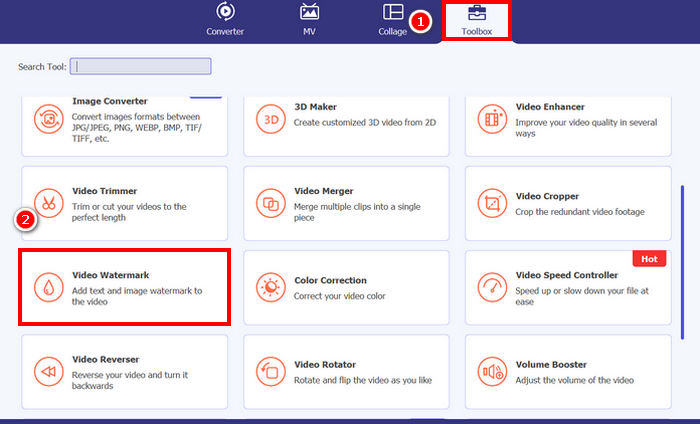
Krok 2. Uruchom program, kliknij kartę Toolbox, a następnie wybierz z niej opcję Video Watermark.
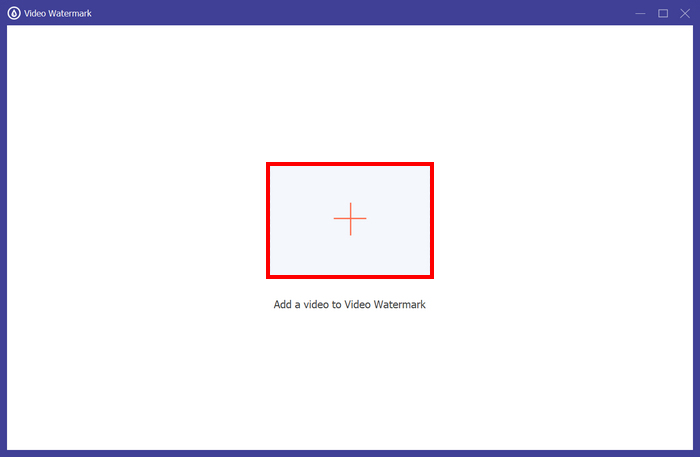
Krok 3. Następnie kliknij Add a Video to Video Watermark i wybierz film, do którego chcesz dodać graficzny znak wodny.
Krok 4. Teraz wybierz + Image Watermark, aby dodać obraz, którego chcesz użyć jako znaku wodnego w swoim filmie. W tym miejscu możesz go dostosować. Gdy wszystko będzie gotowe, kliknij przycisk Export.
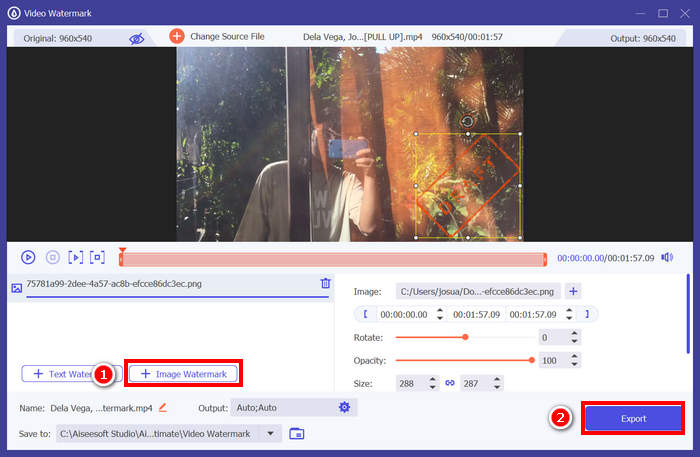
Dzięki FVC Video Converter Ultimate możesz łatwo dodać znak wodny do filmu, a także dodać tekst lub obraz. Program oferuje również podstawowe funkcje edycji, takie jak regulacja krycia, rozmiaru, a nawet obracanie. Interfejs jest bardzo prosty i intuicyjny, więc nawet początkujący z łatwością nauczą się go obsługiwać.
Część 2. Jak dodać znak wodny do filmu w Canva?
Canva to popularne narzędzie do edycji i zapewne już o nim słyszałeś. Ale czy wiedziałeś, że można go użyć do dodania znaku wodnego do filmu? Tak – dzięki przyjaznemu interfejsowi i wygodnej funkcji przeciągnij‑i‑upuść Canva ułatwia przesłanie logo lub własnego znaku wodnego oraz umieszczenie go dokładnie w tym miejscu filmu, w którym chcesz. Poniżej znajdziesz instrukcję krok po kroku, jak dodać znak wodny do filmu za pomocą Canvy:
Krok 1. Najpierw musisz mieć konto w serwisie Canva. Możesz się zarejestrować lub zalogować za pomocą konta Google.
Krok 2. Następnie otwórz Canvę, kliknij Create a Design, a potem wybierz opcję Upload, aby zaimportować plik wideo, do którego chcesz dodać znak wodny.
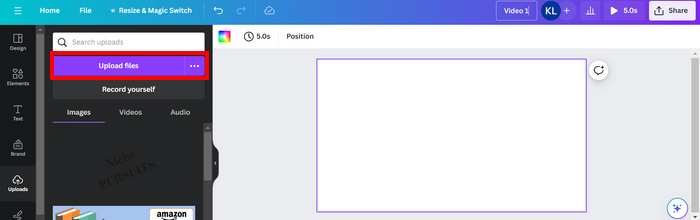
Krok 3. Teraz zrób to samo z Twoim znakiem wodnym: prześlij go, a następnie przeciągnij na film. Gdy będzie już na miejscu, możesz powiększyć lub pomniejszyć znak wodny oraz edytować jego kolor i przezroczystość.
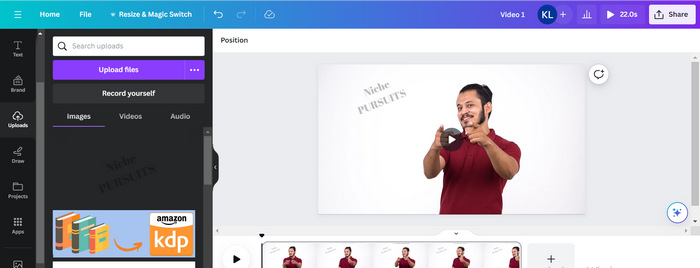
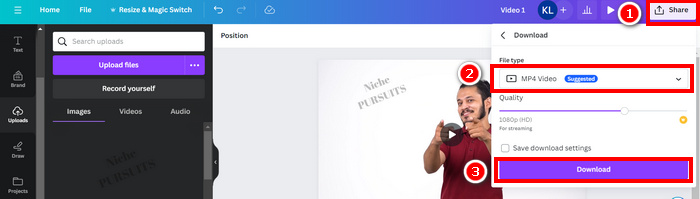
Krok 4. Odtwórz film, aby sprawdzić, czy znak wodny jest na nim widoczny. Jeśli wszystko wygląda dobrze, kliknij przycisk Share, a następnie pobierz plik jako plik wideo MP4, używając przycisku Download.
Uwaga: Jeśli obraz znaku wodnego jest zbyt jaskrawy lub zbyt ciemny w stosunku do Twojego filmu, możesz dostosować jego przezroczystość, aby lepiej stapiał się z materiałem wideo, nie przytłaczając obrazu i nie rozpraszając widzów.
Część 3. Dodaj znak wodny do filmu online [bezpłatnie]
Jeśli wolisz darmową, internetową metodę dodawania znaku wodnego do filmu, echowave.io może być świetnym rozwiązaniem. To narzędzie online oferuje intuicyjne funkcje, które pozwalają użytkownikom tworzyć, edytować i wizualizować treści audio i wideo. Poza tym, dzięki temu narzędziu użytkownicy mogą skorzystać z funkcji edycji, która pozwala na dodanie tekstowego znaku wodnego. Poniżej znajduje się przewodnik krok po kroku, jak dodać tekstowy znak wodny do filmu online:
Krok 1. Najpierw w przeglądarce Chrome wyszukaj stronę echowave.io.
Krok 2. Gdy znajdziesz się już na stronie narzędzia, kliknij przycisk Create Watermarked Video.

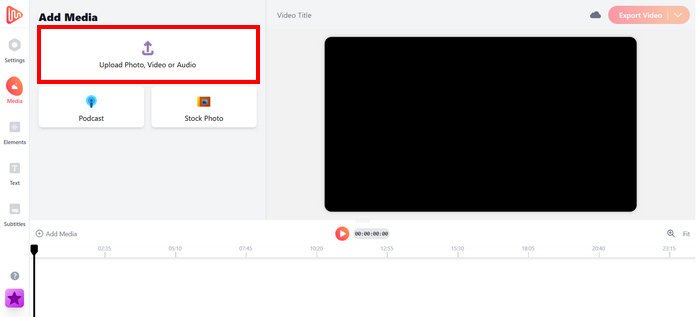
Krok 3. Następnie kliknij Upload Photo, Video, or Audio, aby przesłać wideo, do którego chcesz dodać znak wodny.
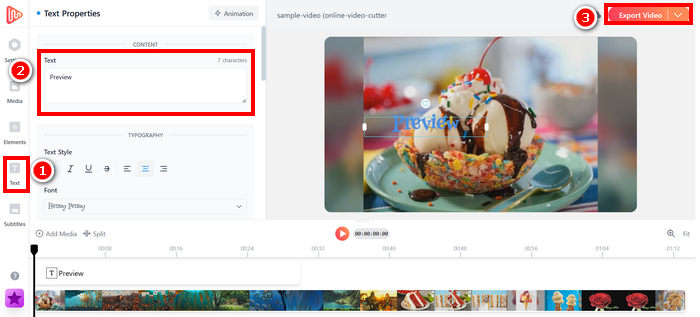
Krok 4. Na koniec, w panelu po lewej stronie ekranu, kliknij Text, aby dodać i przygotować tekstowy znak wodny. Najpierw wybierz format, którego chcesz użyć, a następnie wpisz tekst. Gdy skończysz, ustaw, w którym miejscu ma znajdować się znak wodny, a jeśli wszystko Ci odpowiada, kliknij przycisk Export, aby zapisać plik.
Chociaż dodawanie znaku wodnego do filmu za pomocą echowave.io jest proste i przyjazne dla początkujących, narzędzie może czasami powodować opóźnienia, nawet podczas przetwarzania krótkich filmów lub plików o niewielkim rozmiarze.
Kliknij tutaj, aby przeczytać więcej o dodawaniu znaku wodnego do pliku GIF, jeśli Cię to interesuje.
Część 4. Najczęściej zadawane pytania dotyczące dodawania znaku wodnego do filmu
Czy zakrywanie znaku wodnego jest nielegalne?
Tak, jest to nielegalne. Znaki wodne są często wykorzystywane jako forma ochrony praw autorskich, wskazując na własność lub autorstwo treści. Celowe ich ukrywanie lub usuwanie może naruszać prawa autorskie i prowadzić do konsekwencji prawnych, zwłaszcza jeśli zmieniona treść zostanie ponownie rozpowszechniona, wykorzystana w innym celu lub wykorzystana w celach komercyjnych.
Jak dodać znak wodny do filmu w programie DaVinci Resolve?
Aby dodać znak wodny w programie DaVinci Resolve, zaimportuj wideo oraz obraz lub tekst znaku wodnego. Umieść wideo na osi czasu, a następnie przeciągnij znak wodny nad nim na osobną ścieżkę. Użyj panelu inspektora, aby zmienić rozmiar, przesunąć i dostosować krycie. Gdy wszystko będzie wyglądać dobrze, wyeksportuj wideo z dołączonym znakiem wodnym.
Jak dodać znak wodny do filmu w programie Lightroom?
Aby dodać znak wodny do filmu w programie Lightroom, otwórz program Lightroom i wybierz obraz, który chcesz oznaczyć znakiem wodnym. Następnie kliknij kartę Lightroom u góry ekranu i wybierz opcję Edytuj znaki wodne z menu rozwijanego. W wyświetlonym oknie Edytora znaku wodnego wpisz żądany tekst znaku wodnego w polu pod obrazem podglądu. W tym miejscu możesz również dostosować styl, czcionkę, rozmiar i położenie znaku wodnego.
Wniosek
Dodawanie znaku wodnego do filmu ma naprawdę duże znaczenie, a umiejętność jego zastosowania jest kluczowa dla ochrony Twoich treści i podkreślenia praw własności. Choć dostępnych jest wiele narzędzi, FVC Video Converter Ultimate oferuje prosty i skuteczny sposób, aby dodać znak wodny do filmu. To praktyczny wybór dla początkujących, którzy szukają szybkiego rozwiązania, ale w zależności od potrzeb warto też rozważyć inne narzędzia, takie jak Canva czy edytory online.
-
 5 sposobów na usunięcie znaku wodnego z wideo w profesjonalny sposób
 Chcesz usunąć znak wodny z filmu, aby wyglądał profesjonalnie? Cóż, przeczytaj ten artykuł, dodając samouczek, jak to zrobić!
-
 2 świetne aplikacje, których możesz użyć do usunięcia znaku wodnego z filmów MP4
 W tym artykule znajdziesz proste i najłatwiejsze sposoby usuwania znaku wodnego z filmów MP4 za pomocą urządzeń takich jak Windows i Mac
-
 Usuń znak wodny Animotica z eksportowanych filmów za pomocą 3 sprawdzonych sposobów
 Czy zastanawiałeś się kiedyś, czy można usunąć znak wodny Animotica z wyeksportowanych filmów? Ten artykuł zawiera instrukcje.
