


 Video Converter Ultimate
 Nagrywarka ekranu
 Naprawa wideo
Opanuj sztukę dodawania znaku wodnego w iMovie dzięki szczegółowym krokom
Jednym z najlepszych edytorów, jakich możesz używać na Macu, jest iMovie. To narzędzie zapewnia bardzo intuicyjny interfejs dla użytkowników Maca. Mimo że narzędzie jest znakomite i łatwe w obsłudze, część użytkowników wciąż szuka poradnika, jak z niego korzystać. Jeśli więc jesteś użytkownikiem Maca i chcesz się nauczyć, jak dodać znak wodny do wideo w iMovie, możesz skorzystać z poniższej instrukcji, aby w pełni wykorzystać możliwości tego narzędzia.

Część 1. Samouczek dotyczący dodawania znaku wodnego do wideo w iMovie na macOS
Wprowadziliśmy już iMovie, więc kolejne szczegóły nauczą Cię, jak umieścić znak wodny na filmie w iMovie. Aby dowiedzieć się, jak dodawać, możesz postępować zgodnie z poniższym szczegółowym przewodnikiem i dokładnie go przeczytać, aby zrozumieć cały pomysł.
Krok 1. Uruchom iMovie na swoim Macu, a jeśli nie możesz go znaleźć, przejdź szybko do Findera i wyszukaj go.
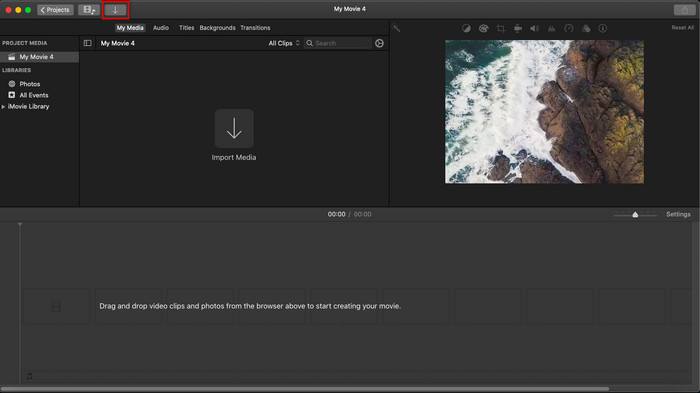
Krok 2. Kliknij przycisk Importuj, aby wczytać wideo oraz obraz, którego chcesz użyć jako znaku wodnego. Przeciągnij plik wideo i obraz do Osi czasu (Timeline) poniżej, tak samo jak obrazy. Upewnij się, że wideo znajduje się na górnej ścieżce osi czasu. Wprowadź potrzebne zmiany w obrazie, przeciągając go, zmieniając jego rozmiar i wykonując inne dopasowania.
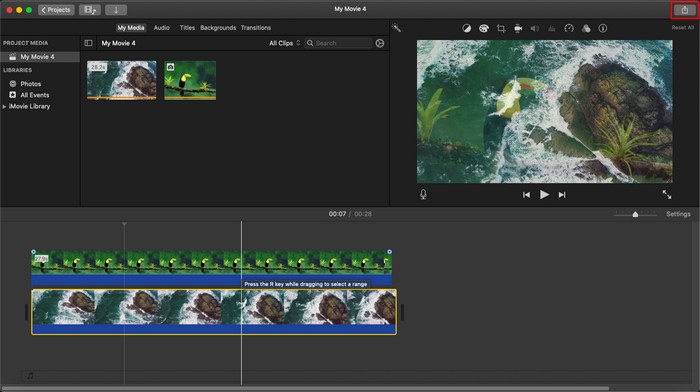
Krok 3. Jeśli jesteś już zadowolony z wprowadzonych zmian, kliknij Eksportuj w prawym górnym rogu narzędzia, a następnie Eksportuj plik.
Plusy
- Można z niego korzystać za darmo na dowolnym urządzeniu Apple, takim jak urządzenia macOS i iOS.
- Wykonuj szybkie edycje surowych filmów, aby wyglądały dobrze.
- Dostępne są niezbędne do przeciętnych funkcje edycji.
Cons
- Obsługuje mniej formatów, więc jeśli chcesz edytować wideo tutaj, musisz przekonwertować je na MOV lub dowolny format zgodny z urządzeniami Apple.
- Mniejsze wsparcie dla profesjonalnej edycji.
Część 2. Najlepsze narzędzie do używania i umieszczania znaku wodnego na wideo na komputerach Mac w mniej kłopotliwy sposób
Jeśli uważasz, że dodawanie znaku wodnego w iMovie jest trudne, możesz zamiast tego skorzystać z najlepszego alternatywnego rozwiązania, czyli Video Converter Ultimate. To narzędzie oferuje znacznie prostszy sposób dodawania znaku wodnego do Twojego wideo. Wyobraź sobie: to „ultimate” narzędzie jest jeszcze łatwiejsze w obsłudze, nawet jeśli iMovie już samo w sobie jest proste. Mimo łatwości użycia, końcowy efekt jest znakomity, a jedną z jego przewag nad iMovie jest obsługa większej liczby formatów obrazów, które możesz wczytać. Chcesz wiedzieć więcej? Możesz zapoznać się z funkcjami, które przedstawiamy poniżej.

FVC Video Converter Ultimate
5,689,200+ pobrań- Zapewnia wszystkie funkcje edycji, których możesz użyć, aby Twój film był bardziej wyjątkowy niż inne.
- Obsługuje ultraszybkie procesy i akcelerację sprzętową, aby szybko importować i eksportować wideo.
- Obsługuje formaty wideo, takie jak MOV, MKV, AVI, MP4, FLV, RMVB i inne.
- Ma bardzo interaktywny interfejs, który zapewnia najlepsze wrażenia.
- Dostępne na wszystkich platformach stacjonarnych, takich jak Windows i Mac.
Bezpłatne pobieranieDla Windows 7 lub nowszegoBezpieczne pobieranie
Bezpłatne pobieranieDla MacOS 10.7 lub nowszegoBezpieczne pobieranie
Czy nie jest to niesamowite mieć wszystkie te funkcje w jednym narzędziu? Jeśli jesteśmy na tej samej stronie, przyjrzyjmy się szczegółom, jak znak wodny wideo w iMovie, ale w łatwiejszy sposób dzięki najlepszemu narzędziu.
Kroki, jak wstawić znak wodny na wideo za pomocą najlepszego narzędzia
Krok 1. Pobierz oprogramowanie na swojego Maca, postępuj zgodnie z instrukcją instalacji, a następnie kliknij Start Now, aby uruchomić narzędzie.
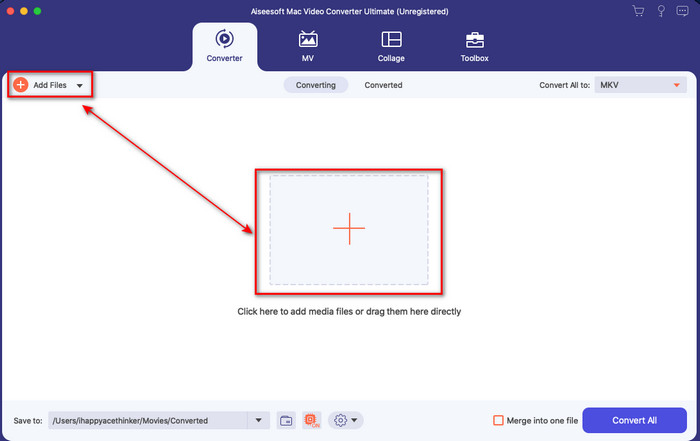
Krok 2. Wczytaj plik wideo, który chcesz edytować, klikając przycisk + lub Dodaj pliki (Add Files). Wyszukaj wideo w folderze, który pojawi się na ekranie, i kliknij Otwórz (Open), aby je zaimportować.
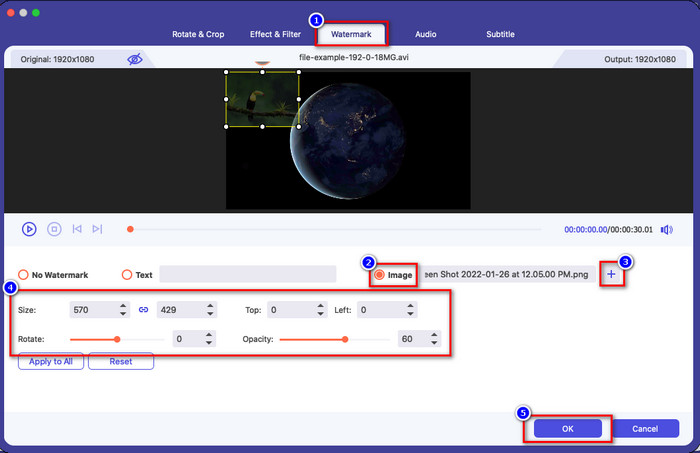
Krok 3. Kliknij przycisk z różdżką (wand), aby otworzyć okno edycji w interfejsie narzędzia. Następnie kliknij sekcję Watermark, zaznacz Image, naciśnij przycisk +, aby dodać wybrany obraz. Po tym dostosuj przezroczystość (opacity) obrazu lub obróć (rotate) go i kliknij OK, aby zapisać wprowadzone zmiany.
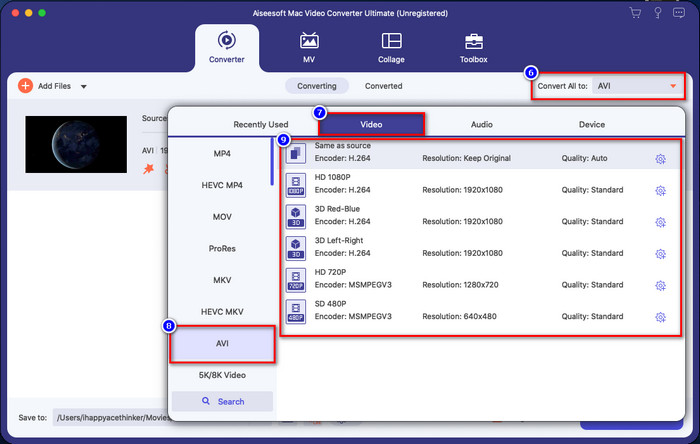
Opcjonalnie. Jeśli chcesz zmienić format, kliknij Konwertuj wszystko na (Convert All to), wybierz format z dostępnej listy i kliknij go. Jeśli nie chcesz zmieniać formatu, możesz przejść do ostatniego kroku.
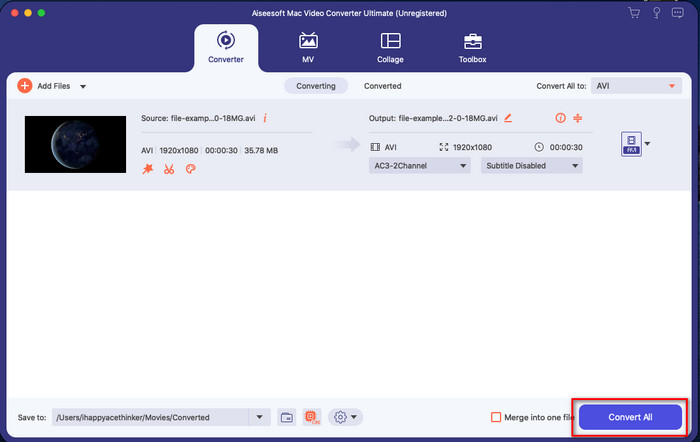
Krok 4. Aby wyeksportować wideo ze znakiem wodnym, kliknij Konwertuj wszystko (Convert All). Nie musisz długo czekać, ponieważ narzędzie zapewnia ultraszybkie przetwarzanie konwersji. Dzięki temu dodasz znak wodny w postaci obrazu do swojego wideo w mniej niż minutę.
Plusy
- To najlepszy wybór dla każdego użytkownika, który nie ma pojęcia, jak edytować lub nie ma go wcale.
- Obsługuje więcej formatów wideo, które możesz przesłać, aby zaoszczędzić czas i uniknąć konwersji.
- Dostępne na wszystkich platformach, takich jak Windows lub Mac, do pobrania.
Cons
- Pobranie nie jest darmowe, ale nie jest zbyt drogie.
- Konieczne jest pobranie go na dysk.
Część 3. Często zadawane pytania dotyczące dodawania znaku wodnego w iMovie
Czy korzystanie z iMovie jest bezpłatne?
Tak, iMovie jest darmowe, jeśli korzystasz z urządzenia Apple, ale nie możesz go pobrać, jeśli używasz Androida lub Windowsa. Zwróć uwagę, że nie istnieje działająca wersja iMovie na inne platformy. Jeśli więc pobierzesz 'iMovie' na komputer lub telefon, który nie jest produktem Apple, możesz się spodziewać, że nie będzie działać tak skutecznie jak prawdziwe iMovie, a w najgorszym razie może zawierać wirusa. Aby tego uniknąć, kliknij i przeczytaj ten artykuł, aby poznać alternatywy dla iMovie.
Czy iMovie jest najlepszym edytorem na Macu?
Można powiedzieć, że jest to jeden z najlepszych, ale nie najlepszy, ponieważ różne edytory zapewniają wiele funkcji edycji, których nie można znaleźć w iMovie. Chociaż pod pewnymi względami brakuje, nadal jest to najwyższej klasy edytor, którego możesz używać na komputerze Mac za darmo, aby edytować wideo na potrzeby vlogowania, biznesu, promocji i nie tylko.
Czy po wyeksportowaniu wideo do iMovie ma on znak wodny?
Od tego dnia znak wodny filmu nie znajduje się w wyeksportowanych filmach. Możesz więc swobodnie cieszyć się pobranymi filmami, które edytujesz w iMovie, bez irytującego znaku wodnego.
Czy mogę używać wideo .avi w iMovie?
iMovie nie obsługuje bardzo szerokiej gamy formatów, ale możesz kliknąć i przeczytać ten artykuł, aby dowiedzieć się, co możesz zrobić, aby plik AVI był kompatybilny z iMovie.
Wniosek
Ten artykuł już udowadnia, że możesz użyć wbudowanego edytora, który Apple Ci udostępnia, i dodać znaki wodne do wideo, korzystając z kroków, które tu podaliśmy i które łatwo śledzić. Chociaż iMovie jest całkowicie darmowe, nadal uważamy, że Video Converter Ultimate to najlepsze narzędzie do tego zadania w praktycznie każdej sytuacji. Jeśli więc potrzebujesz pomocy, możesz pobrać je na Maca lub Windows, klikając przycisk pobierania powyżej.
-
 Metody 3 do konwersji MPEG do WMV bez utraty jakości
 Czy chcesz oglądać swoje filmy w preferowanym odtwarzaczu, ale nie obsługuje on formatu wideo? Przeczytaj ten artykuł, ponieważ zapewniamy najskuteczniejsze sposoby konwersji MPEG na WMV.
-
 2 z ulubionych opcji konwertera do konwersji F4V na WMV [2022]
 Czy jesteś jednym z użytkowników szukających najlepszego sposobu na konwersję F4V na WMV? Jeśli tak, spróbuj przeczytać ten artykuł, aby dowiedzieć się więcej, jak to zrobić i jakie są dostępne narzędzia.
-
 Najlepsze konwertery MXF na WMV do konwersji MXF na WMV za darmo
 Chcesz poznać najprostszy sposób na zmianę pliku MXF na format WMV? Jeśli jesteś gotowy, aby dowiedzieć się, jak to zrobić, musisz uważnie przeczytać ten artykuł.
