


 Video Converter Ultimate
 Nagrywarka ekranu
 Naprawa wideo
Najlepsze i łatwe w użyciu konwertery, które konwertują MOV do WMV, które musisz wypróbować!
Firma Apple stworzyła pliki MOV i jest to jeden z najczęściej używanych formatów wideo, obok WMV, MP4 i AVI. Pliki MOV mogą być odtwarzane w systemie Windows za pomocą QuickTime. Dlatego jeśli chcesz przekonwertować swój plik MOV, sugerujemy konwersję do pliku WMV, ponieważ system Windows zazwyczaj odtwarza właśnie ten format. Jeśli więc chcesz wiedzieć, jak konwertować MOV na WMV, ten artykuł jest dla Ciebie idealny.

Część 1. Konwertuj swój MOV na WMV za pomocą najlepszego konwertera offline
Jeśli chodzi o konwertowanie plików, nie ma wątpliwości, że FVC Video Converter Ultimate sprawdza się w tym najlepiej. Ten konwerter to narzędzie offline, które pozwala konwertować pliki MOV do WMV, AVI, MP4, M4V, WebM i wielu innych formatów. Ma też świetne funkcje umożliwiające edycję, ulepszanie, łączenie i kompresowanie plików MOV. Ponadto ten konwerter plików ma funkcję ultraszybkiej konwersji, dzięki czemu szybko przekonwertujesz MOV na WMV.
Jak przekonwertować MOV na WMV za pomocą FVC Video Converter Ultimate:
Krok 1. Zainstaluj FVC Video Converter Ultimate, klikając ikonę Free Download poniżej. Konwerter można pobrać zarówno na Windows, jak i macOS. Następnie wykonaj proces instalacji i uruchom aplikację.
Bezpłatne pobieranieDla Windows 7 lub nowszegoBezpieczne pobieranie
Bezpłatne pobieranieDla MacOS 10.7 lub nowszegoBezpieczne pobieranie
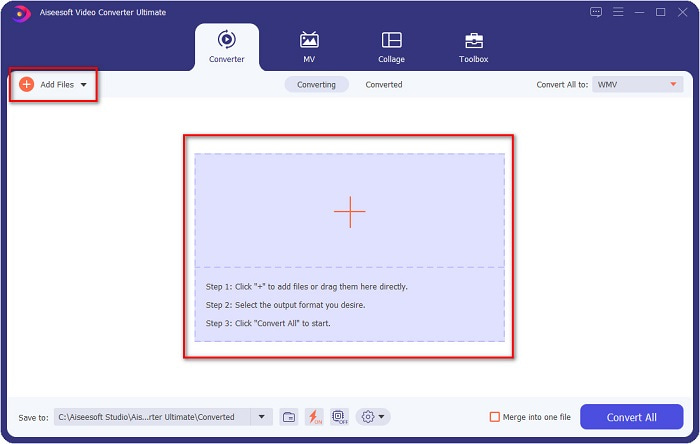
Krok 2. Po uruchomieniu programu zobaczysz główny interfejs konwertera. Kliknij Add Files lub przeciągnij i upuść swój plik MOV na znak +, aby rozpocząć konwersję pliku MOV do pliku WMV.
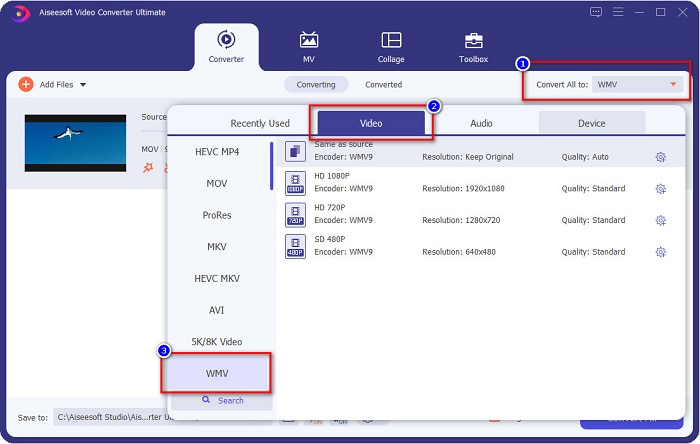
Krok 3. Następnie kliknij przycisk Convert All to. Pojawi się lista formatów plików, z której możesz wybrać żądany format. Następnie kliknij format pliku WMV.
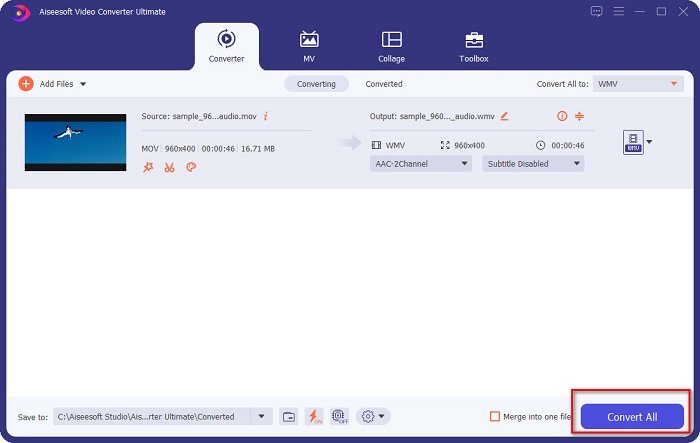
Krok 4. Po wybraniu formatu WMV zaznacz przycisk Convert All w prawym dolnym rogu, aby rozpocząć konwersję. Twój plik z MOV na WMV zacznie się konwertować. Na koniec odczekaj kilka sekund i to wszystko! Dzięki tym prostym krokom możesz łatwo konwertować pliki MOV do WMV.
Plusy
- Ma opcję, w której możesz uzyskać ultraszybką konwersję.
- Umożliwia edycję, ulepszanie i kompresowanie pliku.
- Może konwertować różne formaty plików, w tym MOV, WMV, AVI, MP4, M4V, VOB, MPG i inne.
Cons
- Aby uzyskać dostęp do specjalnych funkcji, musisz najpierw kupić aplikację.
Część 2. Konwertuj MOC na WMV za pomocą oprogramowania freeware
Konwertując plik MOV do WMV, możesz również użyć darmowego oprogramowania znajdującego się już na pulpicie. Jednym ze słynnych konwerterów freeware dostępnych obecnie jest używanie odtwarzacza multimediów VLC jako konwertera. Odtwarzacz multimedialny VLC to odtwarzacz multimedialny, który umożliwia odtwarzanie różnych formatów multimedialnych. Co więcej, to darmowe oprogramowanie może również konwertować pliki. Dlatego przeczytaj poniższe kroki, jeśli chcesz przekonwertować MOV na WMV za pomocą freeware za pomocą VLC.
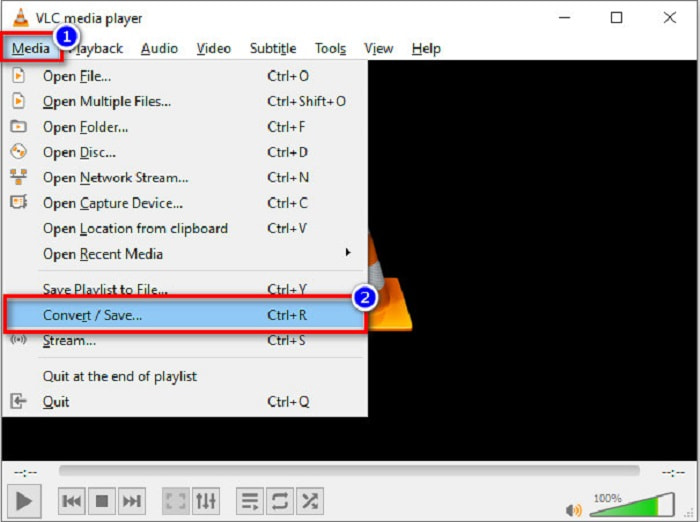
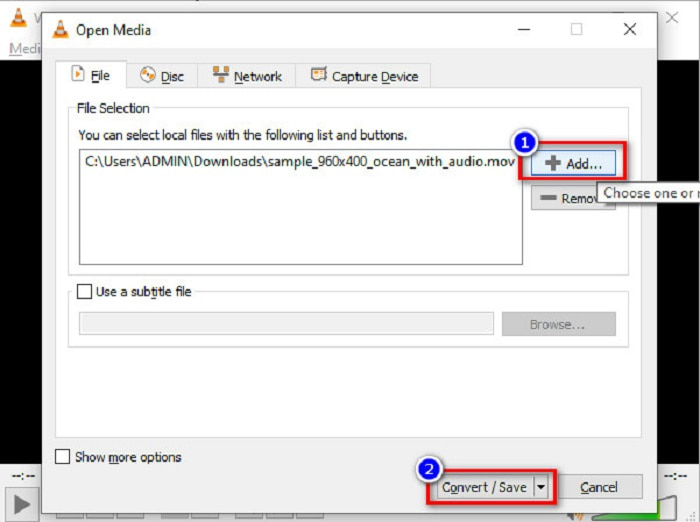
Krok 1. Otwórz VLC Media Player, kliknij opcję Media znajdującą się u góry interfejsu programu i wybierz Convert/Save.
Krok 2. Następnie kliknij przycisk Add, aby wybrać swój plik w formacie MOV. Format pliku pojawi się na liście. Potem kliknij przycisk Convert/Save, aby przejść do następnego kroku.
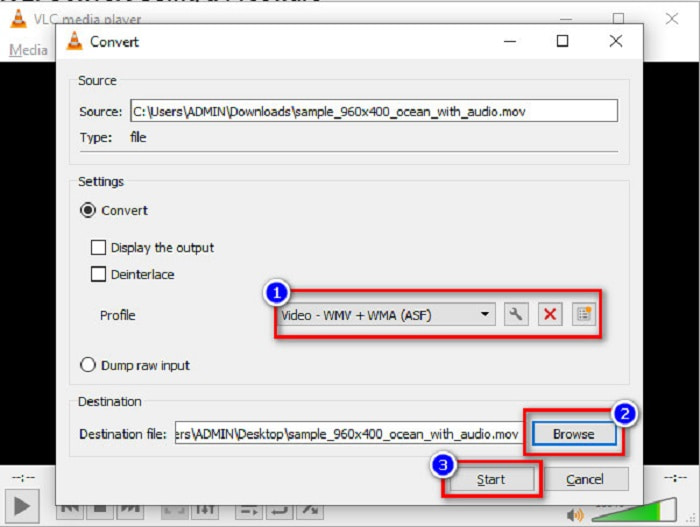
Krok 3. Na koniec wybierz WMV oraz folder docelowy, klikając Browse, a następnie kliknij przycisk Start, aby rozpocząć konwersję.
Część 3. Konwertuj MOV na WMV za pomocą konwertera online
Jeśli zastanawiasz się, jak przekonwertować pliki MOV na WMV online, mamy dla Ciebie odpowiednie narzędzie. FVC Free Video Converter Online to internetowy konwerter, który umożliwia konwersję plików MOV do WMV, MP4, AVI, MPG i innych formatów. Ten konwerter jest łatwy w użyciu, więc nie będziesz mieć problemu z konwertowaniem plików. Możesz jednak napotkać wolniejszą konwersję, ponieważ jest to narzędzie działające w przeglądarce. Mimo to jest to wydajny konwerter do zmiany formatu wideo z MOV na WMV online i korzysta z niego wiele osób.
Oto kroki, jak dokonać konwersji za pomocą tego konwertera online:
Krok 1. Najpierw otwórz przeglądarkę, a następnie wyszukaj FVC Free Video Converter Online.
Krok 2. Po otwarciu konwertera w przeglądarce kliknij Add Files to Convert. Następnie konwerter zacznie się uruchamiać. Zostaniesz przeniesiony do plików na komputerze, gdzie wybierzesz plik MOV do konwersji.
Pobierz Wersję desktopową, aby konwertować pliki w trybie wsadowym.
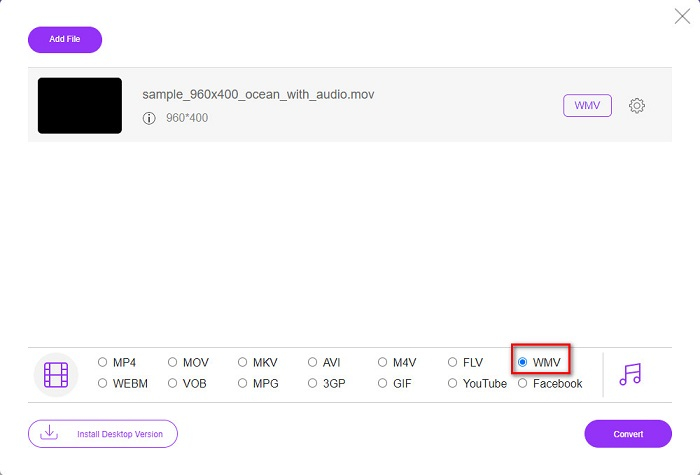
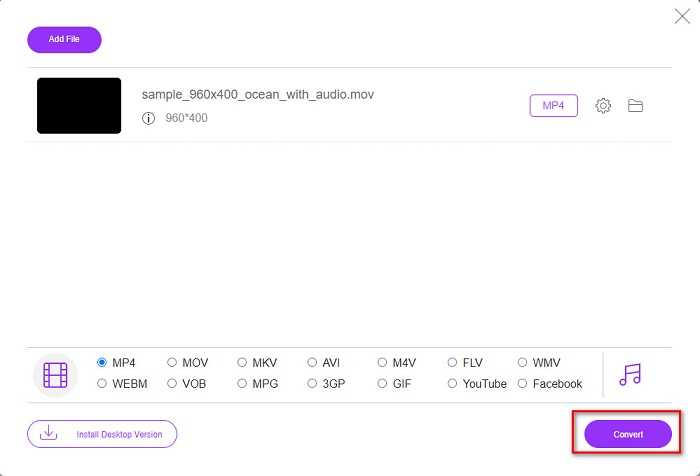
Krok 3. W drugim interfejsie programu, na dole, zobaczysz listę formatów plików, spośród których możesz wybrać format pliku WMV, którego potrzebujesz.
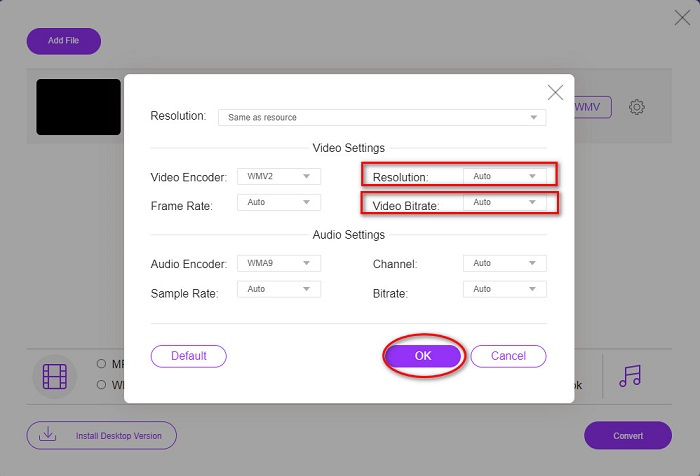
Opcjonalnie. Klikając przycisk setting, możesz zmienić rozdzielczość oraz bitrate wideo swojego pliku. Następnie kliknij OK, aby zatwierdzić ustawienia.
Krok 4. Po wybraniu formatu WMV zaznacz przycisk Convert, aby przekonwertować plik MOV na plik WMV. Na koniec poczekaj, aż konwersja się zakończy. I gotowe! To naprawdę proste – możesz w ten sposób konwertować MOV na WMV.
Część 4. Rozszerzona znajomość plików MOV i plików WMV
Format MOV jest szeroko obsługiwany przez system macOS. Chociaż można odtwarzać pliki MOV w systemie Windows, nadal potrzebne jest wsparcie QuickTime. Dodatkowo plik MOV jest zapisywany w formacie QuickTime File Format. Ponieważ jest on głównie obsługiwany przez platformy QuickTime i Mac, stał się jednym z najpopularniejszych formatów plików obecnie. Natomiast WMV, czyli Windows Media Video, jest obsługiwany przez wiele urządzeń, przede wszystkim przez system Windows. Co więcej, ten format pliku wykorzystuje kompresję, która pozwala zmniejszyć rozmiar pliku bez utraty jakości.
MOV kontra WMV
Format MOV może być używany do przechowywania filmu, programu telewizyjnego, krótkiego klipu wideo lub filmu domowego. W rzeczywistości jest zapisany w formacie QuickTime File Format (QTFF), który został wprowadzony przez Apple w 1991 roku. Pliki MOV są często używane, gdy ludzie chcą zapisać wideo w wysokiej jakości.
Wyprodukowany przez Microsoft WMV był jednym z najpopularniejszych formatów wideo w 2000 roku. Można go oglądać w Internecie i odtwarzać w różnych odtwarzaczach multimedialnych w systemie Windows. Jest to również domyślny format plików wideo programu Windows Media Player. Ale ostatnio został przejęty przez inne formaty.
Część 5. Często zadawane pytania dotyczące konwersji MOV do WMV
Czy konwersja MOV do WMV wpływa na jakość mojego pliku?
W niektórych przypadkach może to wpłynąć na jakość pliku, w zależności od używanego konwertera. Istnieją konwertery, które nie obsługują wysokiej jakości filmów w pikselach.
Czy QuickTime obsługuje pliki WMV?
Odtwarzacz QuickTime nie obsługuje plików WMV. Możesz jednak przekonwertować swoje pliki WMV na formaty obsługiwane przez QuickTime, w tym MOV, MP4, M4V i inne. Aby uzyskać więcej informacji na temat konwertowania WMV na MOV, kliknij ten link.
Czy można kompresować pliki MOV?
Użycie pliku ZIP może skompresować pliki MOV oraz inne pliki. Jednak kompresowanie plików MOV za pomocą ZIP zmniejszy ich rozmiar tylko w niewielkim stopniu. Dlatego zalecamy konwersję pliku do formatu o mniejszym rozmiarze przy użyciu konwerterów przedstawionych powyżej.
Wniosek
Jak pokazano powyżej, istnieje wiele różnych konwerterów do wyboru. Możesz zdecydować, czy chcesz używać konwertera online, offline czy darmowego. Te konwertery mają różne cechy i funkcje, które możesz wypróbować. My jednak zalecamy korzystanie z FVC Video Converter Ultimate, ponieważ oferuje więcej funkcji niż inne konwertery. Dodatkowo konwertuje pliki ultraszybko i wydajnie. Pobierz go teraz, aby skorzystać z fantastycznych funkcji, jakie oferuje ten konwerter.
-
 [Bezpłatne i online] Metody 4 do konwersji MOV na MP4
 Chcesz przekonwertować pliki MOV (Apple QuickTime Movie) na MP4? W tym poście udostępniono bezpłatne metody 4 do konwersji plików wideo MOV do formatu MP4 w systemie Windows 10/8/7 / XP i Mac OS X.
-
 Najlepsze metody 4 do łatwej konwersji MOV do MP3 na Windows i Mac
 Jeśli chcesz wyodrębnić pliki audio MP3 z plików MOV, możesz dowiedzieć się więcej o 4 najbardziej wydajnych konwerterach MOV na MP3, aby uzyskać żądane pliki z artykułu.
-
 2 proste sposoby konwertowania plików MOV na FLV w systemie Windows/Mac
 Jak przekonwertować MOV na FLV za darmo? Oto najlepsze konwertery wideo na komputery stacjonarne i online, aby przekonwertować plik MOV na FLV w kilka sekund bez płacenia ani grosza.

