


 Video Converter Ultimate
 Nagrywarka ekranu
 Naprawa wideo
Jak przekonwertować MOV na MKV za darmo online i offline na Macu?
Czy masz trudności z odtwarzaniem plików MOV w odtwarzaczu VLC Media Player? VLC Media Player słabo rozpoznaje pliki MOV. Dlatego musisz przekonwertować swój plik MOV na format, który VLC Media Player może natywnie odtwarzać, czyli plik MKV. Na szczęście znaleźliśmy najlepsze i najprostsze konwertery, aby przekonwertować Twój plik MOV do formatu MKV. Jeśli chcesz dowiedzieć się więcej o tym, jak za darmo przekonwertować MOV na MKV, przeczytaj ten artykuł, aby poznać szczegóły.

Część 1. Konwersja MOV do MKV za pomocą FVC Video Converter Ultimate na Macu
FVC Video Converter Ultimate to działający w trybie offline konwerter dostępny na Macu. Ten konwerter plików jest jednym z najlepszych konwerterów dostępnych w sieci. Umożliwia konwersję licznych formatów plików, w tym MOV, MKV, AVI, MP4, M4V, WMV, VOB i ponad 1000 innych. Jeśli chcesz stworzyć wideo 3D, ten konwerter również ma taką funkcję. Co więcej, to narzędzie oferuje ultraszybką konwersję, która pozwala zmienić MOV na MKV na Macu w mgnieniu oka.
Oto kroki konwersji pliku MOV do MKV za pomocą FVC Video Converter Ultimate:
Krok 1. Na swoim urządzeniu Mac pobierz FVC Video Converter Ultimate, klikając poniżej przycisk Pobierz dla systemu macOS. Następnie otwórz aplikację.
Bezpłatne pobieranieDla Windows 7 lub nowszegoBezpieczne pobieranie
Bezpłatne pobieranieDla MacOS 10.7 lub nowszegoBezpieczne pobieranie
Krok 2. Po otwarciu aplikacji kliknij przycisk Dodaj pliki lub przycisk z symbolem +. Następnie pojawią się pliki Twojego komputera, z których wybierzesz swój plik MOV. Potem Twój plik zostanie wczytany do głównego interfejsu programu.
Pobierz Wersję desktopową, aby konwertować pliki w trybie wsadowym.
Krok 3. Po wczytaniu pliku MOV kliknij przycisk Konwertuj wszystko na, aby wybrać format wyjściowy. Następnie kliknij format MKV.
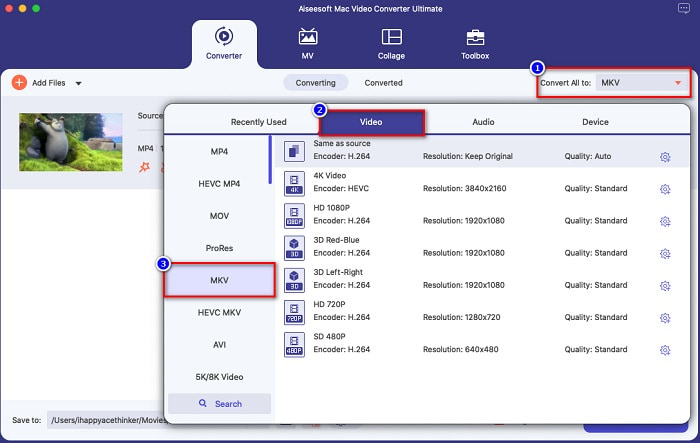
Krok 4. Aby zakończyć, kliknij przycisk Konwertuj wszystko, aby rozpocząć konwersję pliku MOV na MKV. Poczekaj kilka sekund i to wszystko!
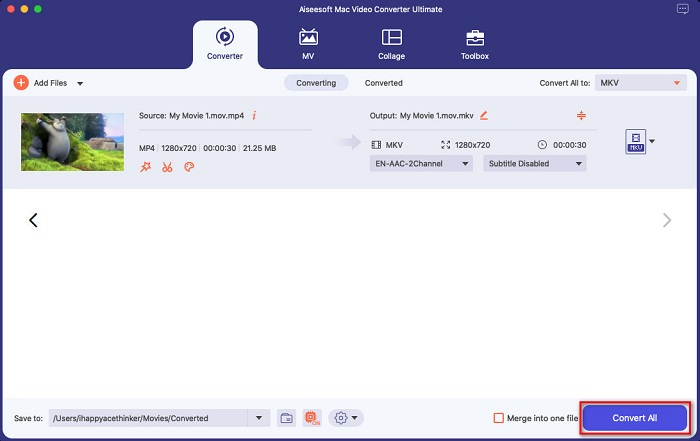
Możesz bez wysiłku przekonwertować MOV na MKV na Macu, wykonując te proste i łatwe kroki.
Plusy
- Może konwertować formaty wideo 4K, 1080P i 720P.
- Oferuje konwersję wsadową, aby połączyć wiele plików w jeden,
- Obsługuje ponad 1000 formatów plików dostępnych w Internecie.
- Posiada funkcję edycji, ulepszania i kompresji plików.
Cons
- Aby skorzystać z jego specjalnych funkcji, musisz go najpierw kupić.
Część 2. Konwersja MOV do MKV za pomocą narzędzi online i freeware
Użyj darmowego internetowego konwertera wideo FVC [Online]
Gdy wyszukasz w przeglądarce konwertery MOV na MKV, na stronie wyników zobaczysz listę narzędzi online. Tutaj przedstawiamy najlepszy darmowy konwerter MOV na MKV, FVC Free Online Video Converter. Ten konwerter online potrafi konwertować wiele standardowych formatów plików dostępnych w internecie. Jest też łatwy w użyciu, więc początkujący nie będą mieli problemów z jego obsługą. Jednakże, ponieważ jest to narzędzie zależne od internetu, czasami możesz doświadczyć wolniejszego procesu konwersji. Niemniej jednak, jest on uznawany za jeden z najlepszych i najwygodniejszych konwerterów online dostępnych w sieci.
Jak używać FVC Free Online Video Converter:
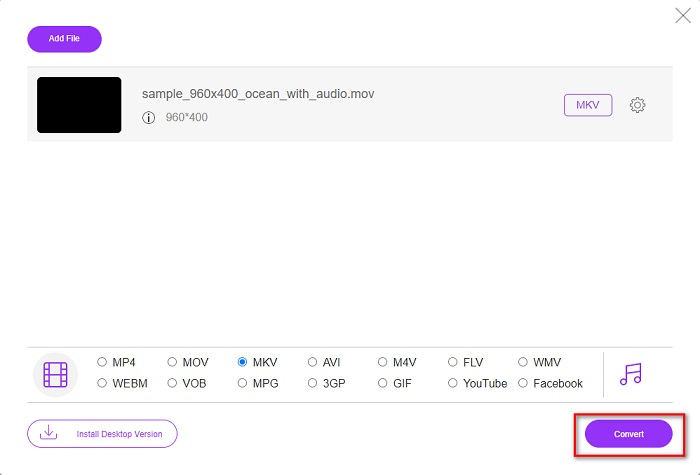
Krok 1. Wyszukaj FVC Free Online Video Converter w swojej przeglądarce lub kliknij ten link, aby przejść bezpośrednio na jego stronę internetową.
Krok 2. Uruchom aplikację webową, a następnie kliknij przycisk Dodaj pliki do konwersji. Pojawią się foldery z Twojego komputera, z których wybierzesz swój plik MOV.
Pobierz Wersję desktopową, aby konwertować pliki w trybie wsadowym.
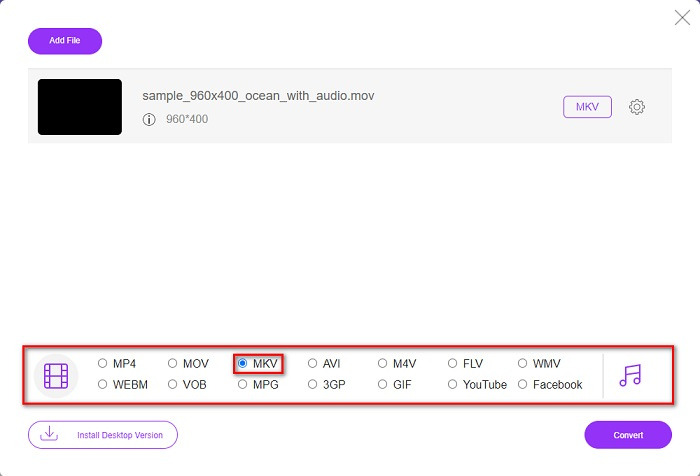
Krok 3. Po wczytaniu pliku wybierz format wyjściowy znajdujący się poniżej drugiego interfejsu programu. Kliknij format pliku MKV.
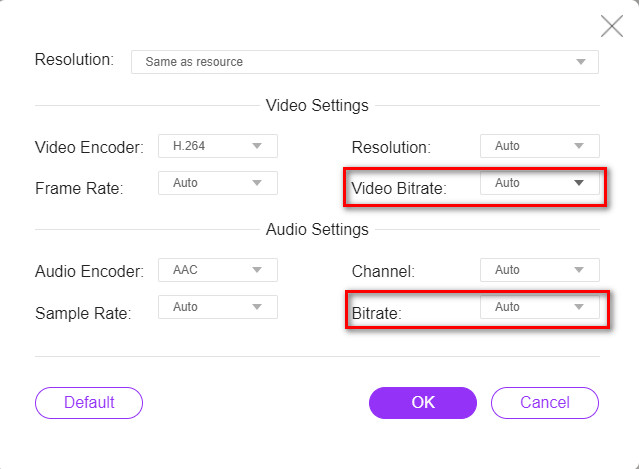
Opcjonalnie. Jeśli chcesz zmienić bitrate wideo i audio swojego pliku, kliknij przycisk Ustawienia obok pola z formatem wyjściowym. Następnie zmień bitrate wideo lub audio na taki, jaki chcesz. Kliknij przycisk OK, aby zapisać zmiany.
Krok 4. Aby rozpocząć konwersję pliku MOV do MKV, kliknij przycisk Konwertuj. Następnie poczekaj, aż proces konwersji się zakończy.
Użyj hamulca ręcznego [Freeware]
Jeśli chcesz przekonwertować MOV na MKV za pomocą darmowego programu, to narzędzie może być dla Ciebie rozwiązaniem. HandBrake to darmowy konwerter, który pozwala konwertować niemal wszystkie standardowe formaty plików do MKV, MP4 i WebM. Ten konwerter jest świetny, ponieważ możesz wykonać wsadowe skanowanie swoich plików MOV. Jednak ma on trudny w obsłudze interfejs, więc możesz potrzebować trochę czasu, by zorientować się w jego elementach sterujących i funkcjach.
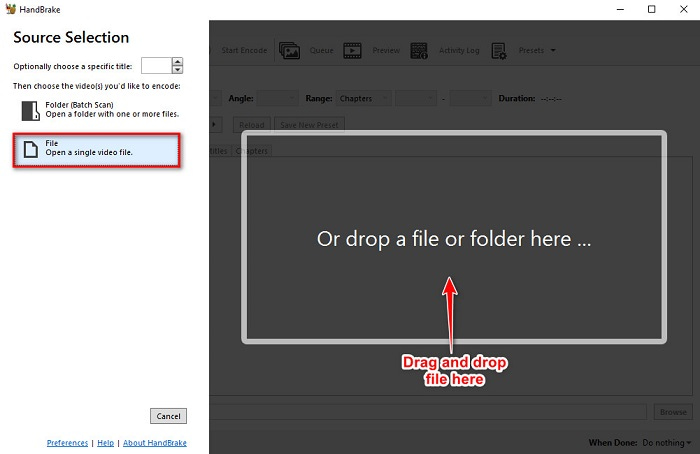
Krok 1. Pobierz HandBrake za darmo, wyszukując go w swojej przeglądarce, a następnie otwórz aplikację. Kliknij przycisk File, aby wczytać swój plik MOV. Możesz też przeciągnąć i upuścić plik w prostokątne pole.
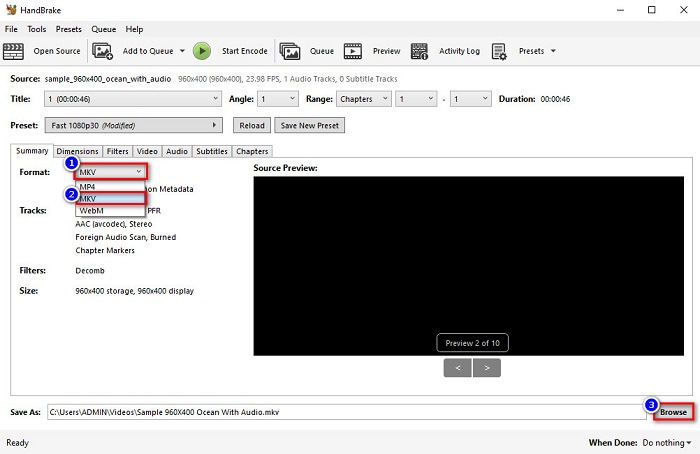
Krok 2. Następnie wybierz MOV jako format wyjściowy na przycisku rozwijanym. Potem kliknij przycisk Browse, aby wybrać lokalizację pliku wynikowego.
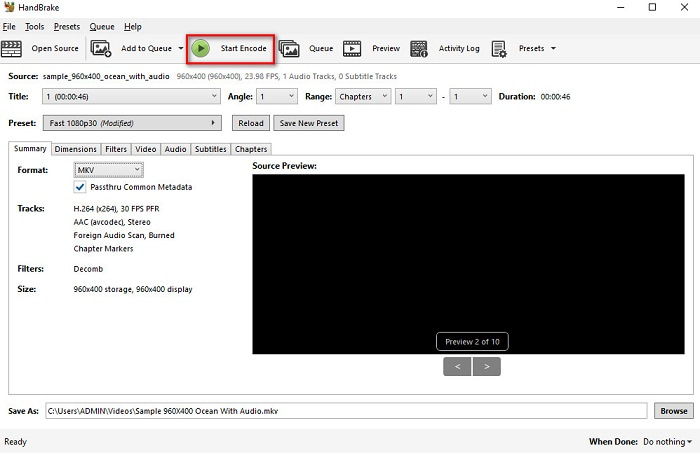
Krok 3. Na koniec kliknij przycisk Start Encode, aby Twój plik MOV został zamieniony na MKV.
I w ten sposób możesz przekonwertować MOV na MKV za pomocą konwertera online i freeware.
Część 3. Różnice między MOV i MKV
Plik MOV to format multimedialny opracowany przez Apple i jest jednym z najczęściej spotykanych formatów plików na każdym urządzeniu lub w każdym oprogramowaniu Apple. Ponadto ten plik może przechowywać filmy pełnometrażowe, krótkie klipy wideo, a nawet programy telewizyjne. Ten typ formatu pliku jest szeroko obsługiwany przez odtwarzacz QuickTime. Co więcej, plik ten cechuje się jedną z najwyższych jakości przy dużym rozmiarze. Jeśli Twój odtwarzacz QuickTime nie może otworzyć wideo MOV, kliknij tutaj, aby znaleźć rozwiązania.
Z drugiej strony plik MKV lub plik Matroska to kontener plików multimedialnych, który przechowuje dane ścieżek audio, wideo i napisów. Ten typ pliku nie będzie nieaktualny, ponieważ został stworzony z myślą o przyszłości. Co więcej, ten format może obsługiwać wiele strumieni napisów i ścieżek audio w różnych językach.
MOV kontra MKV
Format MOV może być używany do przechowywania filmu, programu telewizyjnego, krótkiego klipu wideo lub filmu domowego. W rzeczywistości jest zapisany w formacie QuickTime File Format (QTFF), który został wprowadzony przez Apple w 1991 roku. Pliki MOV są często używane, gdy ludzie chcą zapisać wideo w wysokiej jakości.
Format kontenera multimedialnego Matroska, wydany w 2002 roku, jest formatem typu open source, który może zawierać wiele ścieżek wideo, audio, obrazów i napisów. Dzięki temu możesz go używać do łatwego przechowywania krótkich klipów wideo, programów telewizyjnych i filmów. Jest dość popularny wśród fanów anime.
Część 4. Często zadawane pytania dotyczące konwersji MOV do MKV
Czy możesz odtwarzać pliki MKV za pomocą odtwarzacza QuickTime?
Niestety, nie możesz odtwarzać plików MKV w odtwarzaczach QuickTime, ponieważ QuickTime nie obsługuje formatu MKV. Jeśli jednak chcesz odtwarzać plik MKV na Macu, możesz przekonwertować MKV na MOV. Kliknij ten link, aby dowiedzieć się więcej o konwersji MKV na MOV.
Czy możesz bezstratnie przekonwertować MOV na MKV?
Zdecydowanie tak. Korzystając z FVC Video Converter Ultimate, możesz bezstratnie przekonwertować swój plik MOV na MKV.
Czy MOV jest lepszy niż MKV?
Jeśli jesteś użytkownikiem komputera Mac, przekonasz się, że MOV jest lepszy niż pliki MKV po prostu dlatego, że MOV jest szeroko obsługiwanym plikiem przez macOS. Jeśli jednak jesteś użytkownikiem systemu Windows, plik MKV może być dla Ciebie lepszym wyborem.
Wniosek
Jeśli więc chcesz przekonwertować plik MOV do MKV, skorzystaj z przedstawionych powyżej sposobów. Wszystkie darmowe konwertery MOV na MKV mają różne cechy. Co więcej, jeśli szukasz konwertera z wieloma fantastycznymi funkcjami, które mogą konwertować wsadowo, edytować filmy MOV i wiele niesamowitych rzeczy, których nie mogą zapewnić inne konwertery, użyj FVC Video Converter Ultimate. Ściągnij to teraz za darmo.
-
 2 proste sposoby konwertowania plików MOV na FLV w systemie Windows/Mac
 Jak przekonwertować MOV na FLV za darmo? Oto najlepsze konwertery wideo na komputery stacjonarne i online, aby przekonwertować plik MOV na FLV w kilka sekund bez płacenia ani grosza.
-
 MOV na GIF – Jak przekonwertować MOV na animowany GIF na Mac, PC i online za darmo
 Co to jest GIF? Jak przekonwertować wideo na GIF? Jak zmienić MOV na animowany GIF online? W tym poście opisano 3 sposoby konwersji MOV na GIF online, na komputerach Mac/PC.
-
 4 wydajne sposoby konwersji MOV do AVI na komputerach PC i Mac [2021]
 Czy chcesz wiedzieć, jaki jest najlepszy konwerter MOV do AVI w sieci? I dlaczego FVC Ultimate Video Converter może być dla Ciebie.

