


 Video Converter Ultimate
 Nagrywarka ekranu
 Naprawa wideo
3 sposoby na dodanie tła do zdjęcia online na iPhonie, Androidzie i komputerze
Podczas edycji zdjęcia często trzeba usunąć oryginalne tło i dodać inne. W przypadku obrazu z przezroczystym tłem można łatwo zmienić tło w edytorze grafiki. W większości sytuacji musisz jednak najpierw usunąć bieżące tło, a dopiero potem dodać nowe do zdjęcia. Szukasz dobrej aplikacji do edycji zdjęć, aby dodać tło do zdjęcia?
W tym poście opisano 3 skuteczne metody dodawania tła do zdjęcia. Niezależnie od tego, czy chcesz dodać białe tło do zdjęcia bezpośrednio online, dodać tło do zdjęcia na iPhonie, czy zmienić tło obrazu na urządzeniu z Androidem, możesz to zrobić zgodnie z określoną metodą.

Część 1. Jak bezpłatnie dodać tło do zdjęcia online?
Aby szybko dodać tło do zdjęcia, możesz najpierw wypróbować kilka internetowych edytorów obrazów. Zdecydowanie polecamy łatwe w użyciu narzędzie Free Background Remover Online, dzięki któremu usuniesz oryginalne tło z obrazu i dodasz do niego inne. To bezpłatne narzędzie do zmiany tła zdjęć obsługuje wszystkie najczęściej używane formaty obrazów, takie jak JPG, PNG, GIF i inne. Umożliwia w prosty sposób dodanie białego tła do zdjęcia lub zastąpienie aktualnego tła innym obrazem.
Krok 1. Otwórz przeglądarkę internetową, taką jak Chrome, Safari, Yahoo, IE lub Firefox, i przejdź na tę stronę darmowego zmieniacza tła zdjęć. Gdy pojawi się strona, po prostu kliknij przycisk Upload Portrait, aby wybrać i dodać swoje zdjęcie do dalszej edycji.

Krok 2. Dzięki zaawansowanej technologii AI narzędzie automatycznie zaznaczy główny obiekt na przesłanym obrazie. Następnie możesz użyć funkcji Keep lub Erase, aby przeprowadzić dalszą edycję.
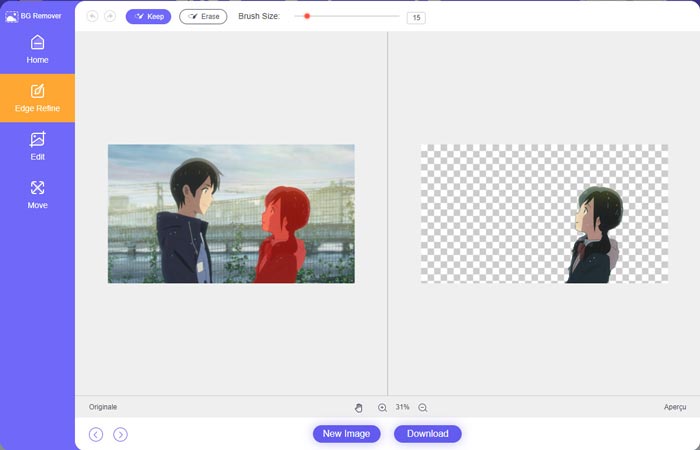
Krok 3. Kliknij opcję Edit po lewej stronie, a następnie możesz zmienić kolor tła lub dodać tło do zdjęcia. Na tym etapie możesz także skorzystać z funkcji Crop, aby dostosować rozmiar obrazu do swoich potrzeb.
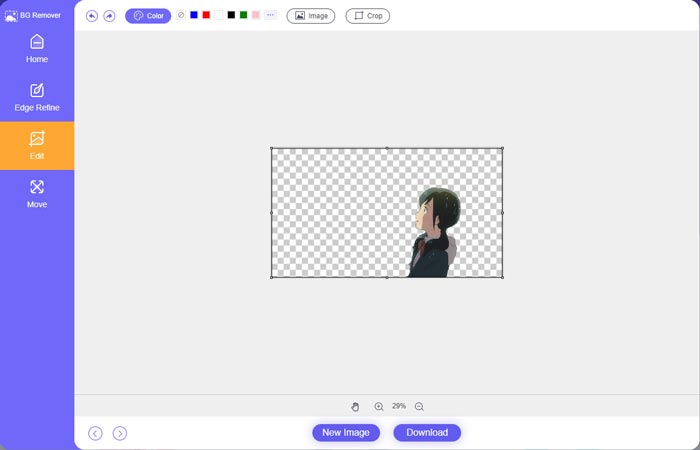
Krok 4. Po dodaniu odpowiedniego tła do zdjęcia kliknij przycisk Download, aby zapisać je na komputerze. Edytowany plik obrazu zostanie domyślnie zapisany w formacie PNG.
Część 2. Jak dodać tło do zdjęcia za pomocą Adobe Photoshop
Adobe Photoshop to jeden z najbardziej znanych edytorów graficznych, który oferuje wiele funkcji do edycji zdjęć, niestandardowych efektów i wykonywania innych operacji. Jeśli masz zainstalowany program Photoshop na swoim komputerze, możesz dodać tło do zdjęcia w programie Photoshop.
Krok 1. Otwórz program Photoshop na komputerze i dodaj do niego swoje zdjęcie. Najnowszą wersję Photoshopa możesz bezpłatnie pobrać z oficjalnej strony Adobe. Zauważ, że Adobe oferuje tylko 7‑dniową bezpłatną wersję próbną Photoshopa.
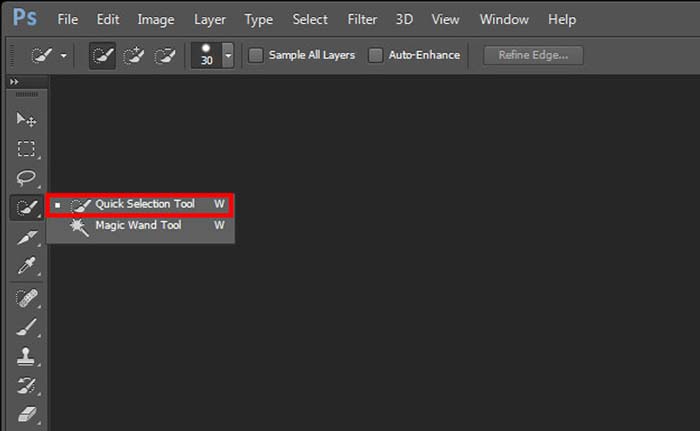
Krok 2. Gdy zdjęcie zostanie załadowane do Photoshopa, kliknij ikonę Quick Selection Tool lub Magic Wand Tool w lewym panelu narzędzi, aby zaznaczyć tło, które chcesz zmienić.
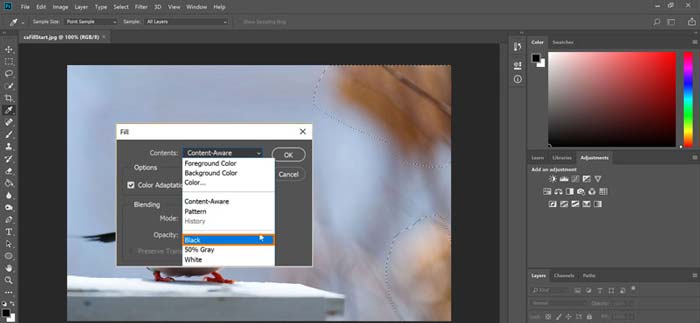
Krok 3. Po zaznaczeniu tła zdjęcia możesz kliknąć je prawym przyciskiem myszy i wybrać opcję Fill. Teraz możesz po prostu dodać białe tło do zdjęcia lub zmienić je na inny kolor, na przykład czarny, niebieski, szary lub dowolny inny potrzebny kolor.
Krok 4. Jeśli chcesz dodać nowy obraz jako tło, najpierw musisz usunąć zaznaczone tło. Możesz nacisnąć klawisz Delete na klawiaturze, aby pozbyć się aktualnego tła. Następnie dodaj plik obrazu do Photoshopa i przeciągnij jego warstwę pod warstwę tła. W ten sposób łatwo zastąpisz oryginalne tło nowym obrazem.
Krok 5. Po dodaniu tła do zdjęcia w Photoshopie kliknij górne menu File, a następnie wybierz z listy rozwijanej opcję Save As. Wybierz odpowiedni format obrazu dla tego zdjęcia i zapisz je na komputerze.
Część 3. Jak dodać tło do zdjęcia na telefonie iPhone i telefonie z systemem Android
Jeśli chcesz dodać tło do zdjęcia na iPhonie, iPadzie lub telefonie z Androidem, musisz znaleźć dobrą aplikację do edytowania tła obrazów.
LightX to w pełni funkcjonalna aplikacja do edycji zdjęć dla użytkowników iOS i Androida. Oferuje wygodny sposób na usuwanie niechcianego tła, dodawanie nowego tła do zdjęcia, nakładanie różnych efektów, tworzenie wysokiej jakości selfie i wiele więcej — bezpośrednio w telefonie. W aplikacji LightX zaprojektowano wiele zaawansowanych narzędzi do edycji obrazów, takich jak mieszanie kolorów, dostosowywanie nasycenia zdjęcia, kontrastu, odcienia, krzywych i wiele innych. Możesz ją pobrać z App Store lub Google Play.
Krok 1. Zainstaluj i otwórz aplikację LightX na iPhonie, iPadzie lub telefonie z Androidem. Nadaj aplikacji uprawnienia do dostępu do zdjęć na urządzeniu. Dodaj do niej swoje zdjęcie do dalszej edycji tła.
Krok 2. Aby usunąć aktualne tło zdjęcia i zmienić je na inne, przesuń palcem w lewo, aby wywołać wiele różnych opcji. W sekcji Creative możesz wybrać funkcję Cutout, aby dodać tło do zdjęcia. Teraz musisz ręcznie zaznaczyć główny obiekt i usunąć oryginalne tło.
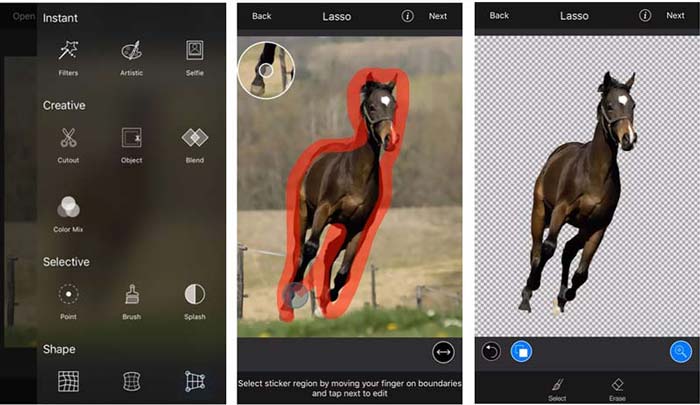
Krok 3. Po usunięciu tła dotknij Next w prawym górnym rogu, aby przejść dalej. Następnie możesz skorzystać z funkcji Crop, aby zmienić rozmiar zdjęcia. Stuknij Done, aby potwierdzić operację. Potem możesz dotknąć BG Image na dole ekranu, aby dodać inne tło do zdjęcia. Możesz dowolnie dostosować efekty nowego tła zgodnie ze swoimi potrzebami.
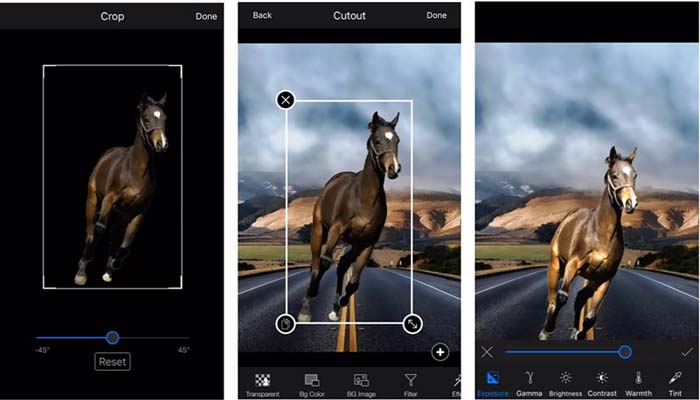
Niezależnie od tego, czy używasz urządzenia z systemem iOS, czy Android, możesz wykonać podobne czynności, aby dodać tło do zdjęcia za pomocą aplikacji LightX. Pamiętaj, że jako użytkownik iOS musisz zapłacić $3,99 za tę aplikację dodawania w tle. Jeśli jesteś użytkownikiem Androida, możesz zainstalować go ze Sklepu Google Play. Aby uaktualnić do wersji premium, musisz zapłacić tę samą cenę.
Powiązane:
Czym jest rozdzielczość wideo: dogłębne omówienie rozdzielczości i nie tylko
6 ulubionych animowanych filtrów Snapchat na Snapchacie
Część 4. Często zadawane pytania dotyczące dodawania tła do zdjęcia
Jak dodać inne tło do zdjęcia na moim Macu?
Pierwsze 2 metody możesz wykorzystać do prostego zmieniania tła zdjęcia na Macu. Oprócz polecanego narzędzia Free Background Remover Online i Adobe Photoshop możesz także skorzystać z innych edytorów obrazów, aby dodać nowe tło do swojego zdjęcia.
Jak zmienić tapetę na iPhonie?
iOS oferuje prosty sposób na zmianę tapety na iPhonie lub iPadzie. Możesz przejść do aplikacji Ustawienia, stuknąć opcję Tapeta, a następnie stuknąć Wybierz nową tapetę.
Czy mogę dodać tło do zdjęcia na żywo na moim iPhonie?
Nie. iPhone nie oferuje bezpośredniego sposobu zmiany tła zdjęcia na żywo. Możesz go tylko przycinać, stosować filtry, dostosowywać efekty i zmieniać go na nieruchomy obraz.
Wniosek
Ten post udostępnia 3 przydatne metody dodawania tła do zdjęcia. Kiedy musisz usunąć oryginalne tło zdjęcia i dodać do niego nowe, możesz wybrać preferowany edytor obrazów, aby to zrobić.
-
 Najlepsze 3 sposoby dodawania filtrów do GIF za pomocą najlepszych edytorów GIF [Ulubione]
 Czy chcesz wiedzieć, jak dodać filtr do GIF-a, aby był lepszy? Na tym blogu z łatwością nauczysz się różnych technik dodawania filtrów do GIF-ów.
-
 3 najłatwiejsze sposoby na dodanie znaku wodnego do GIF online i offline
 Dodanie znaku wodnego do GIF-a może być tak proste, jak 1-2-3, jeśli użyjesz odpowiedniego narzędzia. Narzędzia na rynku są zbyt szerokie, ale przedstawimy trzy narzędzia, na których możesz polegać.
-
 5 najlepszych sposobów na zmianę obrazu na animowany GIF [Aktualizacja 2022]
 Potrzebujesz konwertera obrazu na GIF? W tym artykule przedstawimy pięć najlepszych konwerterów, jakie możemy znaleźć na rynku. Więc dowiedzmy się o tych narzędziach, czytając ten artykuł.
