


 Video Converter Ultimate
 Nagrywarka ekranu
 Naprawa wideo
Proste sposoby na konwersję M4V na DivX za darmo
Ponieważ pliki M4V są chronione zabezpieczeniami DRM, odtwarzacze Blu-ray i DVD nie mogą odczytać tego formatu. Jeśli więc chcesz odtwarzać swoje pliki M4V na odtwarzaczu DVD lub Blu-ray, musisz przekonwertować je do formatu DivX. Na szczęście przetestowaliśmy najpopularniejsze konwertery online, offline oraz darmowe i wybraliśmy spośród nich te najlepsze. Przeczytaj ten artykuł do końca, aby poznać proste sposoby, jak za darmo przekonwertować M4V na DivX przy użyciu najlepszych konwerterów.

Część 1. Jak przekonwertować pliki M4V na DivX za pomocą programu komputerowego
Jeśli szukasz najlepszego konwertera offline znanego na rynku, odpowiedzią dla ciebie jest FVC Video Converter Ultimate. Ten konwerter offline pozwala przekonwertować plik M4V do pliku DivX, ponieważ obsługuje ponad 1000 formatów. Jest dostępny na wszystkich popularnych platformach, w tym na Mac i Windows. Co więcej, posiada funkcje tworzenia GIF-ów oraz wideo 3D. Jeśli więc interesuje cię używanie tego konwertera do konwersji M4V na DivX na Macu, wykonaj poniższe proste kroki.
Krok 1. Pobierz FVC Video Converter Ultimate na Maca, klikając przycisk Download poniżej. Postępuj zgodnie z procesem instalacji, a następnie otwórz aplikację.
Bezpłatne pobieranieDla Windows 7 lub nowszegoBezpieczne pobieranie
Bezpłatne pobieranieDla MacOS 10.7 lub nowszegoBezpieczne pobieranie
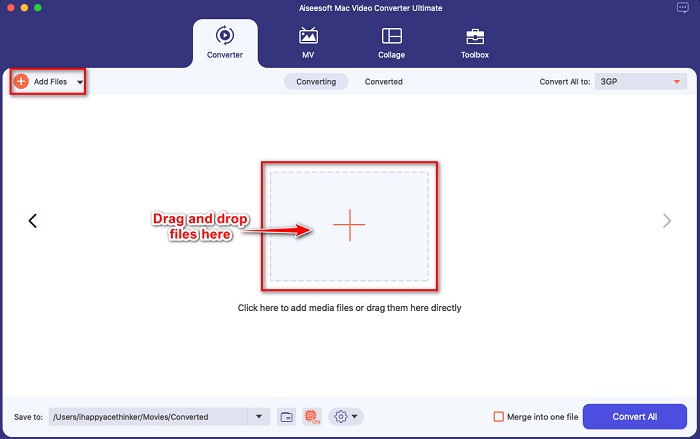
Krok 2. Po otwarciu aplikacji wczytaj swój plik M4V, klikając przycisk Add Files lub przeciągnij i upuść plik na przycisk z symbolem +. Następnie twój plik pojawi się w interfejsie programu.
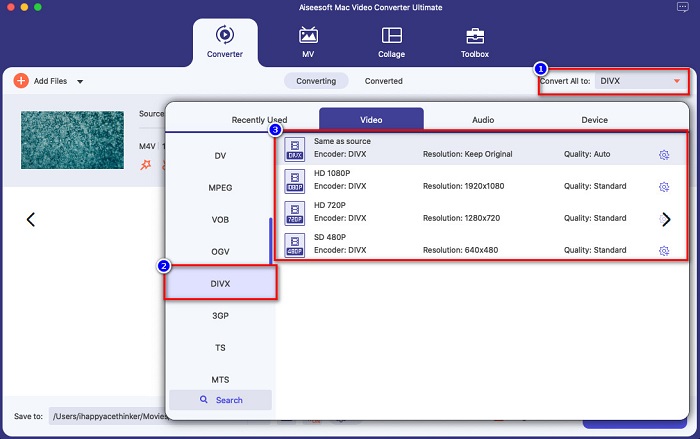
Krok 3. Następnie wybierz żądany format wyjściowy, klikając przycisk Convert All to. Potem wybierz format pliku DivX. Możesz również wybrać jakość wideo, którą chcesz uzyskać.
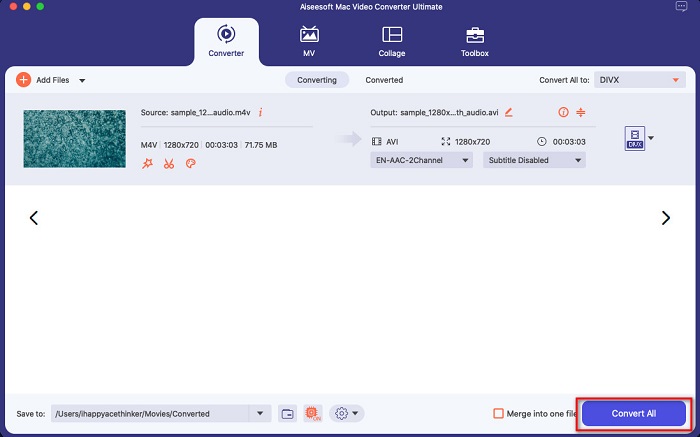
Krok 4. Na koniec kliknij przycisk Convert All, aby przekonwertować swój plik M4V do formatu DivX. Poczekaj kilka sekund na zakończenie procesu konwersji.
I to wszystko! Aby przekonwertować M4V na DivX, wykonaj proste czynności opisane powyżej.
Plusy
- Obsługuje wiele formatów plików, w tym M4V, DivX, WMV, AVI, FLV, MOV, MP4 i ponad 1000 innych.
- Może łączyć wiele formatów plików w jeden.
- Posiada funkcję, w której można kompresować pliki.
- Dostępne na wszystkich platformach cross-media, takich jak Mac i Windows.
Cons
- Korzystaj z aplikacji, aby korzystać z jej specjalnych funkcji.
Część 2. Jak przekonwertować M4V na DivX za pomocą konwertera online
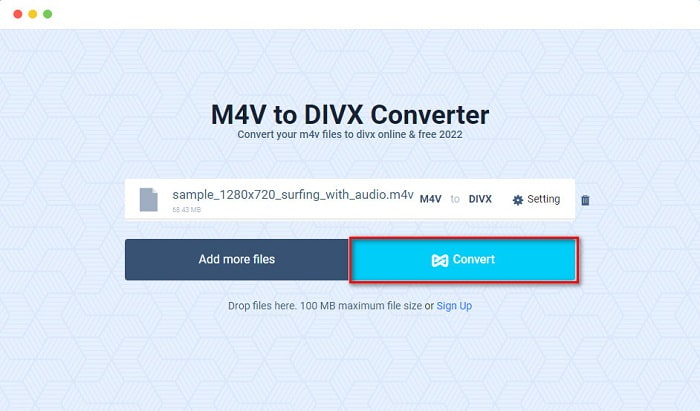
Jednym z powodów, dla których ludzie decydują się na konwersję plików online, jest większa wygoda. Dlatego przedstawiamy ci narzędzie online, które spełnia wysokie wymagania względem konwerterów internetowych – jest to Evano. Ten konwerter online jest łatwy w użyciu i nie zawiera reklam. Ponieważ jednak działa w przeglądarce, możesz doświadczyć wolniejszego procesu konwersji. Dodatkowo obsługuje tylko kilka formatów plików, takich jak M4V, DivX, XviD, WebM, FLV i inne. Niemniej jednak nadal jest to skuteczny sposób na konwersję M4V do DivX.
Oto kroki, jak przekonwertować M4V na DivX za pomocą Evano:
Krok 1. W przeglądarce wyszukaj Evano. Następnie w głównym interfejsie narzędzia kliknij przycisk Choose Files. Pojawią się foldery na twoim komputerze – wybierz swój plik M4V.

Krok 2. Następnie kliknij słowo Select, aby wybrać żądany format wyjściowy. Kliknij format pliku DivX.
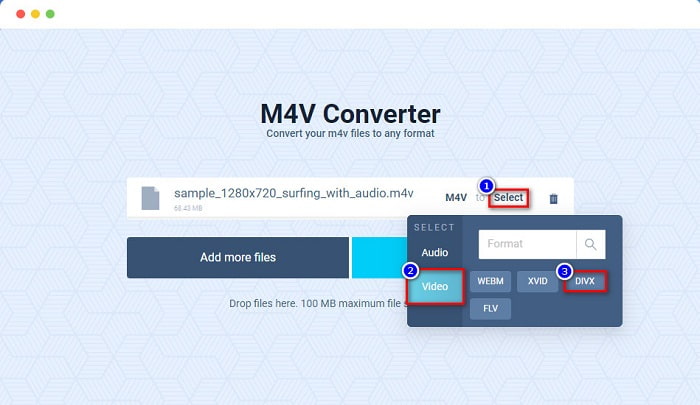
Krok 3. Aby zakończyć, kliknij przycisk Convert, aby przekonwertować plik M4V do formatu DivX.
Część 3. Jak przekonwertować M4V na DivX za pomocą darmowego narzędzia?
Innym sposobem konwersji pliku M4V na DivX jest użycie darmowego konwertera (freeware). Jednym z dobrze znanych darmowych konwerterów jest Prism. Ten program typu freeware obsługuje różne formaty plików, takie jak M4V, DivX, AVI, MP4, MOV, SWF, VOB i inne, a można go pobrać bezpłatnie. Możesz jednak mieć trudności z opanowaniem interfejsu, ponieważ ma on mało intuicyjny wygląd (GUI).
Kroki korzystania z Prism do konwersji pliku M4V na format DivX:
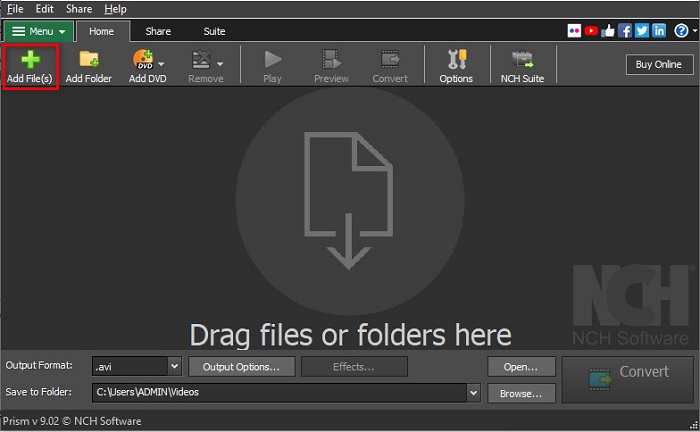
Krok 1. Pobierz konwerter plików Prism, wyszukując go w przeglądarce. Następnie przejdź przez proces instalacji i otwórz aplikację. W pierwszym oknie programu kliknij opcję Add Files. Pojawią się pliki z twojego komputera, spośród których wybierzesz plik M4V do zaimportowania.
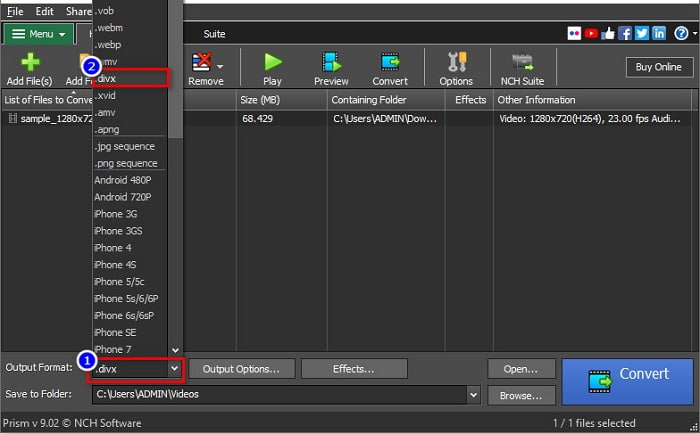
Krok 2. Następnie w rozwijanym menu obok Output Format wybierz format pliku .divx.
Krok 3. Na koniec kliknij przycisk Convert w prawym dolnym rogu interfejsu programu. Rozpocznie się konwersja z M4V na DivX.
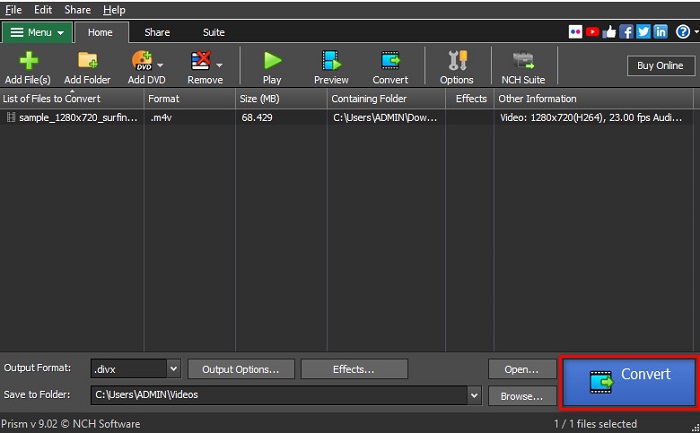
I tak można przekonwertować M4V na DivX za pomocą darmowego konwertera.
Część 4. M4V kontra DivX
Masz zamieszanie, jeśli chcesz przekonwertować plik M4V na format pliku DivX? W tej sekcji dowiesz się o różnicy między formatem pliku M4V a formatem pliku DivX.
Plik M4V to format kontenera plików, znany również jako plik wideo iTunes. Apple rozwija ten format pliku; w związku z tym, dzięki czemu można go odtwarzać na urządzeniach macOS. Głównym celem tworzenia tego typu plików było umieszczenie ochrony Fair Play DRM firmy Apple na czymkolwiek ze sklepu iTunes, zapobiegając w ten sposób kopiowaniu tego typu plików na dowolne urządzenie, którego Apple nie stworzył.
Z drugiej strony, DivX to format pliku, który kompresuje pliki do dwunastej części ich oryginalnego rozmiaru bez rujnowania jakości. Co więcej, nie zajmuje dużo miejsca na twoim urządzeniu, a plik wysokiej jakości.
| M4V | VS | DivX |
| Nieskompresowany | Kompresja | Sprężony |
| jabłko | Deweloper | DivX, Inc. |
| ◆ Odtwarzacz multimedialny VideoLAN VLC ◆ Klasyczny odtwarzacz multimedialny ◆KM Player | Obsługiwane programy | ◆ Odtwarzacz multimedialny VideoLAN VLC DivX ◆ Odtwarzacz Apple QuickTime ◆ RealNetworks RealTimes Video Maker |
Część 5. Często zadawane pytania dotyczące konwersji M4V na DivX
Czy można odtwarzać pliki M4V w programie Windows Media Player?
TAk. Windows Media Player może natywnie otwierać pliki M4V, podobnie jak odtwarzacz multimedialny QuickTime na komputerze Mac.
Czy możesz użyć hamulca ręcznego do konwersji M4V na DivX?
Niestety, nie. HandBrake nie obsługuje formatu plików DivX, ponieważ może współpracować tylko z ograniczoną liczbą formatów. Kliknij tutaj, aby dowiedzieć się więcej o dostępnych odtwarzaczach M4V.
Co jest lepsze M4V czy MP4?
M4V i MP4 mają prawie taką samą jakość wideo, ale różne rozszerzenia plików. Jednak M4V przechowuje więcej danych dla napisów i ochrony DRM dla prywatności danych. Ponadto więcej urządzeń szeroko obsługuje format M4V niż MP4.
Czy zmiana M4V na DivX wpływa na rozmiar pliku?
TAk. Po przekonwertowaniu pliku M4V na format pliku DivX zmniejszy się rozmiar pliku.
Wniosek
Rzeczywiście w sieci można znaleźć wiele konwerterów plików online i offline. Ale tylko nieliczni mogą jak najlepiej wykorzystać twój plik. Wiele konwerterów nie ma funkcji poprawiających plik wideo, a inne nie obsługują wielu formatów plików. Dlatego jeśli szukasz najlepszego konwertera do konwersji M4V na DivX, możesz użyć FVC Video Converter Ultimate. Nie ma wątpliwości, że jest to pierwszy wybór dla każdego użytkownika, który potrzebuje pomocy w konwersji formatów plików. Więc na co czekasz? Pobierz tę aplikację już teraz i poznaj wspaniałe funkcje, które oferuje.
-
 2 Zatwierdzone konwertery M4V na FLV do konwersji M4V na FLV [2022]
 Czy chcesz poznać sekret konwersji M4V na FLV? Aby odtworzyć plik w odtwarzaczu multimedialnym? Następnie zapoznaj się z tym artykułem, ponieważ podamy wystarczające pomysły, jak to zrobić.
-
 Jak szybko przekonwertować M4V na WMV bez niszczenia jakości?
 Szukasz łatwego sposobu na konwersję filmów M4V do WMV? W tym artykule dowiesz się, jak zmienić filmy M4V pobrane z iTunes na WMV, aby móc cieszyć się nimi na innych urządzeniach.
-
 Jak zmienić iTunes M4V na MKV na komputerach Mac i Windows [Najszybszy sposób]
 Jeśli potrzebujesz przekonwertować M4V na MKV na Macu, musisz przeczytać ten artykuł. Ponieważ dostarczamy fakty na temat konwerterów, które pomogą Ci w procesie konwersji.
