


 Video Converter Ultimate
 Nagrywarka ekranu
 Naprawa wideo
4 najłatwiejsze sposoby zmiany szybkości odtwarzania wideo na komputerze, Internecie i telefonach
Większość użytkowników znajduje sposób, by obejrzeć godzinny film w krótszym czasie. Jedynym rozwiązaniem tego problemu jest zmiana prędkości odtwarzania oglądanego filmu. Większość edytorów wideo dostępnych na rynku może pomóc Ci wykonać to zadanie, ale pojawia się pytanie: czy są one niezawodne? Podczas ich testowania odkryliśmy, że możesz zmieniać prędkość wideo na komputerze, online, w systemie iOS oraz na urządzeniach z Androidem. Jeśli chcesz dowiedzieć się, jak to zrobić, koniecznie czytaj dalej ten wpis, ponieważ przedstawiamy w nim narzędzia i aplikacje, które mogą Ci w tym pomóc.

Część 1. Najlepszy zalecany sposób na bezproblemową zmianę szybkości wideo w systemach Windows i Mac
Aby łatwo zmienić prędkość wideo, musisz wybrać najlepsze narzędzie, które zapewnia świetne efekty dosłownie w kilku kliknięciach — oto FVC Video Converter Ultimate. To narzędzie skutecznie modyfikuje prędkość odtwarzania dowolnego wideo, kiedykolwiek i gdziekolwiek chcesz. Możesz zmieniać prędkość wideo nawet wtedy, gdy plik ma format MP4, MOV, AVI, FLV, TS, RMVB i ponad 1000 innych formatów; przesłanie pliku jest tu szybkie i proste. Niezależnie od tego, czy korzystasz z systemu Windows, czy Mac, pobranie tego programu na dany system pozwoli Ci zmienić prędkość odtwarzania w zaledwie kilku kliknięciach.
Oprócz funkcji kontrolera prędkości wideo, narzędzie ma również dumnie wielofunkcyjny zestaw narzędzi, który może pomóc w innych zadaniach. Takie jak dodawanie metadanych, tworzenie GIF-ów, usuwanie znaków wodnych i wiele innych. Chociaż narzędzie można pobrać, podczas korzystania z niego zauważysz, że nie będziesz potrzebować dużego doświadczenia w edycji, ponieważ jest przyjazne dla użytkownika. Istnieją funkcje i cechy, o których jeszcze nie napisaliśmy, a które podkreślą ten produkt. Ale jeśli chcesz dowiedzieć się, jak zmienić prędkość wideo, przeczytaj szczegóły w know-how.
Zalety korzystania z oprogramowania Ultimate jako zmieniacza prędkości wideo:
◆ Intuicyjny interfejs, dzięki któremu w kilka minut nauczą się go używać.
◆ Prześlij ponad 1000 filmów, aby przyspieszyć odtwarzanie.
◆ Przyjazny dla użytkownika, aby pomóc użytkownikom w pełni go wykorzystać.
◆ Inne funkcje są dostępne w Toolbox, takie jak podstawowa i zaawansowana edycja wideo.
◆ Jest to pierwszy wybór prawie miliona użytkowników, którzy go pobierają.
◆ Dostępne w systemach Windows i Mac, aby bez wysiłku pobrać narzędzie.
Kroki, jak zmienić prędkość wideo za pomocą najlepszego oprogramowania:
Krok 1. Możesz pobrać to zaawansowane oprogramowanie zarówno na Windows, jak i na Mac, klikając przycisk pobierania. Po kliknięciu pobranego pliku dokończ instalację, a następnie uruchom program, aby kontynuować.
Bezpłatne pobieranieDla Windows 7 lub nowszegoBezpieczne pobieranie
Bezpłatne pobieranieDla MacOS 10.7 lub nowszegoBezpieczne pobieranie
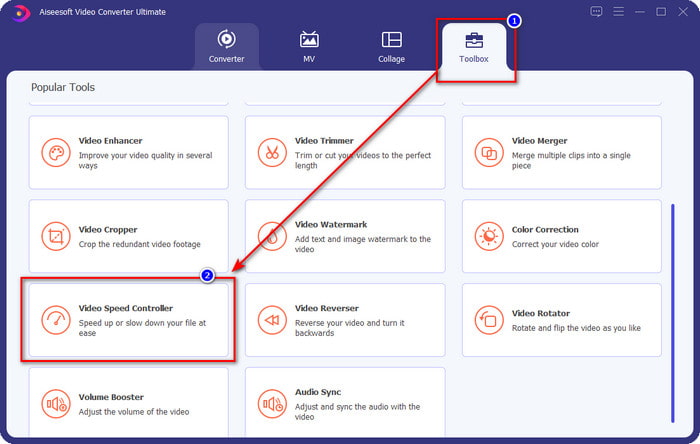
Krok 2. Po otwarciu programu przejdź do zakładki Toolbox, a następnie wybierz Video Speed Controller. Nie musisz się martwić — aby korzystać z tego narzędzia, nie trzeba pobierać żadnych dodatkowych komponentów.
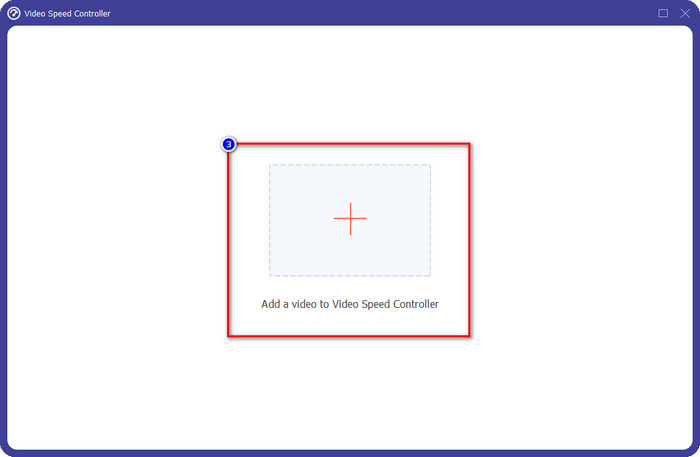
Krok 3. Naciśnij ikonę +, dodaj plik z folderu, kliknij go i wybierz Open, aby przesłać swoje wideo.
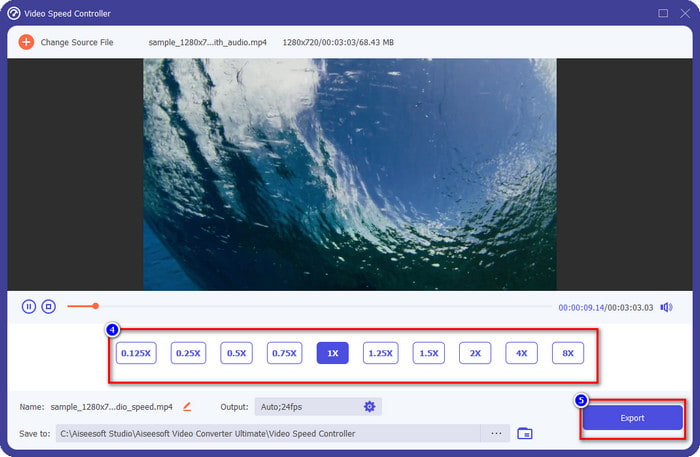
Krok 4. Z listy wybierz prędkość odtwarzania, którą chcesz uzyskać — każdy z nas ma inną preferowaną szybkość. Kliknij Export, aby zapisać końcowy efekt wideo, w którym zmieniłeś prędkość. W mniej niż minutę zmienisz tempo odtwarzania swojego nagrania. Teraz możesz obejrzeć je w krótszym czasie.
Część 2. Najlepszy darmowy sposób na zmianę szybkości wideo w Internecie
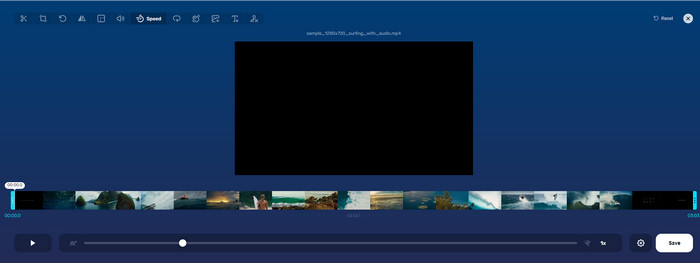
Dzięki Online Video Cutter możesz za darmo zmieniać prędkość wideo online. W przeciwieństwie do pierwszego narzędzia, tutaj nie musisz pobierać żadnych dodatkowych plików ani instalatorów na komputer, aby korzystać z wersji webowej. Oprócz zmiany prędkości możesz użyć tego narzędzia także do podstawowej edycji. Mimo że jest bardzo wygodne, nie obsługuje wszystkich formatów — lista wspieranych plików jest ograniczona. Aby z niego skorzystać, postępuj według poniższych kroków.
Krok 1. Otwórz wybraną przeglądarkę i wyszukaj to narzędzie online.
Krok 2. Otwórz stronę narzędzia, kliknij Open File, znajdź swoje wideo i prześlij je.
Krok 3. Przesuwaj suwaki w lewo lub w prawo, aby zmienić prędkość, a gdy będziesz zadowolony z efektu, kliknij przycisk Save.
Część 3. Najlepszy edytor wideo na iOS do zmiany prędkości wideo za darmo
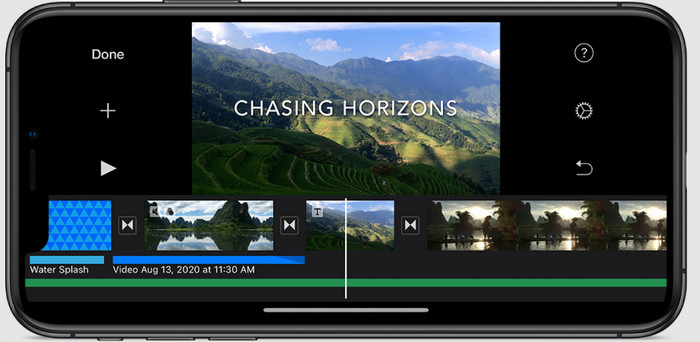
W przypadku użytkowników iOS możesz użyć iMovie, aby dowiedzieć się, jak zmienić prędkość wideo na iPhonie za darmo. Mimo że narzędzie jest natywnym edytorem wideo na komputerze Mac, nadal masz wybór, czy pobrać aplikację na swoje urządzenie, czy nie. Ten wybór dowodzi, że użytkownicy iOS mogą zachować edytor lub nie, aby zaoszczędzić trochę miejsca na swojej pamięci. Ale jeśli masz aplikację na swoim iPhonie, możesz wykonać kroki, które dodamy poniżej, aby dowiedzieć się, jak działa to narzędzie.
Krok 1. Pobierz, a następnie otwórz aplikację na swoim iPhonie, utwórz Projekt, kliknij znak +, a następnie wybierz Movie.
Krok 2. Stuknij wideo, które chcesz przyspieszyć, a następnie na dole ekranu wybierz Create Movie, aby dodać je na oś czasu.
Krok 3. Stuknij dodany klip, kliknij ikonę speed controller i dostosuj prędkość wideo, przeciągając suwaki na swoim iPhonie. Kliknij Done, aby zapisać, a następnie wyeksportuj, jeśli chcesz.
Część 4. Najlepszy sposób na zmianę szybkości odtwarzania wideo na urządzeniach z Androidem za pomocą wbudowanego edytora
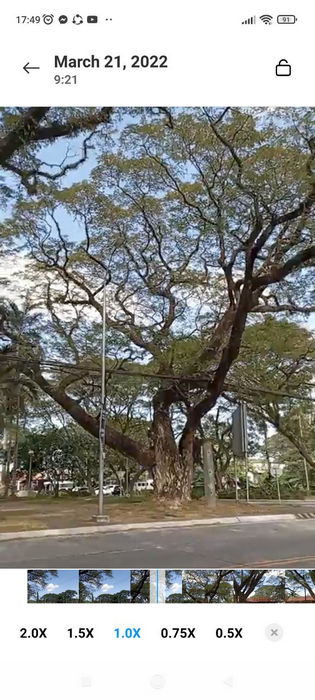
Pobieranie aplikacji nie ma miejsca, jeśli jesteś użytkownikiem Androida; zmień prędkość wideo w telefonie za pomocą wbudowanego edytora wideo. Za pomocą tego edytora możesz wykonać podstawową edycję filmu, aby wyglądał lepiej niż wcześniej. Możesz znaleźć ten edytor w Galerii lub Albumie na swoim Androidzie. Jeśli chcesz wiedzieć, jak z niego korzystać, pomogą Ci poniższe informacje.
Krok 1. Otwórz Galerię lub Album, a następnie stuknij wideo, którego prędkość chcesz zmienić.
Krok 2. Kliknij Edit, aby przejść dalej.
Krok 3. Stuknij sekcję Playback Speed, a następnie zmień prędkość zgodnie ze swoimi potrzebami.
Część 5. Często zadawane pytania dotyczące zmiany prędkości wideo
Czy mogę zmienić prędkość w YouTube?
Absolutnie tak, możesz zmienić odtwarzanie wideo na YouTube, nawet jeśli nie pobierasz oprogramowania do tego. Postępuj zgodnie z instrukcjami, aby dowiedzieć się, jak zmienić prędkość wideo w YouTube. Najpierw otwórz YouTube, znajdź film, który chcesz obejrzeć w zmodyfikowanym ruchu, kliknij ikonę koła zębatego, a pod nią prędkość odtwarzania, wybierz prędkość, którą chcesz osiągnąć i ciesz się.
Czy zmiana prędkości skraca czas trwania filmu?
To zależy od tego, jak zmienisz prędkość; jeśli spowolnisz wideo, spodziewaj się, że jego czas trwania będzie dłuższy, ponieważ odtwarzasz go w trybie wolnym. Ale jeśli zmienisz prędkość na wysoką, czas trwania odtwarzanego wideo będzie krótszy niż oryginał. Aby dowiedzieć się więcej o zmianie prędkości wideo, musisz przeczytać poniższe szczegóły, które dodaliśmy powyżej.
Czy po zmianie prędkości jakość będzie miała wpływ?
W zależności od ustawionej szybkości wideo jakość może się pogorszyć lub pozostać. Jeśli odtworzysz film osiem razy lub więcej, spodziewaj się, że będzie odtwarzany. Jednak nie zauważysz większej różnicy poza odtwarzaniem, pod względem jakości pozostanie taka sama.
Wniosek
Skoro wiemy już, jak zmieniać prędkość wideo na komputerze, online i w telefonie, czas zdecydować, z której metody skorzystać. Jeśli nie chcesz pobierać programu na komputer, aby oszczędzić miejsce i ominąć proces instalacji, przeczytaj część drugą tego artykułu. Natomiast jeśli jesteś użytkownikiem iOS lub Androida, zainteresują Cię części trzecia i czwarta. Jeżeli chcesz korzystać z najlepszego edytora wideo na Windows i Mac, koniecznie pobierz FVC Video Converter Ultimate. To najlepszy kontroler prędkości wideo, który pozwoli Ci bez wysiłku zmienić prędkość odtwarzania filmów na komputerze. Na co czekasz? Pobierz go już teraz i skorzystaj z naszej specjalnej promocji przygotowanej właśnie dla Ciebie!
-
 Jak przyspieszyć wideo w Premiere Pro i jego alternatywach?
 Czy chcesz wiedzieć, jak wykorzystać premierę Pro, aby przyspieszyć wideo? Jesteś we właściwym artykule, ponieważ zapewniamy kroki i inne niedrogie alternatywy.
-
 2 łatwe sposoby na przyspieszenie wideo na TikTok
 Czy chcesz poznać sekret, jak przyspieszyć wideo w TikTok? Następnie przeczytaj ten artykuł, aby mieć pomysł, jak to zrobić i wiedzieć, jakie są pozostałe 2 narzędzia, które Ci pomogą.
-
 Doskonałe wskazówki na rok 2021: Jak przyspieszyć wideo w iMovie
 Twój znajomy sugeruje iMovie, aby pomóc Ci rozwiązać problem, jak przyspieszyć wideo za pomocą systemu operacyjnego iOS, ale nie wiesz, co robić? Dowiedz się więcej na ten temat, czytając więcej w tym artykule.
