


 Video Converter Ultimate
 Nagrywarka ekranu
 Naprawa wideo
6 narzędzi do kompresji plików MOV: darmowe i łatwe w użyciu
MOV to popularny format wideo opracowany przez Apple, który przechowuje zarówno dane wideo, jak i audio, i bywa też nazywany formatem wideo QuickTime. Użytkownicy najczęściej spotykają go na urządzeniach Mac, choć systemy Windows są obecnie z nim kompatybilne. Format MOV oferuje wysoką jakość obrazu, jednak przechowywanie zbyt wielu plików MOV może mocno obciążyć przestrzeń dyskową. Gdy chcemy przesłać wideo, szybko okazuje się, że wiele komunikatorów i serwisów społecznościowych ma ograniczenia rozmiaru załączników, co może prowadzić do niepowodzenia wysyłki. Dlatego zanim zaczniemy, musimy skomprymować MOV do pożądanego rozmiaru. W tym procesie kluczowy jest wybór odpowiedniego narzędzia. Dobry kompresor może skutecznie zmniejszyć rozmiar pliku bez utraty jakości. W następnej części wybierzemy sześć odpowiednich narzędzi do kompresji wideo – trzy programy desktopowe i trzy serwisy online. Czytaj dalej i sprawdź, które będzie najlepsze dla Ciebie. Każde narzędzie jest opisane wraz z instrukcją krok po kroku, jak z niego korzystać.

Część 1. Jak kompresować pliki MOV na Win/Mac
FVC Video Converter Ultimate
Zacznijmy od najlepszego i najprostszego sposobu na skompresowanie pliku .mov – FVC Free Video Compressor, platformy, która obsługuje przesyłanie ponad 1000 formatów, w tym oczywiście MOV, a w której łatwo znajdziemy narzędzie Video Compressor w zestawie narzędzi. Jedną z zalet tej platformy jest to, że pozwala dostosować docelowy rozmiar skompresowanych plików, dzięki czemu możemy łatwo upewnić się, że spełniają one limity rozmiaru danego serwisu. Umożliwia także regulację bitrate’u, rozdzielczości i długości filmów. Jeśli nie jesteś zadowolony z długości lub kolorystyki istniejącego wideo, możesz przejść do głównego interfejsu tego oprogramowania i edytować materiał według własnych potrzeb.
Bezpłatne pobieranieDla Windows 7 lub nowszegoBezpieczne pobieranie
Bezpłatne pobieranieDla MacOS 10.7 lub nowszegoBezpieczne pobieranie
Oto jak skompresować plik MOV za pomocą programu FVC Video Converter Ultimate.
Krok 1: Pobierz i zainstaluj FVC Video Converter Ultimate na swoim komputerze. Po uruchomieniu programu i wejściu do głównego interfejsu wybierz kartę Toolbox. Wśród wszystkich opcji znajdź Video Compressor. Możesz też wyszukać je za pomocą paska wyszukiwania.
Krok 2: Otwórz Video Compressor i kliknij ikonę dodawania na środku ekranu. Następnie wgraj przygotowany plik MOV.

Krok 3: Ustaw docelowy rozmiar pliku w opcji Size. Znajdziesz tu również więcej ustawień, aby dostosować jakość wideo. Na koniec kliknij Compress.

FVC Video Converter Ultimate jest bardzo prosty w użyciu, a wszystkie kroki zmniejszania rozmiaru pliku MOV są rozwiązywane w trzech krokach. Bardzo pomocne jest dokładne ustawienie rozmiaru pliku wyjściowego, a system oblicza również procent naszych skompresowanych plików. Jednak ta platforma oferuje tylko pięć bezpłatnych możliwości. Po zakończeniu bezpłatnego okresu próbnego będziemy musieli wykupić subskrypcję, aby kontynuować przetwarzanie plików.
Hamulec ręczny
Jeśli szukasz całkowicie darmowego narzędzia do kompresji plików MOV na komputery stacjonarne, wypróbuj Handbrake. Jest to narzędzie typu open source do edycji, kompresji i konwersji filmów, które można używać w systemach Windows, Mac i Linux.
Oto jak bezpłatnie kompresować pliki MOV przy użyciu programu Handbrake.
Krok 1: Pobierz i zainstaluj Handbrake z jego oficjalnej strony. Po uruchomieniu kliknij File > Open > Open Source i wybierz wideo MOV, które chcesz skompresować.
Krok 2: Handbrake domyślnie ustawi format wyjściowy na MP4. Następnie przejdź do Dimension i zmień Storage Size.

Krok 3: Przejdź do zakładki Video i ustaw Video Encoder na H.264. Na koniec kliknij Start, aby rozpocząć kompresję.
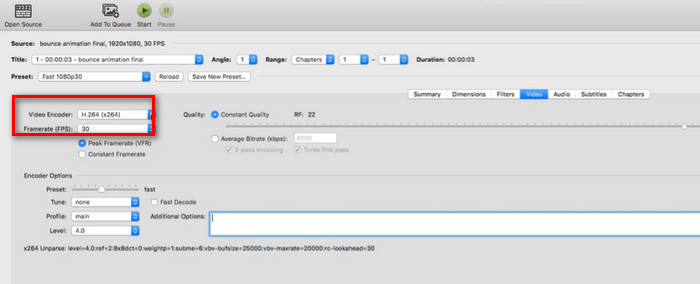
Handbrake jest całkowicie darmowy w zmniejszaniu rozmiaru pliku .mov, co jest miłym zaskoczeniem. Posiada również wiele opcji dostosowywania kompresji. Jednak interfejs Handbrake jest uciążliwy, a niektóre przyciski funkcyjne nie są zbyt oczywiste. Jeśli nie mamy doświadczenia w jego używaniu, będziemy musieli skorzystać z samouczków. Ponadto ta platforma obsługuje tylko lokalne przesyłanie filmów, a nie importowanie filmów online.
Vlc media player
Oprócz Handbrake istnieje również darmowe i otwarte narzędzie do kompresji MOV, VLC Media Player, którego zazwyczaj używamy do odtwarzania filmów i dźwięku w wielu formatach lub konwertowania formatów plików. Jednak możemy również znaleźć kompresor wideo MOV w jego interfejsie. W następnej części pokażemy, jak zmniejszyć rozmiar pliku wideo, zmieniając elementy kodowania wideo.
Oto jak kompresować pliki MOV za pomocą programu VLC Media Player.
Krok 1: Przygotuj komputer do pracy z VLC Media Player. Otwórz program i kliknij Media > Convert/Save.
Krok 2: Pojawi się menu File. Kliknij +Add, aby wgrać swoje wideo MOV. Następnie ponownie kliknij Convert/Save.
Krok 3: W panelu Convert kliknij ikonę wrench (klucz) i przejdź do opcji Profile. Wejdź do sekcji Profile Edition i wybierz Video codec.
Krok 4: Zmniejsz bitrate wideo, liczbę klatek na sekundę i jakość. Po zakończeniu powyższych ustawień rozmiar Twojego wideo zostanie znacząco zredukowany.
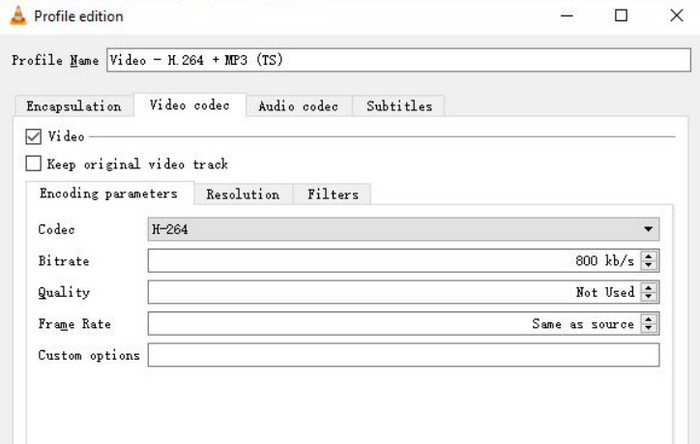
Krok 5: Wybierz ścieżkę zapisu i kliknij Start.
VLC Media Player ma ten sam problem co Handbrake. Przyciski do skompresowanego wideo nie są łatwe do znalezienia, a ich obsługa wymaga wielu kroków. Nie ma opcji wykonania zadania jednym kliknięciem; możemy skompresować plik .mov tylko pośrednio, ręcznie dostosowując parametry wideo.
Część 2. Jak skompresować plik MOV online
Po przeczytaniu powyższych kroków zauważysz, że musimy wykonać operacje instalacji i pobierania przed użyciem kompresora po stronie pulpitu. Ten krok nie tylko zajmie zbyt dużo czasu, ale pakiet instalacyjny, który otrzymamy, zajmie również dużo pamięci. Aby obejść te dwie wady, zalecamy wypróbowanie kilku kompresorów MOV online.
Darmowy kompresor wideo FVC
Pierwszym kompresorem online, który polecamy, jest FVC Free Video Compressor. Może on z łatwością skompresować wideo 1 GB do 10 MB za darmo i działa z prędkością nawet 30 razy większą niż standardowa. Platforma umożliwia także wsadową kompresję wielu filmów MOV i gwarantuje brak znaków wodnych na klatkach wideo. Na stronie FVC Free Video Compressor nie ma reklam, wirusów ani złośliwego oprogramowania, więc możemy być w 100% pewni jej bezpieczeństwa.
Oto jak kompresować pliki MOV na komputerach Mac lub Windows przy użyciu darmowego kompresora wideo FVC.
Krok 1: Otwórz FVC Free Video Compressor online i kliknij Add Files to Compress, aby wgrać swój plik MOV. Możesz zostać poproszony o zainstalowanie uruchamiacza.
Krok 2: Ustaw docelowy rozmiar pliku w sekcji Size. Możesz także zmienić rozdzielczość i bitrate.
Na tej platformie możesz nawet przekonwertować MOV na MP4. Wystarczy wybrać Format > MP4.
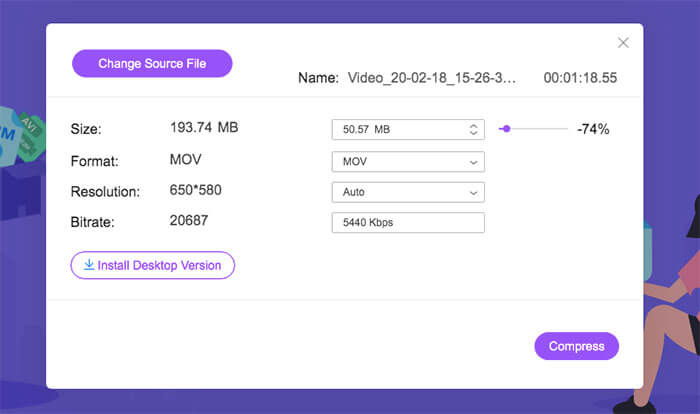
Krok 3: Na koniec kliknij Compress.
Ten kompresor jest idealny, jednak początkujący użytkownicy mogą musieć pobrać wersję wtyczki przeznaczoną na komputery stacjonarne, aby móc z niego poprawnie korzystać.
VEED.IO
Drugim kompresorem MOV online, którego możesz spróbować, jest VEED.IO. Jego strony mają bardziej nowoczesny styl, a rozmieszczenie przycisków w interfejsie roboczym jest bardziej zgodne ze schematem standardowego edytora wideo.
Oto jak skompresować pliki MOV za pomocą VEED.IO.
Krok 1: Uruchom VEED.IO Online MOV Compressor. Kliknij Upload a File, aby dodać swoje wideo.
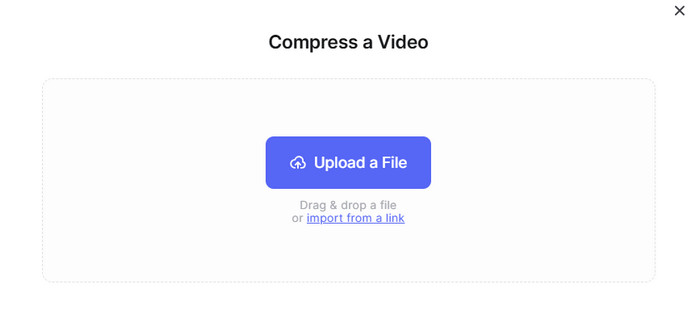
Krok 2: Ustaw jakość wyjściową i rozdzielczość. Następnie kliknij Compress Video.
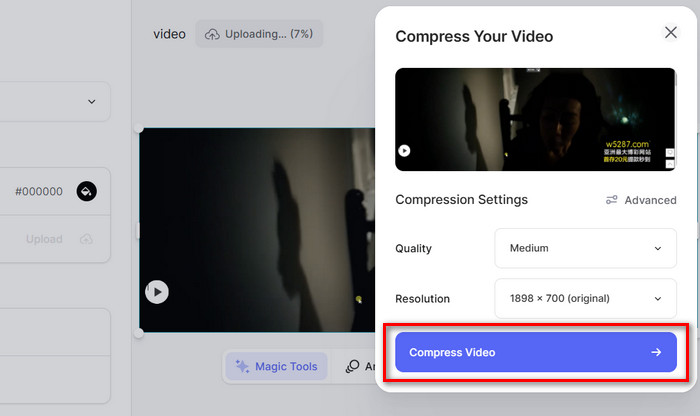
Kroki kompresji wideo za pomocą VEED.IO są po prostu zbyt proste. Jednak środowisko sieciowe może łatwo wpłynąć na ładowanie strony tej platformy, a czasami przesyłanie filmów jest opóźnione.
XKonwertuj
Ostatnim polecanym przez nas narzędziem jest kompresor MOV online XConvert. Pozwala on również użytkownikom zmniejszyć rozmiar wideo poprzez zmianę szybkości transmisji bitów i rozdzielczości.
Platforma umożliwia użytkownikom wybieranie plików z lokalnej pamięci i dodawanie filmów do kompresji z chmury.
Oto jak używać kompresora MOV online XConvert.
Krok 1: Otwórz w przeglądarce stronę internetową XConvert online MOV compressor.
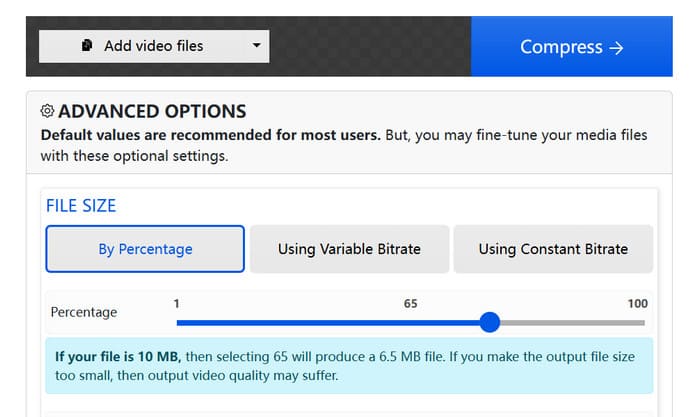
Krok 2: Kliknij Add video files i wybierz swoje oryginalne wideo. Wybierz tryb kompresji spośród By Percentage, Using Variable Bitrate oraz Using Constant Bitrate.
Krok 3: Po zakończeniu ustawień kompresji kliknij Compress.
Część 3. Często zadawane pytania dotyczące kompresji plików MOV
Jak skompresować plik .MOV do formatu MP4?
Handbrake może automatycznie pomóc Ci skompresować pliki MOV do MP4. Kompresory online, takie jak FVC Free Video Compressor, również wspierają wybór MP4 jako formatu docelowego bezpośrednio podczas ustawiania parametrów wyjścia wideo.
Jak zmniejszyć rozmiar pliku wideo?
Istnieje wiele opcji, takich jak zmniejszenie rozdzielczości, liczby klatek na sekundę, bitrate’u itp. Przycięcie zbędnych fragmentów filmu lub konwersja do formatu o bardziej efektywnej kompresji również może skutecznie skompresować wideo.
Jak skompresować wideo na komputerze Mac?
iMovie, QuickTime Player i Handbrake to lepsi asystenci. Kilka narzędzi online w tym artykule można również używać na Macu.
Część 4. Wnioski
W tym artykule szczegółowo omówiono, jak skomprymować MOV. Polecono trzy kompresory desktopowe i trzy serwisy online. Skorzystaj z instrukcji krok po kroku, aby zdecydować, którego użyć, zgodnie ze swoimi preferencjami. Porównując ich działanie, wciąż uważamy, że FVC Video Converter Ultimate jest najbardziej opłacalnym wyborem.
-
 Jak skompresować wideo MP4 do mniejszego rozmiaru
 Film MP4 jest za duży, aby go przesłać? Chcesz zmniejszyć rozmiar wideo? Oto wydajne sposoby 3 na skompresowanie pliku MP4 do mniejszego rozmiaru bez ograniczeń.
-
 Samouczek do kompresji wideo do wiadomości e-mail na iPhone / Android / Online
 Nie możesz wysłać filmu w wiadomości e-mail, która jest zbyt duża? Jeśli masz ten problem, tutaj możesz uzyskać praktyczne sposoby na skompresowanie wideo do wiadomości e-mail. W tym artykule dowiesz się, jak bezpłatnie zmniejszać duże pliki wideo.
-
 Najlepsze 10 kompresorów GIF dla użytkowników komputerów stacjonarnych i online
 W tym poście dowiesz się o najlepszych kompresorach GIF, które pomogą Ci rozwiązać problem z dużymi plikami GIF. Sprawdź je i uzyskaj najlepsze informacje.
