


 Video Converter Ultimate
 Nagrywarka ekranu
 Naprawa wideo
Niezwykłe sposoby usuwania znaków wodnych ze zdjęcia
Czy chcesz się nauczyć, jak usuwać znaki wodne ze zdjęć? Zdarza się, że zdjęcia, które chcesz zapisać, mają znaki wodne, które drażnią oczy i nie pozwalają w pełni docenić ich piękna. Na szczęście możesz użyć programów, aby usunąć te niepotrzebne znaki wodne na komputerze, iPhonie i Androidzie. Dzięki temu możesz zapisywać wybrane zdjęcia, korzystając z aplikacji z funkcją usuwania znaków wodnych. Przeczytanie tego artykułu to najlepszy wybór, aby poznać proste sposoby usuwania znaków wodnych.

Część 1. Jak usunąć znak wodny ze zdjęcia na komputerze
1. Darmowy program do usuwania znaków wodnych FVC
Jeśli chcesz za darmo online usunąć znak wodny ze zdjęcia, możesz użyć FVC Free Watermark Remover. Ta aplikacja może pomóc usunąć każdy znak wodny z twoich obrazów, taki jak logo, tekst, grafika i wiele innych. Ponadto obsługuje różne formaty zdjęć, takie jak JPG, PNG, JPEG, BMP i inne. Co więcej, oprogramowanie jest łatwe w użyciu i zrozumieniu, ponieważ ma prosty interfejs, szczegółowy przewodnik i nieskomplikowane przyciski. Jeśli chodzi o samo usuwanie znaków wodnych, FVC Free Watermark Remover pozwala użyć myszy do narysowania linii wielokątnej lub lassa na obrazie, aby zaznaczyć znak wodny, który chcesz usunąć. Pędzel jest kolejną opcją usuwania znaków wodnych ze zdjęć. Jeśli chcesz za darmo usunąć znak wodny ze zdjęcia, postępuj według poniższych prostych kroków.
Krok 1: Wejdź na stronę internetową FVC Free Watermark Remover i kliknij Upload Image. Następnie dodaj obraz ze znakiem wodnym, który chcesz usunąć.

Krok 2: Po otwarciu obrazu ze znakami wodnymi możesz użyć opcji usuwania znaków wodnych, takich jak Polygonal tool, Lasso oraz narzędzie Brush, aby je usunąć.
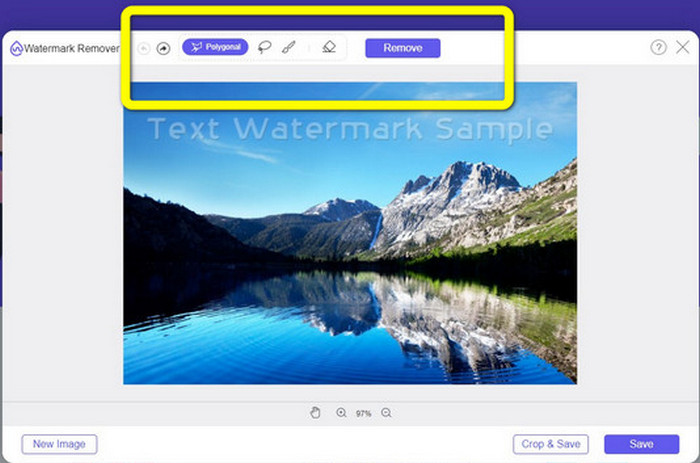
Krok 3: Używając narzędzia Brush, Lasso lub narzędzia Brush, zaznacz znaki wodne na swoim zdjęciu.
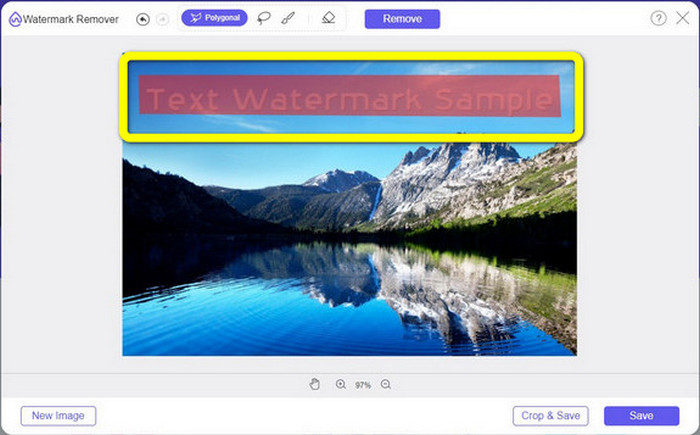
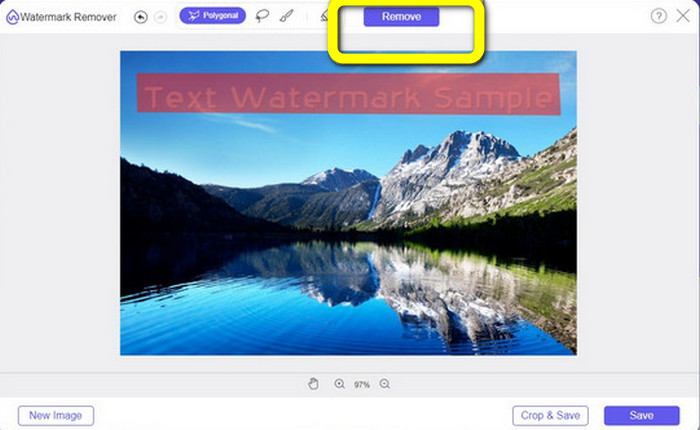
Krok 4: Gdy skończysz zaznaczać znaki wodne na zdjęciu, kliknij przycisk Remove.
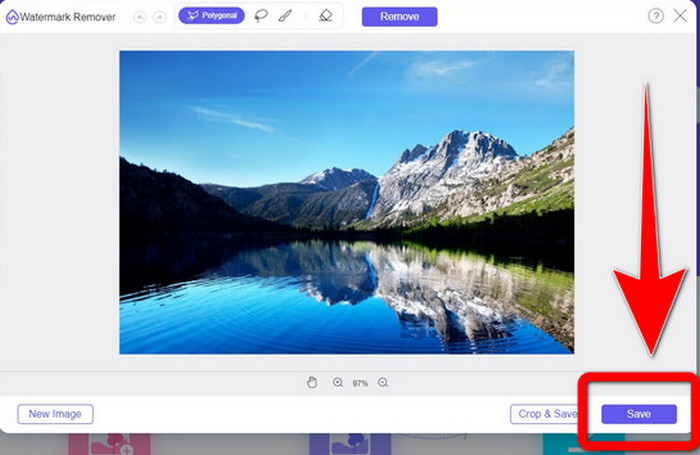
Krok 5: Gdy znak wodny zostanie już usunięty ze zdjęcia, kliknij przycisk Save, aby pobrać obraz i możesz teraz cieszyć się oglądaniem swoich zdjęć bez irytujących znaków wodnych.
2. Photoshop
Jeśli szukasz również dobrej i niezawodnej aplikacji, którą chcesz pobrać na komputer, Adobe Photoshop jest jednym z godnych zaufania programów, których możesz używać. W tej części pokażemy, jak Photoshop usuwa znaki wodne ze zdjęć. Ta aplikacja jest odpowiednia dla fotografów, projektantów stron internetowych, grafików, twórców memów itd. Musisz jednak kupić Adobe Photoshop, ponieważ oferuje jedynie 7-dniową wersję próbną. Ponadto Photoshop nie nadaje się do pracy wsadowej na wielu zdjęciach i ma skomplikowaną krzywą nauki. Jeśli chcesz poznać najprostszy sposób usuwania znaków wodnych z obrazów, postępuj według poniższych kroków.
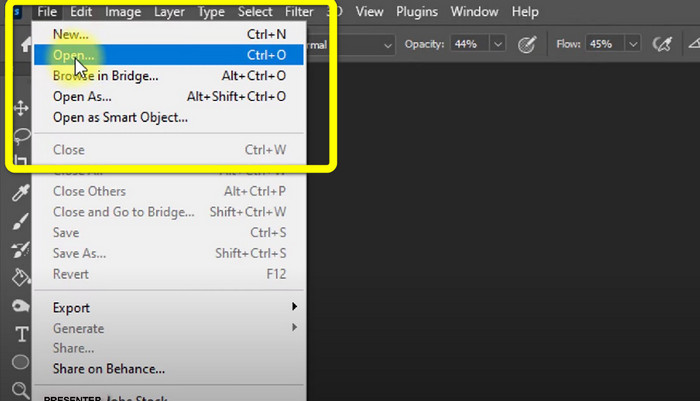
Krok 1: Otwórz Adobe Photoshop. Wybierz File > Open i dodaj swoje zdjęcie ze znakami wodnymi.
Krok 2: Kliknij Content-Aware Move Tool na pasku narzędzi edycji.

Krok 3: Po kliknięciu Content-Aware Move Tool zaznacz obszar znaku wodnego na zdjęciu i naciśnij Delete na klawiaturze.
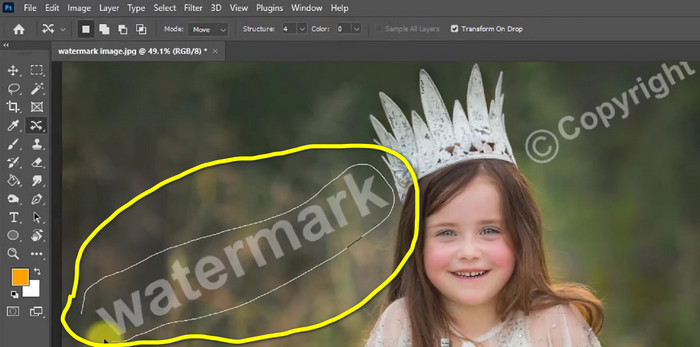
Krok 4: Gdy naciśniesz Delete, pojawi się kolejne małe okno, a następnie kliknij OK.

3. GIMP
Kolejną odpowiednią aplikacją do usuwania znaków wodnych ze zdjęć jest GIMP. Jest to otwartoźródłowy rastrowy edytor grafiki służący do manipulacji i edycji obrazów, co czyni go przydatnym narzędziem do obróbki zdjęć. Ponadto obsługuje wiele formatów plików, takich jak JPG, PNG, TIFF, GIF i inne. Zdarza się jednak, że program nagle się zawiesza, a układanie warstw jest trudne. Jeśli chcesz wiedzieć, jak usuwać znaki wodne ze zdjęć za pomocą GIMP-a, wykonaj poniższe proste kroki.
Krok 1: Będąc na stronie GIMP, kliknij Download Directly, aby pobrać aplikację, i postępuj zgodnie z procesem instalacji.

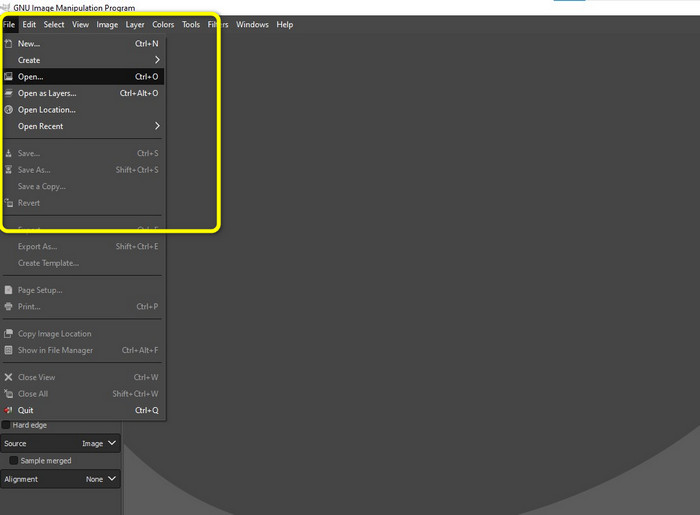
Krok 2: Otwórz aplikację i kliknij File > Open, aby dodać swoje zdjęcie ze znakami wodnymi.
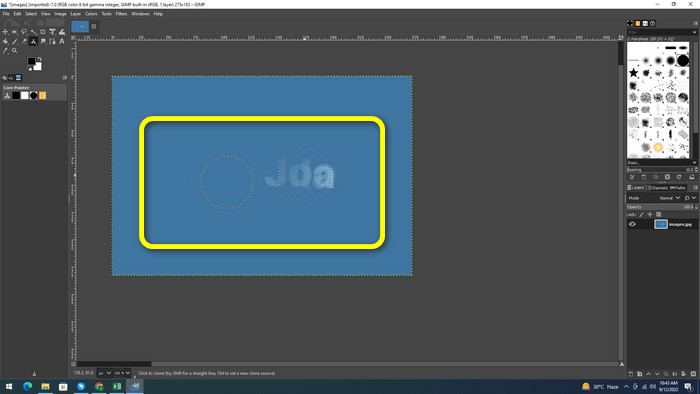
Krok 3: Kliknij Clone tool i umieść kursor na pustym obszarze. Naciśnij Ctrl i kliknij pusty obszar.
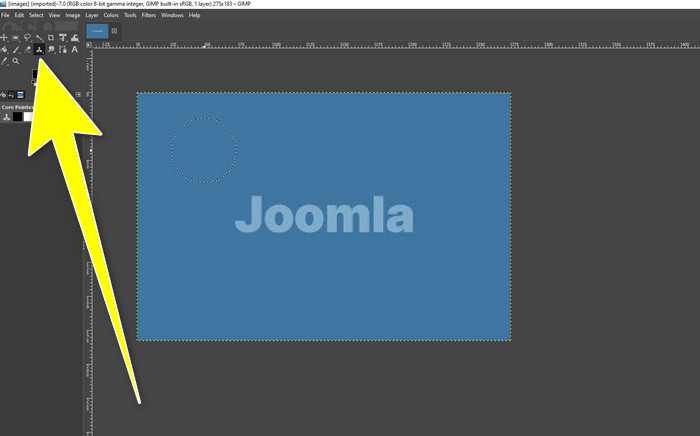
Krok 4: Przeciągnij kursor po znakach wodnych, aby je usunąć. Znak wodny zniknie. Teraz możesz zapisać swoje zdjęcie.
4. Darmowy program do usuwania znaków wodnych Aiseesoft online
Jeśli chcesz skorzystać z najlepszego internetowego narzędzia do usuwania znaków wodnych, odpowiedni będzie Aiseesoft Free Watermark Remover Online. Ta aplikacja może pomóc usuwać wiele znaków wodnych, tekst, datowniki, loga i inne elementy ze zdjęć. Ponadto jest łatwa w obsłudze, co sprawia, że idealnie nadaje się dla początkujących. Obsługuje też różne formaty obrazów, takie jak PNG, JPEG, BMP, JPG i inne. Jednak aplikacja nie jest w 100% darmowa; aby korzystać z zaawansowanych funkcji, musisz wykupić licencję. Jeśli chcesz usunąć znaki wodne ze swoich obrazów, wykonaj te kroki.
Krok 1: Wejdź na stronę Aiseesoft Free Watermark Remover Online. Następnie kliknij Upload Image, aby dodać zdjęcie ze znakami wodnymi.

Krok 2: Gdy już dołączysz zdjęcie, przejdź do watermark remover tool. Zobaczysz tam narzędzia usuwania, takie jak Brush, Polygonal i Lasso.
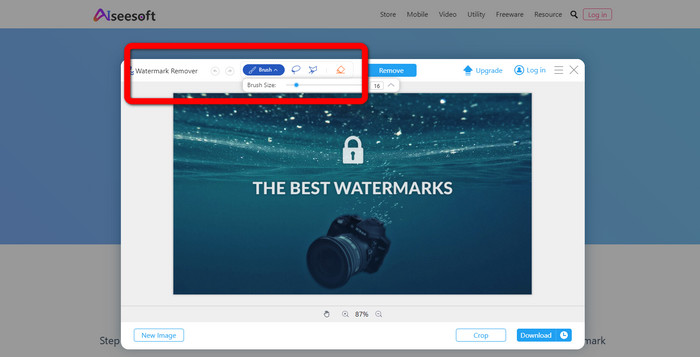
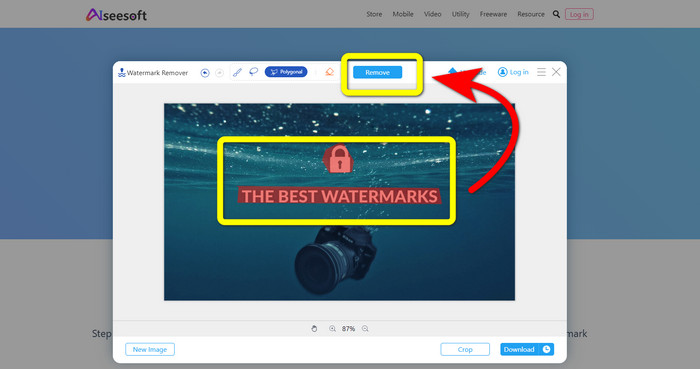
Krok 3: Użyj tych narzędzi i zaznacz znaki wodne na swoim zdjęciu, a następnie kliknij Remove.
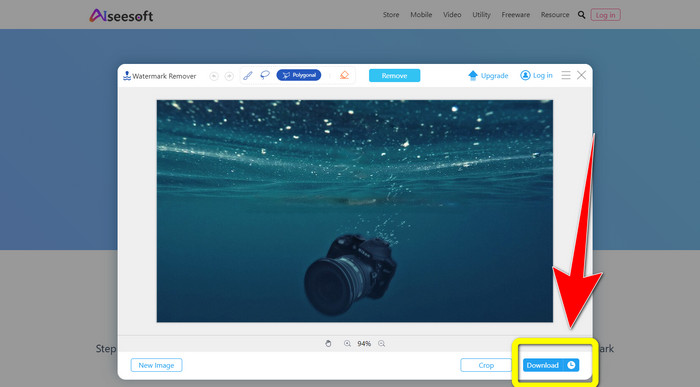
Krok 4: Jeśli jesteś już zadowolony z efektu, kliknij Download, aby zapisać zdjęcie.
5. Pixlr
Pixlr to kolejne narzędzie online, którego możesz użyć do usuwania znaków wodnych ze zdjęć. Jest proste w obsłudze i odpowiednie dla początkujących. Obsługuje różne formaty obrazów, takie jak PSD, PNG, JPEG, WEBP i PXZ. Ponadto możesz korzystać z tej aplikacji na swoich urządzeniach, takich jak iPhone, Android, komputer stacjonarny i laptop. Nie ma jednak tylu opcji jak inne aplikacje i oferuje ograniczone efekty. Jeśli chcesz się nauczyć, jak usunąć znak wodny ze zdjęcia, postępuj zgodnie z poniższymi krokami.
Krok 1: Wejdź na stronę Pixlr. Kliknij Open Image, aby dodać obraz ze znakiem wodnym.

Krok 2: Po dodaniu zdjęcia przejdź do narzędzia retouch > heal.
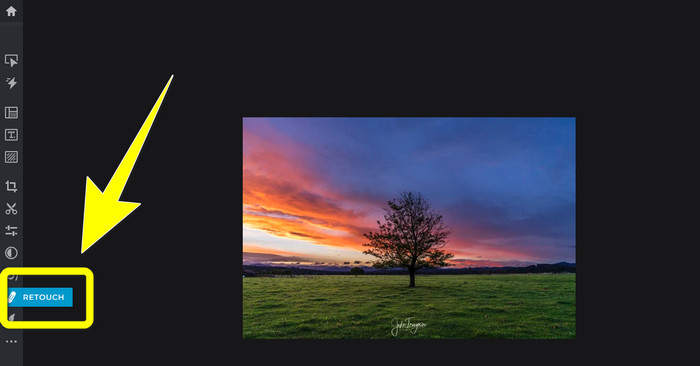
Krok 3: Po kliknięciu narzędzia retouch > heal kliknij znak wodny na swoim obrazie.
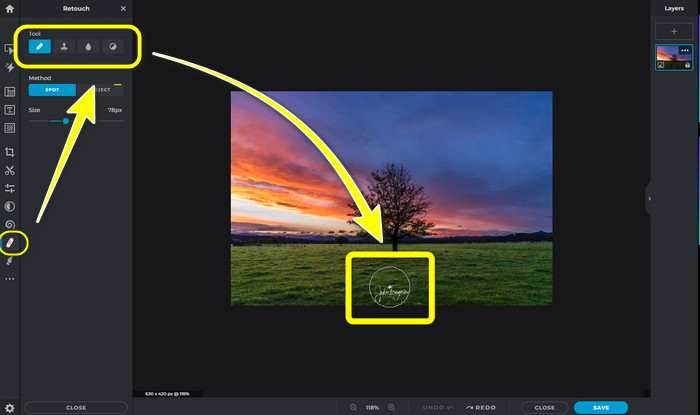
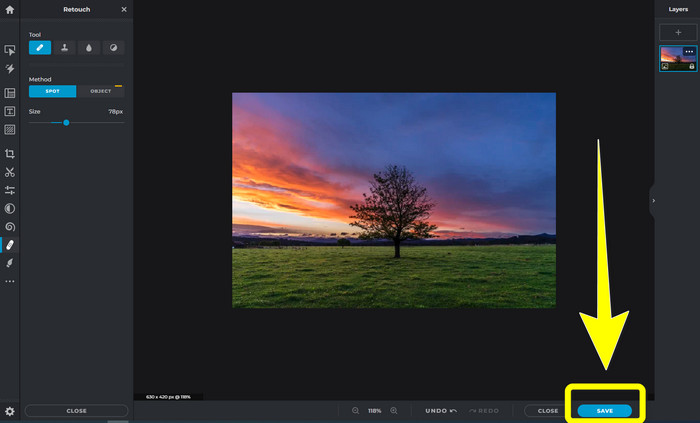
Krok 4: Jeśli znak wodny zniknie, kliknij przycisk Save.
6. Pomaluj
Inpaint to kolejna aplikacja online, której możesz użyć, jeśli chcesz usuwać znaki wodne ze swoich obrazów. Nie tylko znaki wodne, ale także loga i tekst. Obsługuje również formaty obrazów, takie jak JPG, PNG i WEBP. Jeśli jednak chcesz uzyskać obrazy w wysokiej jakości, musisz zakupić aplikację. Jeśli chcesz usuwać znaki wodne ze zdjęć, wykonaj poniższe proste kroki.
Krok 1: Wejdź na stronę Inpaint. Kliknij Upload Image i dodaj obraz ze znakiem wodnym.

Krok 2: Po przesłaniu obrazu wybierz watermark remover tools, takie jak Marker, Polygonal, Lasso oraz Eraser tool, i zaznacz znaki wodne na swoim zdjęciu.
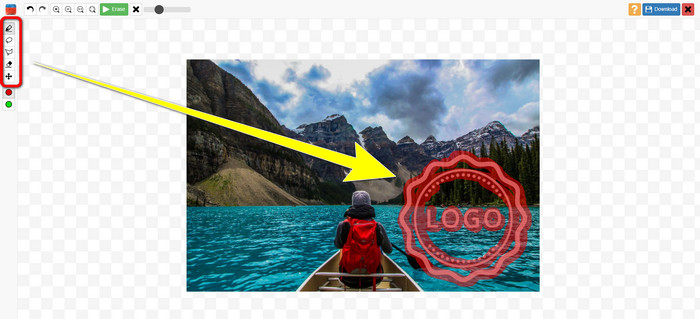
Krok 3: Gdy skończysz zaznaczać znaki wodne, kliknij Erase.
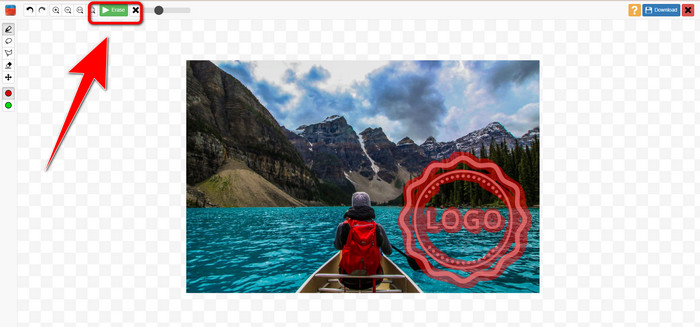
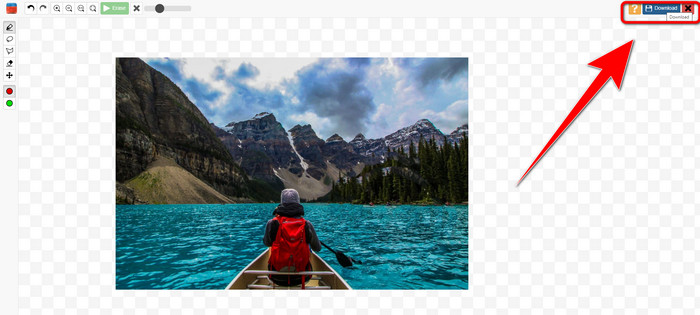
Krok 4: Gdy znak wodny zniknie, kliknij przycisk Download, aby zapisać obraz.
7. Narzędzie do usuwania stempli fotograficznych
Photo Stamp Remover to aplikacja, której można używać na komputerze. Możesz pobrać to za darmo. Ta aplikacja może szybko usunąć niepotrzebne obiekty z twoich obrazów, takie jak logo, tekst, znaki wodne i daty. Ale nie radzi sobie dobrze ze zdjęciami ze skomplikowanym tłem. Co więcej, to oprogramowanie może przywrócić kolory i teksturę oryginalnego zdjęcia, aby ukryć znaki wodne, dzięki czemu będzie wyglądać autentycznie. Wykonaj poniższe czynności, aby usunąć znaki wodne ze swoich zdjęć.
Krok 1: Kliknij przycisk Download, aby pobrać Photo Stamp Remover na swój komputer z systemem Windows i postępuj zgodnie z procesem instalacji.

Krok 2: Uruchom aplikację i kliknij Add File, aby dodać swoje zdjęcie ze znakami wodnymi.
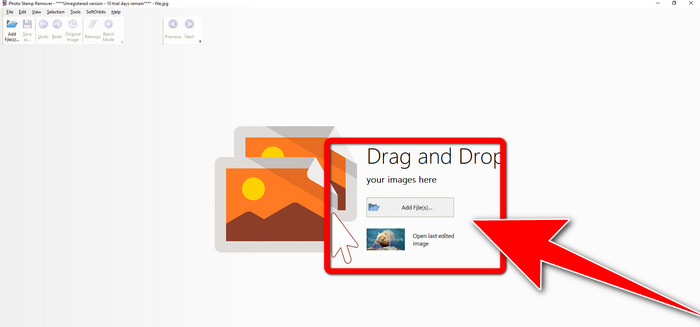
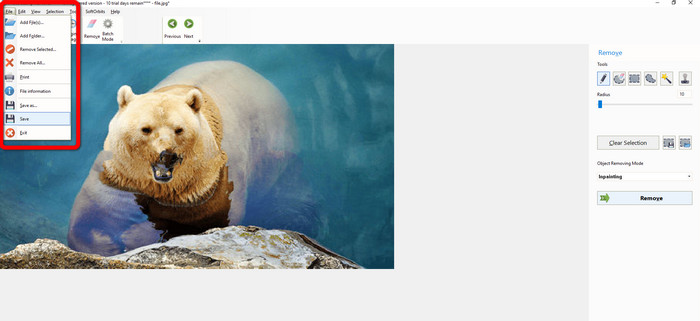
Krok 3: Przejdź do Remover tools i kliknij Selection Marker. Zaznacz znaki wodne i kliknij Remove.
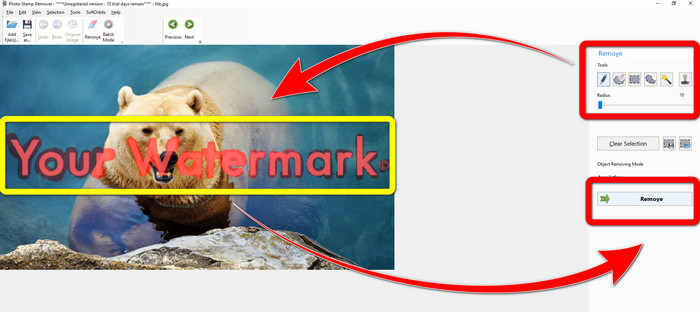
Krok 4: Jeśli usunąłeś już znaki wodne z obrazu, kliknij File > Save. Gotowe – znaki wodne zostały usunięte z twojego zdjęcia.
Część 2. Jak usunąć znak wodny ze zdjęcia na iPhonie i Androidzie
1. Gumka wideo
Jeśli chcesz wiedzieć, jaka aplikacja może ci pomóc nauczyć się, jak usuwać znaki wodne ze zdjęcia na Androidzie, odpowiedni będzie Video Eraser. Ta aplikacja może usuwać niepotrzebne obiekty ze zdjęć, takie jak tekst, znaki wodne itd. Dodatkowo za pomocą tej aplikacji możesz usuwać znaki wodne również z filmów. Jednak obszar, na którym usunięto znak wodny, może stać się plamisty. Jeśli chcesz nauczyć się korzystać z Video Eraser, wykonaj poniższe kroki.
Krok 1: Zainstaluj Video Eraser na swoim urządzeniu z Androidem. Gdy instalacja się zakończy, otwórz aplikację.

Krok 2: Kliknij Remove Image Watermark, aby dodać zdjęcie ze znakami wodnymi.

Krok 3: Zaznacz znak wodny na swoim zdjęciu i kliknij Done.
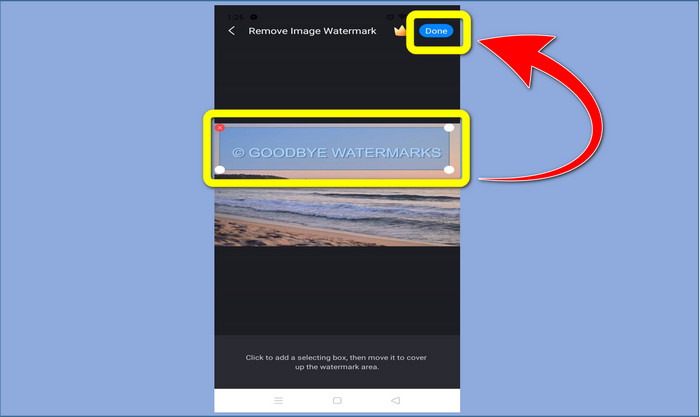
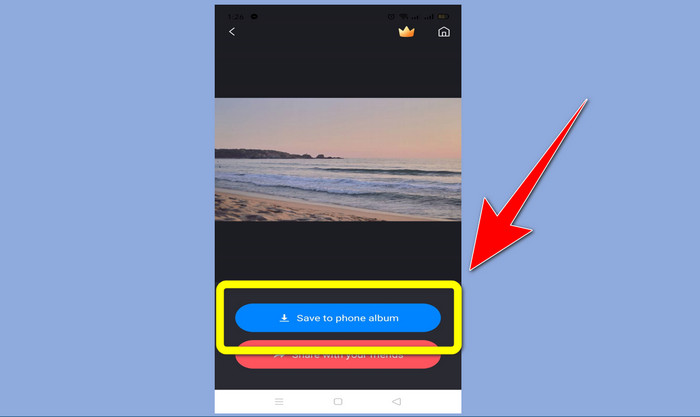
Krok 4: Po kliknięciu Done znak wodny zniknie. Kliknij Save to Photo Album, aby zapisać zdjęcie.
2. Snapseeda
Snapseed to doskonały edytor, którego możesz użyć, zwłaszcza jeśli chcesz się nauczyć, jak usunąć znak wodny ze zdjęcia na iPhonie. Ta aplikacja świetnie się sprawdza, gdy chcesz usuwać znaki wodne ze swoich obrazów. Ponadto ma różne narzędzia edycyjne, z których możesz korzystać, takie jak kadrowanie, obracanie i inne. Aplikacja nie jest jednak przeznaczona dla zupełnie początkujących, szczególnie w zakresie zaawansowanej edycji, a mimo że jest przyjazna dla użytkownika, wymaga krótkiego okresu nauki. Aby usunąć znaki wodne ze zdjęcia za pomocą tej aplikacji, postępuj według poniższych kroków.
Krok 1: Zainstaluj Snapseed na swoim iPhonie. Po zakończeniu instalacji otwórz program.

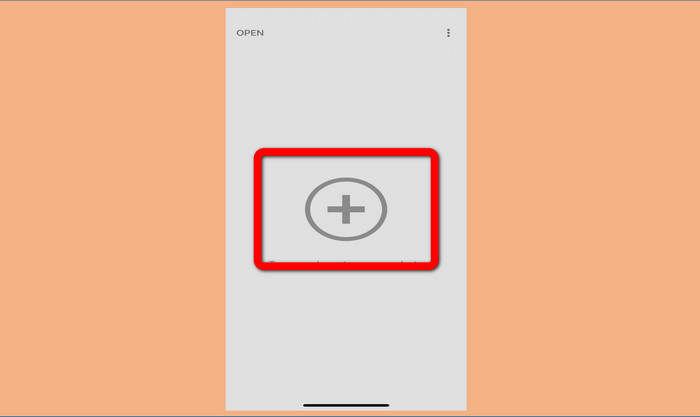
Krok 2: Kliknij przycisk z Plusem, aby dodać zdjęcie ze znakami wodnymi.
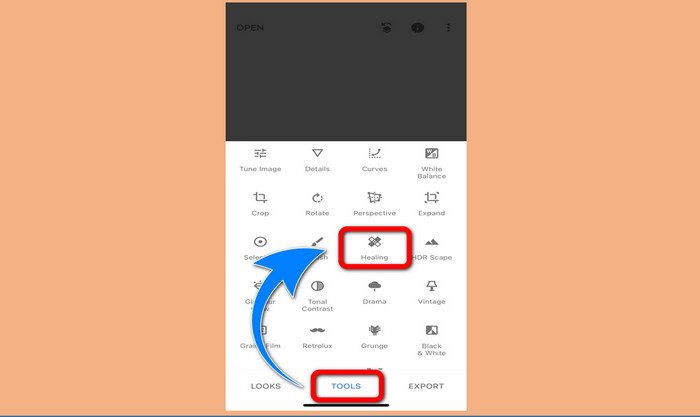
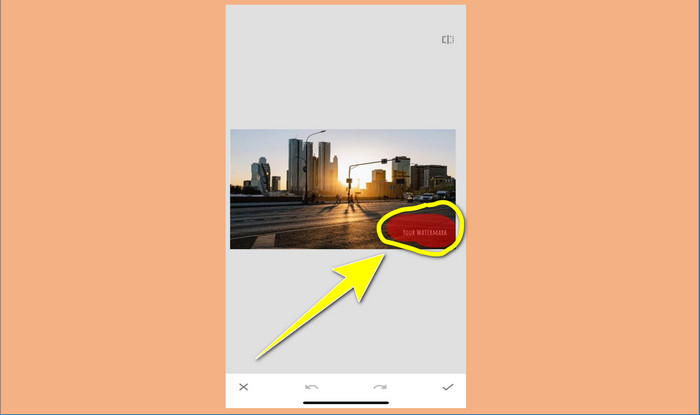
Krok 3: Gdy dodasz zdjęcie, wybierz Tools > Healing i zaznacz znaki wodne na obrazie. Po ich zaznaczeniu znikną automatycznie.
Krok 4: Po zaznaczeniu znaków wodnych znikną one automatycznie.
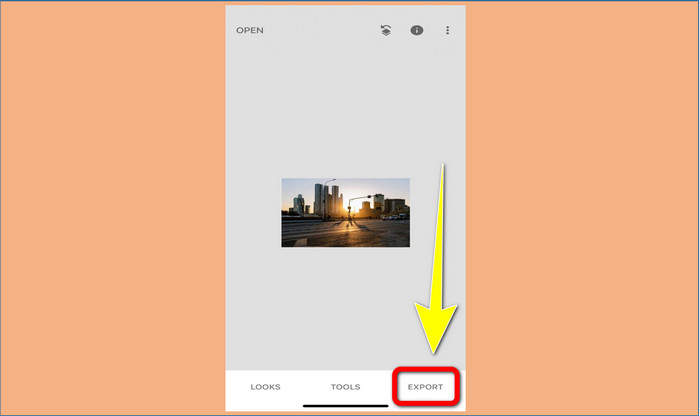
Krok 5: Gdy skończysz usuwać znaki wodne ze zdjęcia, kliknij znak Check i Export, aby zapisać obraz na iPhonie.
Powiązane z:
Najszybszy sposób na usunięcie znaku wodnego Adobe Stock z filmu [ samouczek ]
5 sposobów na profesjonalne usunięcie znaku wodnego z filmu
Część 3. Często zadawane pytania dotyczące usuwania znaków wodnych ze zdjęć
Czy istnieje narzędzie do usuwania znaków wodnych, którego mogę używać za darmo, zwłaszcza na komputerze Mac?
Tak, istnieje! Na Macu możesz korzystać z wielu narzędzi do usuwania znaków wodnych, takich jak FVC Free Watermark Remover. Jest to aplikacja online służąca do usuwania znaków wodnych na komputerach Mac.
Czy istnieje sposób na usunięcie znaków wodnych z filmu?
Zdecydowanie! Jest to łatwa rzecz do zrobienia. Niektóre aplikacje do usuwania znaków wodnych, których możesz teraz używać, mogą usuwać znaki wodne ze zdjęć i filmów. Wszystko, co musisz zrobić, to wyszukać narzędzie do usuwania znaków wodnych w polu wyszukiwania i wyświetlić stronę wyników.
Czy łatwo jest usunąć znaki wodne?
Oczywiście, że tak! Jeśli masz już aplikację, której będziesz używać, musisz poszukać narzędzi do usuwania, takich jak pędzel, marker, lasso i narzędzia wielokątne. Następnie zaznacz znaki wodne i gotowe.
Wniosek
Jak pokazano powyżej, ten artykuł przedstawia znakomite sposoby na usuwanie znaków wodnych ze zdjęć. Jednak jeśli szukasz doskonałego narzędzia do ich usuwania, FVC Free Watermark Remover będzie dla Ciebie najlepszym wyborem.
-
 Jak pozbyć się znaku wodnego Power Director za darmo [kompletny]
 Jak za darmo pozbyć się znaku wodnego Power Director? Najlepsze narzędzia do usuwania znaku wodnego są tutaj, więc naucz się ich, czytając to.
-
 Najlepsze techniki usuwania znaku wodnego w wersji próbnej Canvasjs, które musisz znać
 Najlepszym sposobem na usunięcie znaku wodnego Canvasjs będzie użycie narzędzia. Jeśli nie wybrałeś narzędzia, możesz wybrać je w tym artykule.
-
 Jak usunąć znak wodny Animakera bez ponoszenia kosztów [sprawdzone sposoby]
 Jak usunąć znak wodny animaker? Dzięki najlepszym narzędziom, które zaciągamy na tym blogu, możesz ich użyć, aby pozbyć się znaku wodnego.
