


 Video Converter Ultimate
 Nagrywarka ekranu
 Naprawa wideo
4 najlepsze aplikacje do konwersji Xvid na DivX
W tej nowoczesnej erze wideo jest wszędzie wokół nas. Ludzie uwielbiają oglądać filmy, klipy itp. Zdarzają się jednak niespodziewane sytuacje, gdy wideo jest niekompatybilne z daną platformą. Jednym z głównych powodów może być to, że format pliku wideo nie jest obsługiwany przez platformę. W takiej sytuacji najlepszym rozwiązaniem jest zmiana wideo na inny format pliku. Przy zmianie formatu pliku musisz znaleźć doskonałe oprogramowanie, którego możesz użyć do konwersji jednego formatu pliku na inny. Jeśli chcesz się dowiedzieć, jak przekonwertować Xvid na DivX, czytaj dalej.

Część 1: Najlepsza aplikacja do konwersji na komputerze
Video Converter Ultimate to znakomita i niezwykle skuteczna aplikacja, której możesz użyć do konwertowania Xvid na DivX na swoim komputerze. Aplikacja jest dostępna zarówno na Windows, jak i na Maca. Dodatkowo obsługuje różne formaty plików, takie jak GIF, FLV, AVI, MOC, MKV i wiele innych. Ten konwerter potrafi zmieniać pliki niekompatybilne z innymi programami lub urządzeniami. Możesz też przekonwertować plik bez utraty jakości. Co więcej, Video Converter Ultimate jest prosty i łatwy w użyciu, co czyni go idealnym dla początkujących, którzy chcą łatwo konwertować pliki. Aplikacja sprawdza się nie tylko przy konwertowaniu różnych plików. Ponadto ma wiele narzędzi do edycji, z których możesz korzystać, takich jak kreator kolaży, kontroler prędkości wideo, kompresor wideo, kompresor audio, dodawanie i usuwanie znaku wodnego, kadrowanie wideo, kreator kolaży, dodawanie znaku wodnego, korekcja kolorów i wiele więcej. Jeśli chcesz przekonwertować Xvid na DivX, postępuj zgodnie z prostymi krokami poniżej.
Krok 1: Pobierz program Video Converter Ultimate na swój komputer. Po zakończeniu instalacji uruchom aplikację.
Bezpłatne pobieranieDla Windows 7 lub nowszegoBezpieczne pobieranie
Bezpłatne pobieranieDla MacOS 10.7 lub nowszegoBezpieczne pobieranie
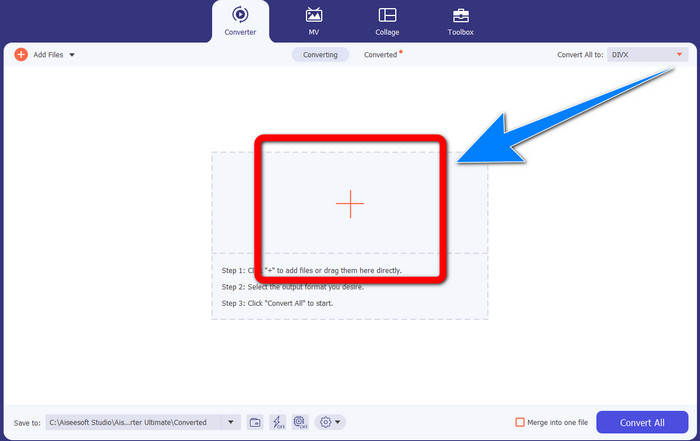
Krok 2: Po uruchomieniu Video Converter Ultimate przejdź do zakładki Converter. Następnie kliknij przycisk z ikoną plusa, aby dodać wideo w formacie Xvid, które chcesz przekonwertować na DivX.
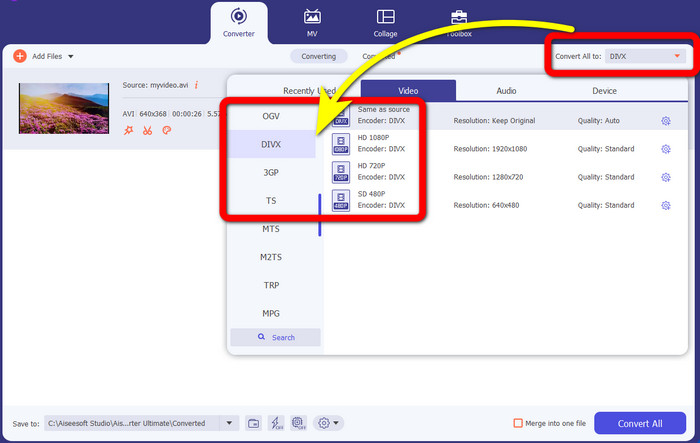
Krok 3: Gdy plik wideo Xvid zostanie już dodany, kliknij przycisk Convert All to. Następnie wybierz format DivX i ustaw pożądaną jakość, np. 480p, 720p lub 1080p.
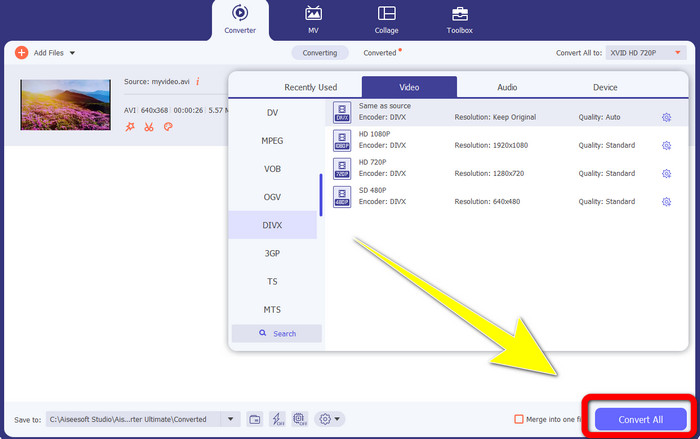
Krok 4: Po zmianie wideo z pliku Xvid na plik DivX kliknij przycisk Convert All, aby przekonwertować i zapisać końcowy wynik. Następnie możesz odtworzyć przekonwertowany plik na swoim urządzeniu, aby sprawdzić, czy jest już kompatybilny.
Część 2: Darmowe oprogramowanie do konwersji Xvid na DivX
Innym konwerterem wideo, którego możesz używać za darmo, jest HitPaw Video Converter. Możesz pobrać tę aplikację na Windows i Maca. Za jej pomocą możesz konwertować Xvid na DivX. Ponadto potrafi konwertować ponad 1000 formatów plików, takich jak MP4, M4V, MOV, MKV, WMV, MPEG, AVI, FLV i wiele innych. HitPaw Video Converter jest prostą aplikacją odpowiednią dla każdego użytkownika. Korzystając z niej, możesz łatwiej konwertować wiele plików. Jednak instalacja zajmuje trochę czasu, a zaawansowane funkcje są dostępne w płatnych wersjach. Jeśli chcesz przekonwertować Xvid na DivX, wykonaj następujące kroki.
Krok 1: Pobierz program HitPaw Video Converter na Windows lub Maca. Po zakończeniu instalacji uruchom aplikację.
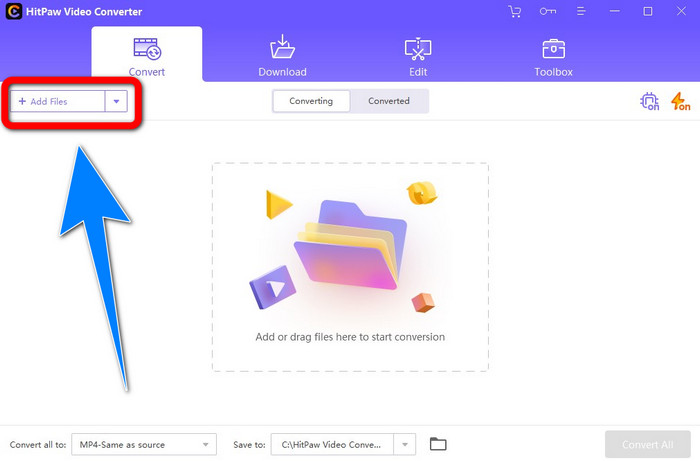
Krok 2: Kliknij przycisk Add File, aby dodać plik Xvid.
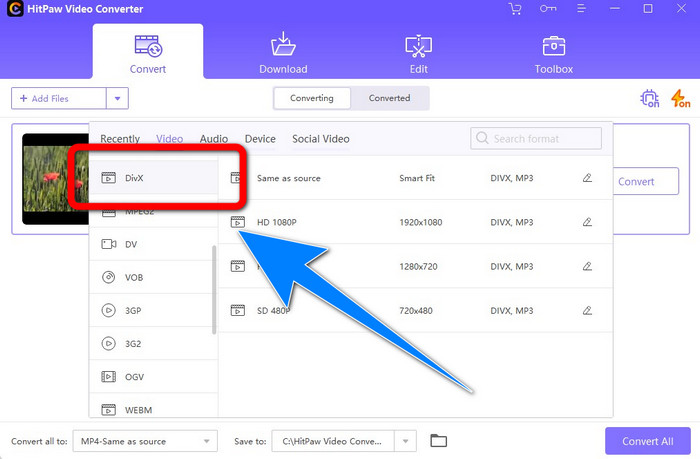
Krok 3: Przejdź do opcji formatu i kliknij plik DivX.
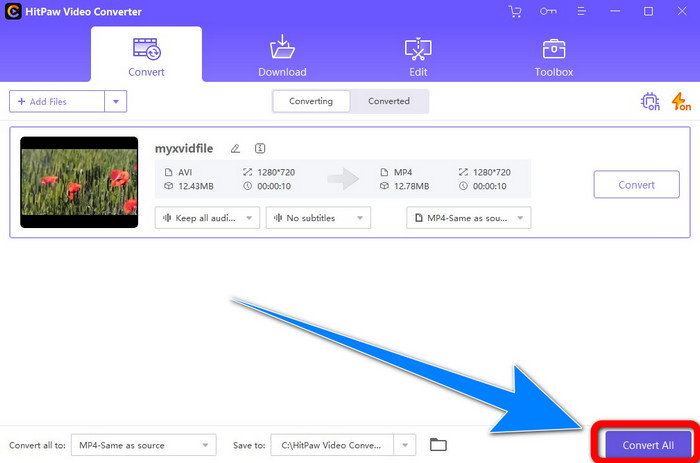
Krok 4: Po wybraniu formatu pliku DivX kliknij przycisk Convert All, aby przekonwertować i zapisać końcowy wynik.
Część 3: Konwersja Xvid do DivX za pomocą narzędzia online
1. Korzystanie z Evano
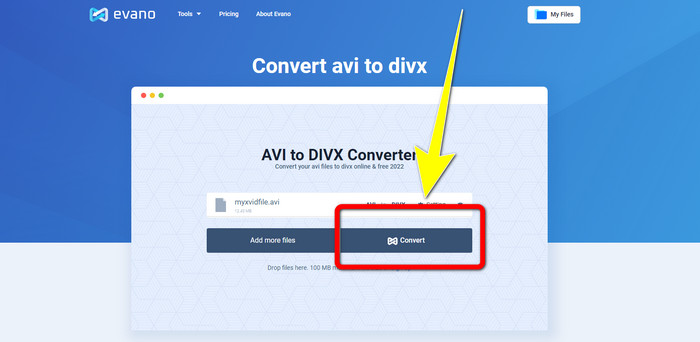
Evano to jedno z najbardziej niezawodnych i najlepszych programów, których możesz użyć, aby przekonwertować swój plik Xvid na plik DivX. Dodatkowo to oprogramowanie jest darmowe i oferuje proste sposoby konwersji, co jest dobre dla nowych użytkowników. Obsługuje także różne formaty audio i wideo. W przypadku audio obsługuje MP3, WAV, FLAC, M4R, DTS, AAC, MP2 i wiele innych formatów dźwięku. W przypadku wideo obsługuje DivX, Xvid, AVI, MPEG, MKV, MOV, MJPEG, WEBM i inne formaty. Oprogramowanie ma jednak ograniczenia. Możesz przekonwertować tylko do dziesięciu plików dziennie, co nie jest dobre zwłaszcza dla osób, które muszą przetwarzać wiele plików. Ponadto proces konwersji jest wolny i trwa kilka minut. Jeśli chcesz przekonwertować Xvid na DivX przy użyciu Evano, postępuj zgodnie z poniższymi krokami.
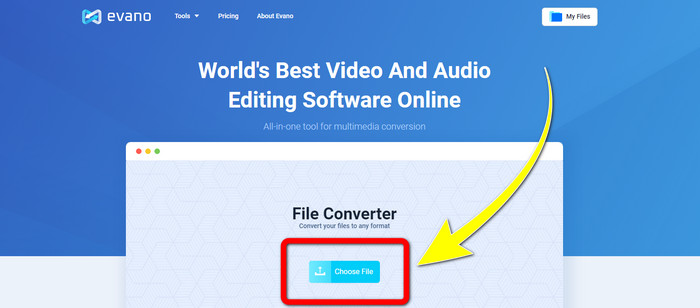
Krok 1: Wejdź na stronę internetową Evano. Następnie kliknij Choose file i dodaj swoje wideo w formacie Xvid.
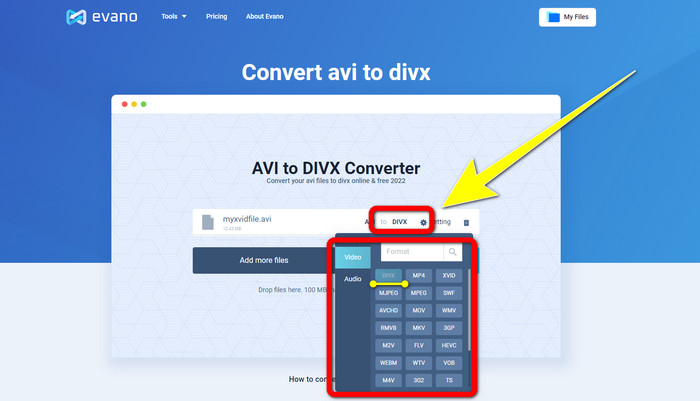
Krok 2: Gdy plik wideo zostanie już dodany, przejdź do Format options, a następnie wybierz format pliku DivX.
Krok 3: Po kliknięciu pliku DivX wybierz przycisk Convert. Poczekaj na zakończenie procesu konwersji, a następnie pobierz przekonwertowany plik.
2. Korzystanie z AnyConv
Jeśli szukasz kolejnej przydatnej aplikacji online do konwertowania Xvid na DivX, możesz skorzystać z programu AnyConv. Co więcej, nie musisz wykupywać subskrypcji, ponieważ ta aplikacja jest darmowa. Obsługuje również wiele formatów audio, wideo i obrazów, takich jak 3GP, DIVX, MOV, FLAC, FLV, H264, JPEG, JPG, MP3, MP4, MPEG i wiele innych. Korzystanie z tego oprogramowania jest bardzo proste, ponieważ do konwersji pliku Xvid na DivX wystarczą trzy kroki. Proces konwersji w AnyConv jest jednak powolny, a czasem oprogramowanie nie działa prawidłowo. Jeśli mimo to chcesz konwertować różne pliki przy użyciu tej aplikacji online, postępuj zgodnie z poniższymi krokami.
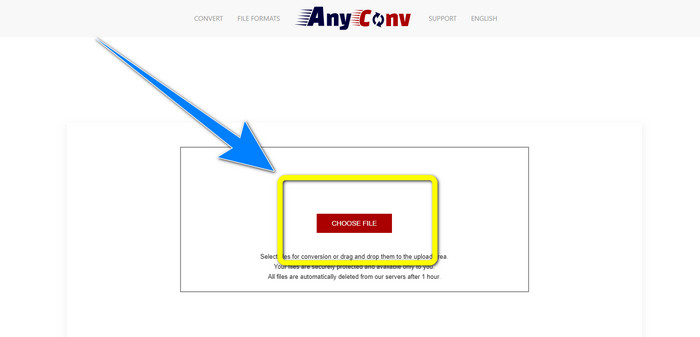
Krok 1: Odwiedź stronę internetową AnyConv. Kliknij przycisk Choose File i wstaw wideo, które chcesz przekonwertować.
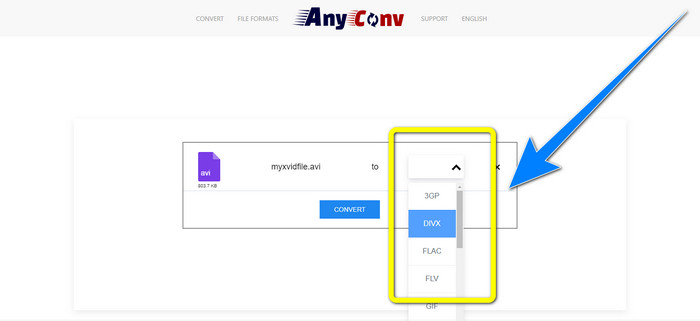
Krok 2: Po dodaniu pliku przejdź do format options i wybierz format DivX.
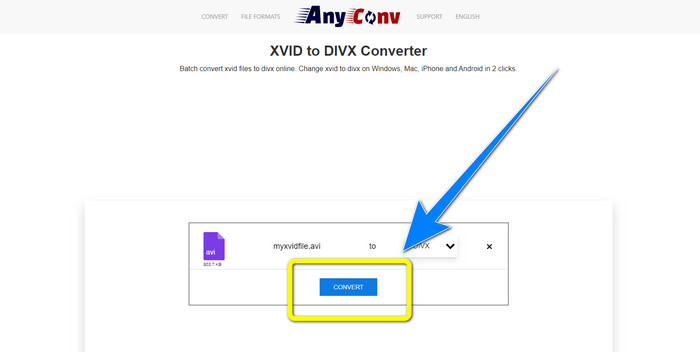
Krok 3: Następnie kliknij przycisk Convert. Po zakończeniu procesu konwersji pobierz przekonwertowany plik i zapisz go na swoim urządzeniu.
Powiązane z:
Jak przekonwertować XviD na FLV bez utraty jakości [Rozwiązane]
2 korzystne sposoby bezstratnej transkodacji XviD do formatu WMV
Część 4: Wprowadzenie do Xvid i DivX
Xvid to oprogramowanie udostępniane na licencji GNU General Public License, oparte na formacie MPEG‑4. Zapewnia ono także wystarczającą kompresję, aby film DVD w pełnej długości zmieścił się na pojedynczej płycie CD. Dodatkowo Xvid wywodzi się z DivX. Ponadto Xvid jest bezpośrednim konkurentem DivX. Jest też nowszy i oferuje lepszą technologię niż inne formaty plików. Z drugiej strony DivX jest jednym z najstarszych kodeków wideo dostępnych na rynku. Również należy do rodziny MPEG‑4. Rozmiar pliku DivX jest jednak mniejszy niż w przypadku innych formatów. Najlepsze jest to, że pliki DivX są kompatybilne z różnymi systemami operacyjnymi i urządzeniami.
Część 5: Często zadawane pytania dotyczące konwersji Xvid na DivX
Jak długo trwa konwersja mojego Xvid do pliku DivX?
Szybkość procesu konwersji wideo zależy od używanej aplikacji. Konwersja niektórych aplikacji zajmuje tylko kilka sekund, a niektórym zajmuje trochę czasu. Ponadto nadal zależy to od rozmiaru pliku wideo.
Czy mogę przekonwertować Xvid na plik DivX na komputerze Mac?
Oczywiście, że tak! Możesz przekonwertować Xvid na plik DivX na swoim Macu. Aplikacją odpowiednią dla Twojego urządzenia jest Video Converter Ultimate. Jest ona dostępna zarówno na Windows, jak i na Maca. Co więcej, pozwala konwertować szybciej niż inne aplikacje.
Czy mogę również przekonwertować mój plik MP4 na inny plik za pomocą Video Converter Ultimate?
Tak, możesz! Video Converter Ultimate obsługuje wiele formatów plików wideo, takich jak MP4, WEBM, MXF, FLV, GIF, XVID, DIVX, AVI, wideo 5K/8K i inne. W ten sposób możesz konwertować różne formaty plików za pomocą tej aplikacji.
Dlaczego muszę konwertować pliki do innego formatu?
Czasami trzeba przekonwertować pliki na inne formaty, aby były bardziej zgodne z urządzeniami.
Wniosek
Jak widzisz, konwersja Xvid na DivX jest bardzo ważna. To nie tylko zmiana formatu pliku. Chodzi o to, abyś mógł odtwarzać wideo na konkretnym urządzeniu bez żadnych problemów. Konwersja jest najlepszym rozwiązaniem, zwłaszcza gdy Twoje wideo nie jest odpowiednie lub jest niekompatybilne z Twoimi urządzeniami. Jeśli chcesz konwertować więcej plików i zmieniać je na inne formaty, najlepszym i najbardziej niezawodnym konwerterem, którego możesz użyć, jest Video Converter Ultimate.
-
 Top 2 Sugerowane konwertery do konwersji XviD na MOV [Online i Offline]
 Dowiedz się, jakie są 2 sugerowane konwertery, których możesz użyć do konwersji plików XviD do formatu MOV. Przeczytaj uważnie ten artykuł, aby dowiedzieć się, jak przekonwertować plik Xvid.
-
 Jak przekonwertować XviD na AVI bez utraty jakości wideo [2021]
 Czy chcesz przekonwertować plik XviD do AVI? Jeśli tak, przeczytaj ten artykuł, ponieważ mówimy więcej o XviD i jak przekonwertować plik XviD do formatu AVI.
-
 Jak przekonwertować MKV na DivX online i offline za darmo?
 Szukasz najlepszych sposobów na konwersję MKV do formatu DivX za darmo. Czytaj dalej, aby poznać najlepsze konwertery MKV na DivX online i offline.
