


 Video Converter Ultimate
 Nagrywarka ekranu
 Naprawa wideo
Najbardziej doskonałe sposoby szybkiej konwersji MPG na M4V
Szukasz najlepszego sposobu, aby szybko przekonwertować MPG na M4V na Macu i w systemie Windows? Nie martw się, ponieważ przedstawimy Ci najlepsze rozwiązanie do konwersji plików. Pokażemy Ci także najlepszy sposób na konwersję MPG do M4V online. Dzięki temu poznasz metodę konwersji plików zarówno online, jak i offline. Wystarczy, że się zrelaksujesz i przeczytasz ten pouczający artykuł do końca.

Część 1: Skuteczny sposób konwersji MPG na M4V przy użyciu komputera Mac
W dzisiejszych czasach niektórzy użytkownicy komputerów Mac mają trudności z konwersją MPG na M4V, ponieważ nie wiedzą, z jakiej aplikacji mogą korzystać. Jeśli również należysz do tych użytkowników, najlepszym konwerterem, z którego możesz skorzystać, jest Video Converter Ultimate. Możesz łatwo obsługiwać to wspaniałe narzędzie na komputerze Mac, ponieważ ma łatwy w obsłudze interfejs. Ponadto, oprócz formatów plików MPG i M4V, możesz konwertować więcej plików wideo, w tym MP4, MOV, AVI, FLV, MKV, WMV, DIVX i inne. Ponadto, jeśli chcesz przekonwertować wiele plików MPG na jeden M4V, jest to również możliwe. Ten konwerter oferuje proces konwersji wsadowej, w którym można konwertować wiele plików MPG jednocześnie. Co więcej, ten konwerter jest dostępny nie tylko dla użytkowników komputerów Mac. Użytkownicy systemu Windows mogą również korzystać z tego konwertera, co czyni go wygodniejszym dla wszystkich użytkowników.
Oprócz konwertowania filmów możesz także konwertować różne pliki graficzne. To narzędzie obsługuje kilka formatów obrazów, takich jak BMP, JPG, PNG, WEBP i inne. Co więcej, mimo że jest to aplikacja konwertująca, jest więcej rzeczy, które może zrobić. Jeśli Twój film MPG jest zbyt wolny i chcesz go przyspieszyć, możesz to zrobić za pomocą tego narzędzia. Umożliwia dostosowanie prędkości wideo w zakresie od 0,125x, 0,25x, 0,5x, 0,75x, 1x, 1,25x, 1,5, 2x, 4x, do 8x szybciej niż średnia prędkość wideo. W ten sposób możesz łatwo dostosować prędkość wideo. Kolejną funkcją, z której możesz korzystać za pomocą tego narzędzia, jest narzędzie Video Enhancer. To narzędzie pozwala zwiększyć rozdzielczość wideo, zoptymalizować jasność i kontrast wideo, a także zmniejszyć drgania wideo. Na koniec możesz łatwo usunąć szum z filmu. Dzięki wskazówkom tego oprogramowania możesz odtwarzać wideo lepiej i bardziej satysfakcjonująco do oglądania. Zobacz więcej funkcji poniżej.
Funkcje
◆ Konwertuj ponad 100 plików wideo, w tym M4V, MPG, MP4, AVI, MOV, FLV, MKV, WMV, OGV, VOB, 3GP, SWF itp.
◆ Konwertuj wiele plików jednocześnie.
◆ Może konwertować pliki 30 razy szybciej niż średnia prędkość konwersji.
◆ Oferty ekspres do kolaży.
◆ Potrafi stworzyć teledysk.
◆ Konwertuj pliki graficzne, takie jak JPG, PNG, TIF, BMP i inne.
◆ Zapewnia narzędzia do edycji, takie jak kontroler prędkości wideo, wzmacniacz wideo, kompresor, trymer, przycinanie i inne.
Skorzystaj z poniższych prostych przewodników, aby przekonwertować MPG na M4V na komputerze Mac za pomocą FVC Video Converter Ultimate.
Krok 1: Kliknij przycisk pobierania wersji na Maca poniżej, aby pobrać Video Converter Ultimate na komputer Mac. Następnie przejdź do procesu instalacji i uruchom aplikację.
Bezpłatne pobieranieDla Windows 7 lub nowszegoBezpieczne pobieranie
Bezpłatne pobieranieDla MacOS 10.7 lub nowszegoBezpieczne pobieranie
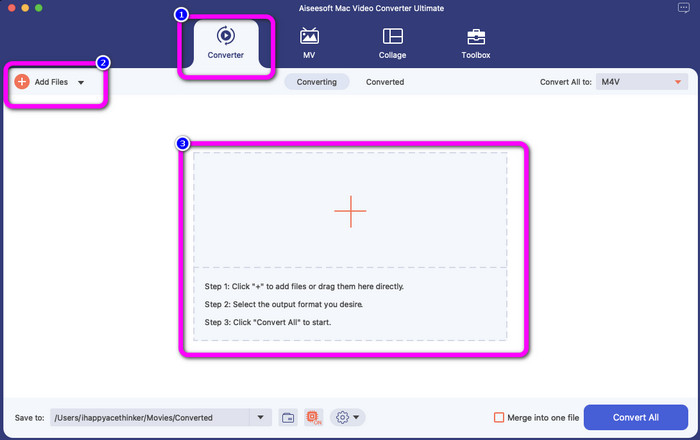
Krok 2: Gdy główny interfejs pojawi się już na ekranie, wybierz panel Converter. Masz trzy opcje wstawienia pliku wideo MPG. Kliknij przycisk Add File, ikonę plusa lub po prostu przeciągnij plik do pola.
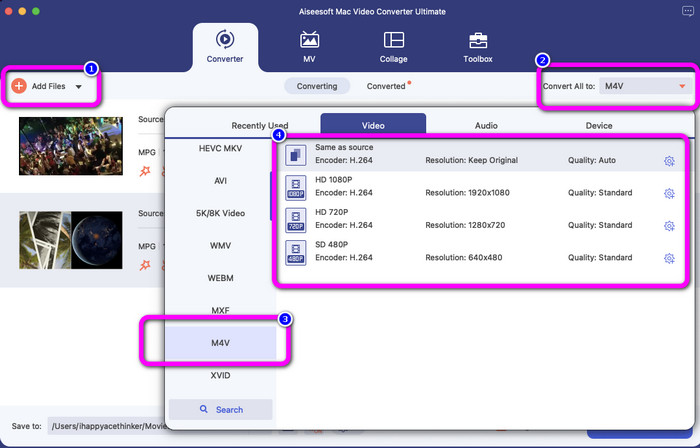
Krok 3: Kliknij przycisk Add Files, aby przekonwertować więcej plików MPG. Następnie, aby przekonwertować je na plik M4V, wybierz przycisk Convert All to. Zobacz dostępne formaty, wybierz format M4V i ustaw preferowaną rozdzielczość wideo od 480p do 1080p.
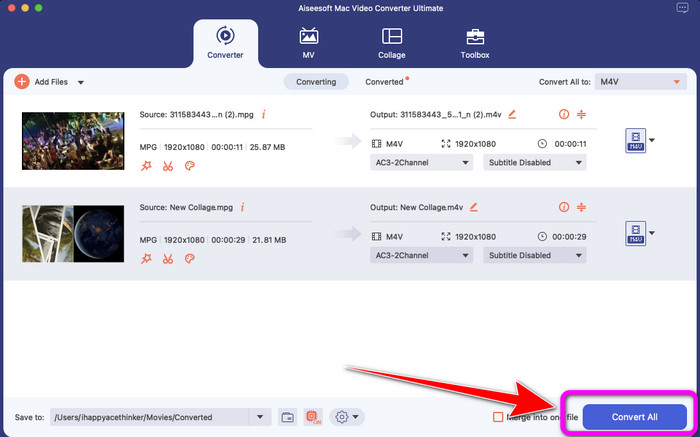
Krok 4: Po przekonwertowaniu wszystkich plików do formatu M4V kliknij przycisk Convert All. W ten sposób rozpocznie się proces konwersji. Następnie zapisz swój film. Jeśli chcesz przekonwertować MXF na M4V, możesz użyć tego oprogramowania.
Część 2: Darmowy sposób na konwersję MPG na M4V online
Jeśli chcesz za darmo przekonwertować MPG na M4V online, użyj FVC Free Video Converter. To darmowe narzędzie znajdziesz we wszystkich przeglądarkach, takich jak Mozilla Firefox, Google Chrome, Safari, Microsoft Edge i innych. Możesz z łatwością przekonwertować plik MPG do formatu M4V w zaledwie kilku kliknięciach, ponieważ ma prosty interfejs zrozumiały dla każdego. To narzędzie online obsługuje wiele formatów, takich jak WMA, MP4, FLV, AVI, MOV, TS i inne. Ten konwerter pozwala także konwertować liczne pliki za jednym razem.
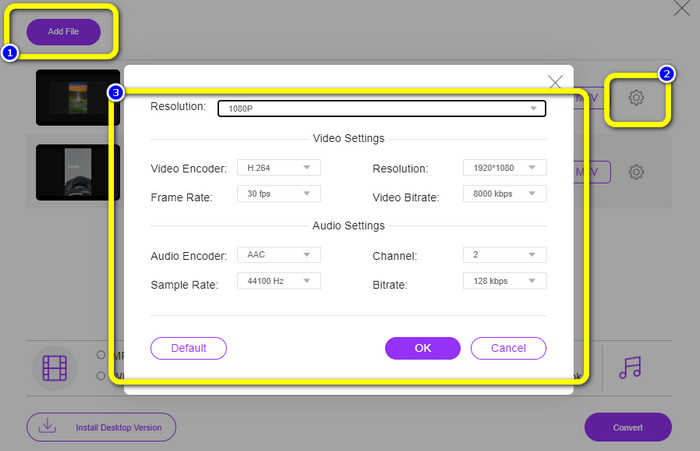
Ponadto podczas procesu konwersji możesz edytować i zmieniać szybkość transmisji wideo, liczbę klatek na sekundę i rozdzielczość, przechodząc do ustawień wideo. Możesz także zmienić szybkość transmisji i częstotliwość próbkowania dźwięku. Dzięki tym wspaniałym funkcjom możesz mieć pewność, że Twój film się poprawi. Co więcej, żadne znaki wodne nie zostaną dodane do twoich filmów po przekonwertowaniu, co jest świetne, zwłaszcza jeśli nie chcesz widzieć przeszkadzających elementów ze swojego zdjęcia.
Funkcje
◆ Konwertuj pliki wideo, takie jak MPG, M4V, MP4, MOV, AVI, FLV, MKV i inne.
◆ Oferuje proces konwersji wsadowej.
◆ Edytuj szybkość transmisji wideo, liczbę klatek na sekundę i rozdzielczość.
◆ Konwertuj formaty audio, takie jak MP3, AAC, AC3, WAV, FLAC itp.
◆ Zmień szybkość transmisji i częstotliwość próbkowania dźwięku.
Postępuj zgodnie z poniższymi prostymi przewodnikami, aby przekonwertować MPG na M4V za pomocą FVC Free Video Converter Ultimate.
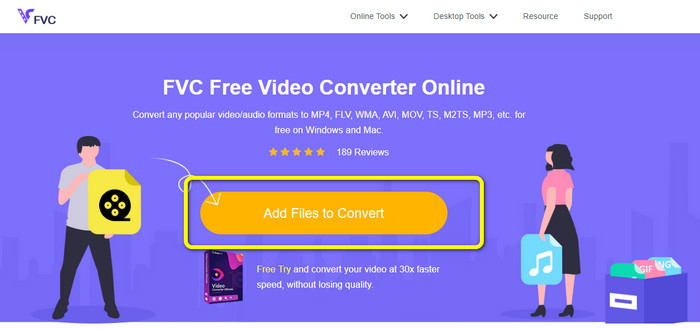
Krok 1: Prześlij plik MPG, który chcesz przekonwertować, klikając przycisk Add Files to Convert.
Krok 2: Wybierz przycisk Add File, aby dodać więcej plików do konwersji. Następnie kliknij ikonę Setting, zmień ustawienia zgodnie ze swoimi preferencjami i kliknij OK.
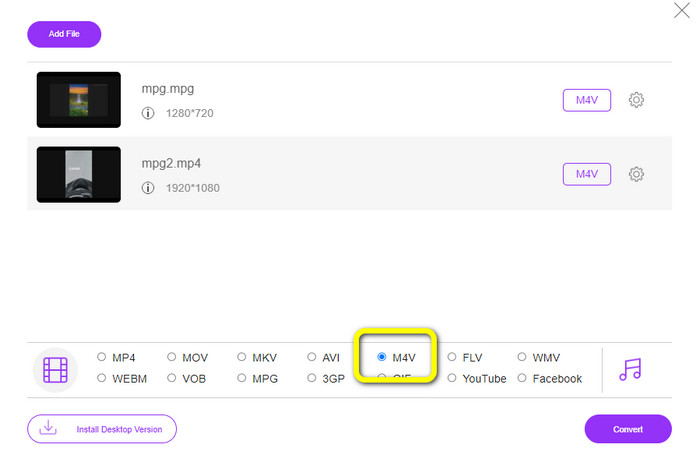
Krok 3: Następnie przejdź do opcji formatów w dolnej części interfejsu i wybierz format pliku M4V.
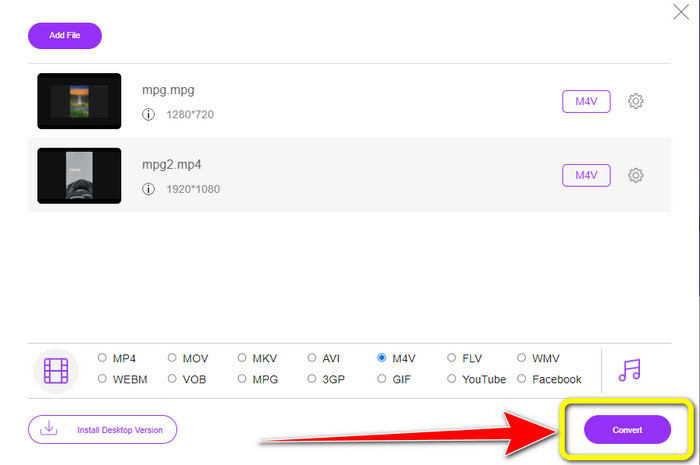
Krok 4: Gdy zakończysz wybieranie M4V jako docelowego formatu pliku, kliknij przycisk Convert. Wybierz docelową lokalizację pliku i poczekaj na zakończenie procesu konwersji. Tego konwertera możesz również użyć do zmiany formatu OGV na M4V.
Część 3: Który jest najlepszy?
Dwa wspomniane powyżej konwertery to najlepsze narzędzia, których możesz używać offline i online. Jeśli chcesz przekonwertować plik MPG na M4V za pomocą narzędzia online, możesz skorzystać z FVC Free Video Converter. To narzędzie oferuje wsadową konwersję, która pozwala konwertować wiele plików jednocześnie. Z kolei jeśli wolisz konwertować pliki przy użyciu programu do pobrania, możesz użyć Video Converter Ultimate. To narzędzie offline jest dostępne zarówno na Macu, jak i w systemie Windows, dzięki czemu jest dostępne dla wszystkich użytkowników.
Część 4: MPG kontra M4V
| MPG | M4V | |
| Rozszerzenie pliku | .mpg | .m4v |
| Opis | Format pliku MPG to plik grupy ekspertów zajmujących się ruchomymi obrazami. Jest to powszechna dystrybucja online, ponieważ można ją pobierać i przesyłać strumieniowo szybciej niż inne formaty wideo. | Firma Apple stworzyła format pliku M4V. Ten kontener wideo jest prawie podobny do formatu pliku MP4. Jedyną podstawową różnicą między nimi jest to, że format M4V był chroniony przez ochronę przed kopiowaniem DRM. |
| Deweloper | ISO, IEC | Apple Inc. |
| Powiązane programy | Vlc media player Sieć wideo Windows Media Player | Apple QuickTime Player Vlc media player Apple iTunes |
Część 5: Często zadawane pytania dotyczące konwersji MPG na M4V
1. Który format jest lepszy, MPG czy MP4?
Pod względem jakości format pliku MP4 może oferować lepszą jakość niż format MPG. To dlatego, że MP4 obsługuje więcej kodeków wideo, takich jak H.265.
2. Dlaczego pliki MPG są tak duże?
Jest duży, ponieważ MPG jest powiązany z MPEG2. Jest to stary format kompresji, który wymaga niewielkiej mocy obliczeniowej do kodowania i nadal tworzy duże pliki.
3. Który odtwarzacz jest najlepszy do plików MPG?
VLC Media Player
Apple QuickTime Player
Media Player Lite
PotPlayer
FX Player
Video LAN
Wniosek
Konwersja MPG na M4V bywa trudna, ale dzięki tym skutecznym metodom z wykorzystaniem świetnych konwerterów stała się ona prosta. Jeśli chcesz łatwo konwertować swoje pliki, skorzystaj z dwóch wymienionych wyżej konwerterów.
-
 4 sposoby konwersji MPG na MKV za pomocą konwerterów online/offline
 Szukasz łatwego w obsłudze konwertera, który może konwertować pliki MPG na MKV? W tym artykule wymieniono najlepsze i najłatwiejsze sposoby szybkiej konwersji plików MPG na MKV.
-
 3 sposoby konwersji MPG na 3GP w systemie Windows i Mac [bezpłatnie]
 Jeśli szukasz sposobów na konwersję MPG na 3GP, przeczytaj ten artykuł, aby poznać najlepsze sposoby konwersji MPG na 3GP w systemach Windows i Mac
-
 Jak przekonwertować MPG na DivX bez utraty jakości?
 Szukasz bezproblemowej aplikacji, za pomocą której możesz przekonwertować MPG na DivX? W tym artykule znajdziesz różne skuteczne metody, które musisz wypróbować
