


 Video Converter Ultimate
 Nagrywarka ekranu
 Naprawa wideo
Jak przekonwertować JPEG na JPG za pomocą sprawdzonych i przetestowanych konwerterów obrazów
Niektórzy mówią, że JPEG i JPG to ten sam format. I rzeczywiście tak jest. Jednak niektóre programy akceptują wyłącznie trzyznakowe rozszerzenia plików. Zamiast więc używać JPEG, stosuje się JPG. Format JPG jest obecnie bardzo popularny. Jeśli więc również chcesz przekonwertować swój plik obrazu JPEG na format JPG, masz szczęście. Ten poradnik pokaże ci najlepsze rozwiązanie, które możesz wypróbować. Możesz natychmiast konwertować JPEG do JPG za pomocą konwerterów JPEG na JPG. Konwertery te są dostępne online oraz na urządzeniach mobilnych. Jeśli chcesz poznać te aplikacje, skorzystaj z okazji i przeczytaj ten artykuł.

Część 1. Przydatne sposoby konwersji JPEG na JPG online
Jak przekonwertować JPEG na JPG w FVC Free Image Converter
Najlepszym sposobem na zmianę JPEG na JPG jest użycie narzędzia FVC Free Image Converter. To doskonały wybór do konwertowania JPEG na JPG lub inne formaty, takie jak PNG i GIF. Obsługuje wszystkie formaty obrazów, w tym JPG, JPEG, PNG, SVG, BMP, TIFF i GIF. Dzięki temu nie musisz się martwić, że twoich plików graficznych nie da się otworzyć w określonych programach lub na niektórych urządzeniach. Najlepiej jest po prostu przekonwertować je za pomocą tego internetowego konwertera obrazów. Co więcej, narzędzie to zachowuje znakomitą jakość oryginalnych zdjęć. Po konwersji praktycznie nie zobaczysz różnicy w porównaniu z oryginałem. Dodatkowo konwerter plików graficznych FVC obsługuje konwersję wsadową. Oznacza to, że możesz konwertować wiele obrazów jednocześnie. Jest to znacznie wygodniejsze i bardziej wydajne. Pod tym względem narzędzie to nie ma sobie równych wśród innych konwerterów formatów graficznych na rynku.
FVC Free Image Converter może obsłużyć do 40 obrazów jednocześnie. Możesz więc zaoszczędzić więcej czasu. Nie musisz również płacić ani grosza za ten program. Jest to darmowy konwerter obrazów. Nie trzeba również zakładać konta, aby z niego korzystać. Wszystko, co musisz zrobić, to odwiedzić stronę internetową i rozpocząć konwersję. Wszyscy wiemy, że reklamy są irytujące. Ale to narzędzie nie zawiera reklam, więc możesz spokojnie konwertować. Możesz uzyskać dostęp do tego oprogramowania online we wszystkich przeglądarkach internetowych, w tym Chrome, Mozilla, Edge, Explorer i innych.
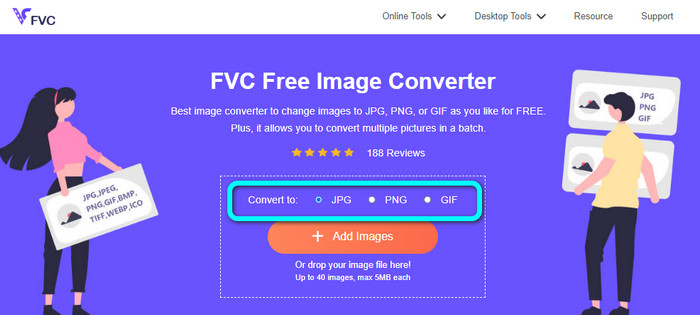
Krok 1: Otwórz przeglądarkę i przejdź na główną stronę FVC Free Image Converter. Wejdź w opcję Convert to i wybierz format JPG.
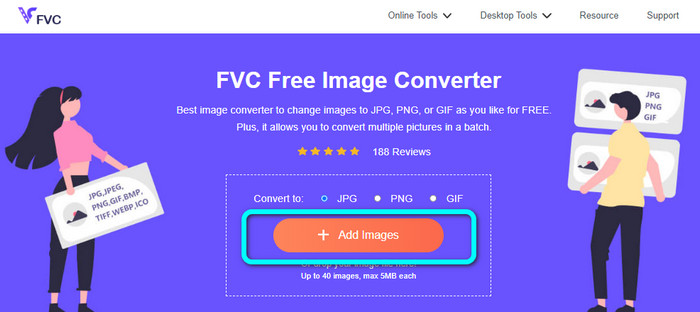
Krok 2: Po wybraniu formatu JPG kliknij przycisk Add Images. Następnie na ekranie komputera pojawi się okno folderów. Dodaj obraz JPEG, który chcesz przekonwertować.
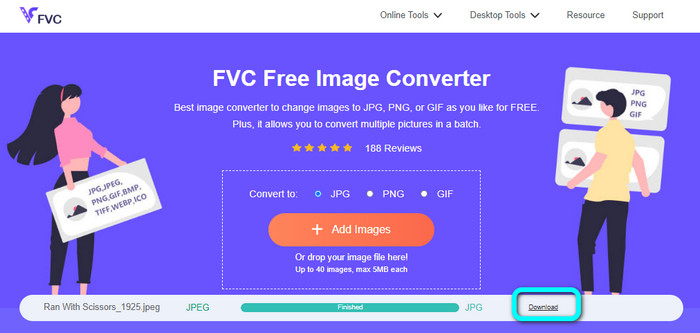
Krok 3: Po dodaniu obrazu w formacie JPEG zobaczysz, że konwersja rozpocznie się automatycznie. Z JPEG stanie się JPG. Gdy proces konwersji się zakończy, kliknij przycisk Download. Dzięki temu zapiszesz obraz JPG na swoim komputerze.
Jak przekonwertować JPEG na JPG w Convertio
Innym konwerterem JPEG na JPG, z którego możesz skorzystać, jest Convertio. Ten konwerter obrazów pozwala w prosty sposób przekonwertować JPEG na JPG. Oferuje również przyjazny interfejs użytkownika, dzięki czemu jest łatwy do zrozumienia. W ten sposób zarówno profesjonalni, jak i początkujący użytkownicy mogą bez problemu obsługiwać ten internetowy konwerter. Dodatkowo w programie dostępna jest konwersja wsadowa, więc możesz jednocześnie konwertować wiele plików graficznych. Sam proces konwersji jest szybki – obrazy możesz przekształcić w kilka sekund. Convertio działa w popularnych przeglądarkach, takich jak Google (Chrome), Firefox, Explorer i innych. Ponadto Convertio oferuje więcej funkcji. Oprócz obrazów możesz konwertować także wideo, audio, dokumenty i wiele więcej.
Dostępna wersja tego programu ma jednak ograniczenia. Możesz przesyłać obrazy do 100 MB. Po tym nie można już konwertować obrazów. Jeśli więc chcesz w pełni korzystać z jego funkcji, kup abonament. Potrzebne jest również silne połączenie internetowe, aby zobaczyć jego wysoką wydajność.
Krok 1: Przejdź na główną stronę Convertio. Wybierz przycisk Choose files. Wskaż plik obrazu JPEG w folderze na komputerze i otwórz go.

Krok 2: Po otwarciu pliku obrazu JPEG wybierz format JPG z listy dostępnych formatów.
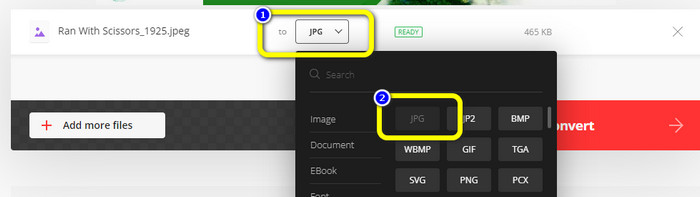
Krok 3: Po otwarciu pliku obrazu JPEG wybierz format JPG z listy dostępnych formatów. Możesz również kliknąć przycisk Add more files, aby przeprowadzić konwersję wsadową.
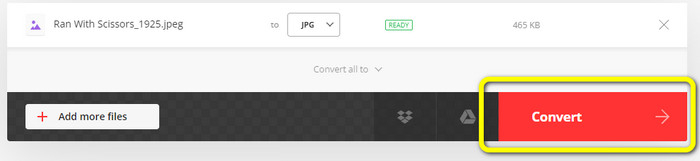
Krok 4: Kliknij przycisk Convert, aby rozpocząć proces konwersji. Następnie, po zakończeniu konwersji, kliknij przycisk Download.
Jak przekonwertować JPEG na JPG w CloudConvert
CloudConvert to narzędzie internetowe do konwersji JPEG na JPG. Dzięki temu konwerterowi możesz szybko przekształcić JPEG w JPG. Narzędzie oferuje także intuicyjny interfejs z prostymi instrukcjami, jak przeprowadzić konwersję. W efekcie łatwo jest zamienić JPEG na JPG, niezależnie od tego, czy jesteś zaawansowanym użytkownikiem, czy dopiero zaczynasz. Co więcej, CloudConvert działa w różnych przeglądarkach, m.in. w Mozilla, Explorer i Firefox, co czyni go łatwo dostępnym. Najlepsze w tym narzędziu jest to, że możesz wprowadzać zmiany w obrazach. Dostępne są opcje modyfikacji rozdzielczości, rozmiaru pliku i jakości. Jednym z priorytetów tego oprogramowania, obok samej konwersji, jest prywatność użytkownika. CloudConvert dba o bezpieczeństwo twoich danych. Nie udostępnia ich innym. Po zakończeniu konwersji twoje obrazy są automatycznie usuwane po 24 godzinach.
Jednak ten internetowy konwerter obrazów ma wady. Jeśli korzystasz tylko z darmowej wersji, możesz konwertować tylko 25 obrazów dziennie. Musisz kupić plan subskrypcji, aby przekonwertować więcej obrazów. Ponadto jednym z wymagań tego konwertera jest dostęp do Internetu. Ponieważ jest to narzędzie online, konieczne jest połączenie z Internetem.
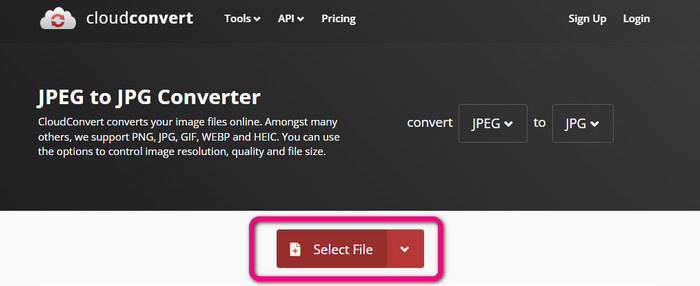
Krok 1: Kliknij przycisk Select File. Następnie otwórz obraz JPEG ze swojego folderu.
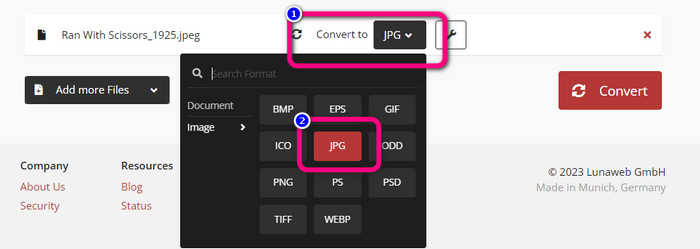
Krok 2: Przejdź do opcji Convert to. Wybierz żądany format, czyli JPG.
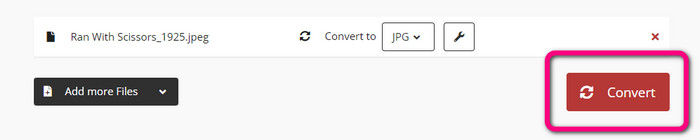
Krok 3: Po wybraniu formatu JPG kliknij przycisk Convert. Poczekaj na zakończenie konwersji i zapisz gotowy obraz na pulpicie. Tego narzędzia możesz użyć także, aby konwertować JPG do PNG.
Część 2. Jak przekonwertować JPEG na JPG za pomocą Androida i iPhone'a
Jak przekonwertować JPEG na JPG w Image Converter
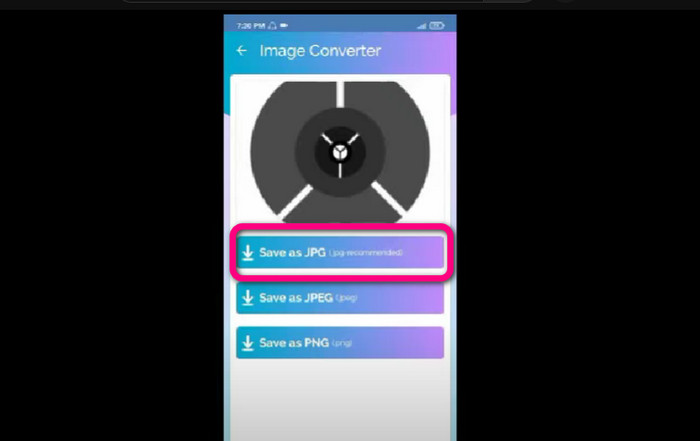
Jeśli chcesz przekonwertować JPEG na JPG w systemie Android, skorzystaj z aplikacji Image Converter. Aplikacja ta jest dostępna na urządzeniach z Androidem. Oferuje prostą procedurę konwersji obrazów, dzięki czemu nadaje się dla osób bez doświadczenia. Możesz ją również pobrać za darmo. Ma przejrzysty i łatwy do zrozumienia interfejs, więc nikt nie powinien mieć problemu z jej obsługą. Ponadto Image Converter zapewnia płynny proces konwersji. Po wybraniu formatu aplikacja automatycznie przekonwertuje i zapisze obraz w telefonie, bez zbędnych komplikacji. Jednak obsługuje tylko ograniczoną liczbę formatów wyjściowych, takich jak PNG, JPG i JPEG. Nie możesz więc użyć tej aplikacji, jeśli chcesz przekonwertować obraz na GIF, SVG, BMP i inne formaty.
Krok 1: Otwórz aplikację Sklep Play i pobierz program Image Converter. Następnie uruchom aplikację po zakończeniu instalacji.
Krok 2: Naciśnij przycisk Select Photo, aby dołączyć zdjęcie JPEG z galerii telefonu.
Krok 3: Kliknij opcję Save as JPG, aby zakończyć. Poczekaj na proces konwersji. Po jego zakończeniu obraz zostanie automatycznie zapisany w twojej galerii.
Jak przekonwertować JPEG na JPG w JPG Image Converter & Resizer
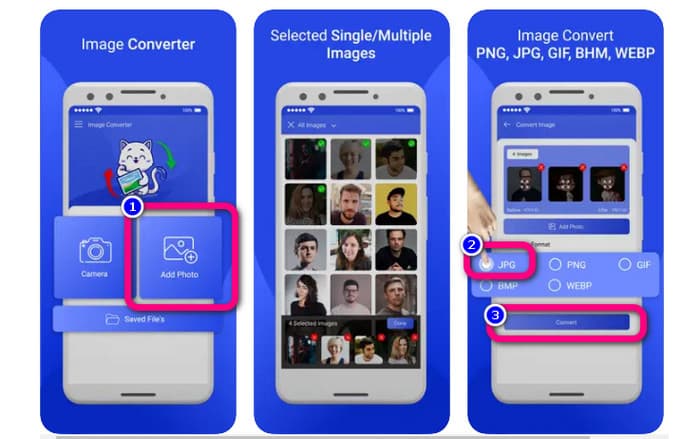
Jeśli chcesz konwertować JPEG do JPG na iPhonie, użyj aplikacji JPG Image Converter & Resizer. Oprogramowanie to jest dostępne w Apple Store i można je pobrać za darmo. Dodatkowo sam proces konwersji jest prosty. Aplikacja ma intuicyjny interfejs, co sprawia, że obsługa jest nieskomplikowana. W aplikacji dostępna jest konwersja wsadowa, dzięki czemu możesz konwertować wiele formatów obrazów jednocześnie. Obsługuje również różne formaty graficzne, w tym PNG, BMP, GIF, WebP i inne. Musisz jednak pamiętać, że możesz korzystać z tej aplikacji tylko wtedy, gdy twój iPhone ma system iOS w wersji co najmniej 12.0. Możesz ją pobrać na urządzenia z iOS 12.0 lub nowszym.
Krok 1: Wejdź do Apple Store i pobierz aplikację JPG Image Converter & Resizer. Następnie uruchom program.
Krok 2: Naciśnij ikonę Add Photo, aby wstawić obraz JPEG, który chcesz przekonwertować. W razie potrzeby możesz dodać wiele zdjęć.
Krok 3: Wybierz format JPG z listy dostępnych formatów. Następnie kliknij przycisk Convert, aby rozpocząć proces konwersji.
Część 3. Często zadawane pytania dotyczące konwersji plików JPEG na JPG
1. Jak przekonwertować zdjęcia z PNG na JPG?
Możesz użyć narzędzia FVC Free Image Converter. Ten internetowy konwerter obrazów obsługuje format wejściowy PNG. Dzięki temu możesz zmienić swój obraz PNG na format JPEG. Wystarczy przejść do opcji formatu i wybrać JPG. Następnie kliknij przycisk Add Images, aby dodać obraz PNG. Po zakończeniu kliknij przycisk pobierania.
2. Dlaczego moje pliki JPEG nie działają na moim Macu?
Istnieją dwa możliwe powody, dla których obraz JPEG nie działa. Być może twój MacOS nie jest zaktualizowany. Innym powodem jest to, że obraz JPEG może być uszkodzony z powodu infekcji wirusem. Musisz naprawić obraz JPEG lub zaktualizować system macOS.
3. Jak zapisać zdjęcie wysłane e-mailem w formacie .jpg?
Okno dialogowe zapyta, gdzie chcesz zapisać obraz podczas pobierania obrazu. W tym momencie możesz zapisać obraz w żądanym formacie z opcji formatu.
Wniosek
Podsumowując, ten wpis przedstawił ci najskuteczniejsze sposoby, aby konwertować JPEG do JPG za pomocą różnych konwerterów obrazów. Wielu użytkowników preferuje jednak proste metody konwersji plików graficznych. W takim przypadku możesz użyć FVC Free Image Converter, który umożliwia łatwe i natychmiastowe konwertowanie różnych plików.
-
 Co to jest plik PNG: jak otworzyć i przekonwertować? [Pełne szczegóły]
 Czy wiesz, co to jest format PNG? Możesz poznać wszystkie istotne szczegóły tego pliku. Przeczytaj ten przewodnik i przyswoić wszystkie informacje, które możesz uzyskać.
-
 Pełne szczegóły na temat różnic między plikami JPEG a JPG a PNG
 Ten post dostarczy ci wystarczających informacji o różnicach między JPEG a JPG a PNG. Ponadto dowiesz się, jak konwertować obrazy do tych plików.
-
 Metody konwertowania obrazów do formatu JPG online i offline
 Czy z jakiegoś powodu chcesz przekonwertować plik do formatu JPG? To ten artykuł jest dla ciebie. Nauczymy Cię najlepszej metody konwersji obrazu do formatu JPG
