


 Video Converter Ultimate
 Nagrywarka ekranu
 Naprawa wideo
Jak konwertować obrazy do formatu SVG: odkryj idealne konwertery dla siebie
Plik SVG może zapewnić doskonałą grafikę w każdej skali. Może poprawić SEO i przyspieszyć działanie strony internetowej. Umożliwia także tworzenie dynamicznych animacji. To tylko niektóre z powodów, dla których użytkownicy korzystają z formatu plików SVG. W takim razie, czy Ty także chcesz przekonwertować swoje obrazy na pliki SVG? W takim wypadku najlepiej będzie, jeśli przeczytasz ten artykuł. Poznasz w nim najskuteczniejsze sposoby konwersji obrazów do formatu SVG. Dodatkowo przedstawimy Ci najlepsze i najbardziej godne zaufania konwertery obrazów, których możesz użyć do konwersji. Przeczytaj uważnie artykuł, ponieważ podajemy w nim wszystkie informacje potrzebne do konwertowania plików graficznych.

Część 1. Znakomite sposoby konwertowania obrazów do formatu SVG online
Jak konwertować obrazy do SVG w Convertio
Kolejnym narzędziem online, którego możesz użyć do konwersji obrazów na SVG, jest Convertio. To narzędzie internetowe potrafi transkodować Twoje obrazy do formatu SVG. Możesz przekonwertować obrazy zaledwie w trzech krokach. Co więcej, Convertio oferuje funkcję konwersji wsadowej. Dzięki temu możesz przesłać i przekonwertować wiele plików jednym kliknięciem. Ponadto narzędzie ma przejrzysty układ i opcje, co czyni je odpowiednim dla wszystkich użytkowników, zwłaszcza początkujących. Poza formatem SVG obsługuje również inne formaty plików graficznych, takie jak JPG, PNG, BMP, TIFF, ICO i inne. Convertio jest dostępne w różnych przeglądarkach, w tym Google, Mozilla, Edge, Explorer i innych. Convertio ma jednak pewne wady, zwłaszcza w wersji bezpłatnej. Maksymalny rozmiar pliku, który możesz przesłać, to 100 MB. Jeśli planujesz przeprowadzić konwersję wsadową, możesz jednocześnie przekonwertować tylko dwa pliki graficzne. Aby korzystać z nielimitowanych funkcji, musisz wykupić plan unlimited.
Krok 1. Otwórz przeglądarkę i wejdź na główną stronę serwisu Convertio. Na stronie głównej kliknij przycisk Choose Files. Po kliknięciu na ekranie pojawi się okno z plikami z Twojego komputera. Wybierz obraz, który chcesz przekonwertować na plik SVG, i otwórz go.
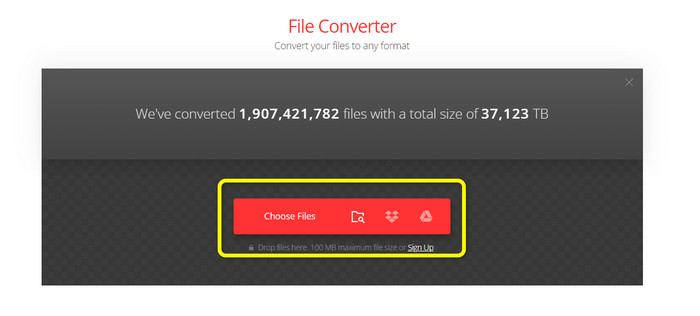
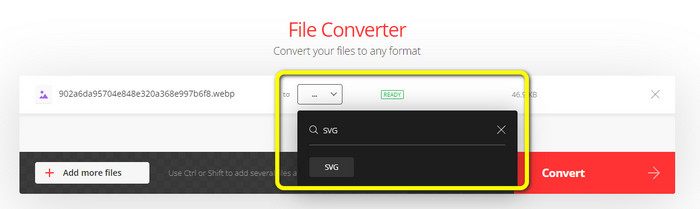
Krok 2. Po przesłaniu pliku, który chcesz konwertować, przejdź do opcji formatu. Znajdź format SVG i kliknij go. Możesz wpisać SVG w polu wyszukiwania, aby szybko go odnaleźć.
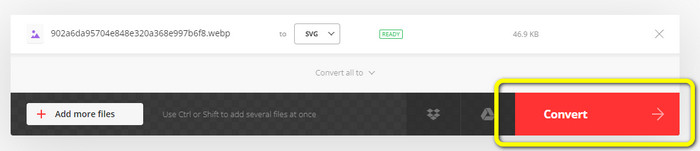
Krok 3. Gdy zakończysz wybór formatu SVG jako formatu wyjściowego, kliknij przycisk Convert. Rozpocznie się proces konwersji. Poczekaj chwilę, aż zostanie zakończony.
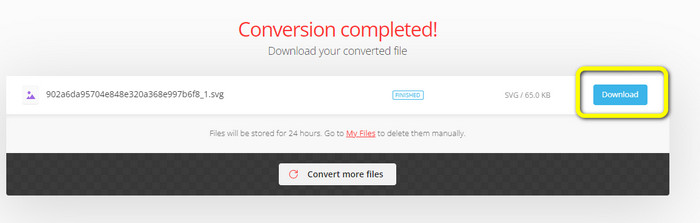
Krok 4. Gdy proces konwersji się zakończy, kliknij przycisk Download. W ten sposób możesz zapisać przekonwertowany obraz na swoim komputerze. Aby przekonwertować kolejne obrazy, kliknij przycisk Add more files.
Bonus: Jak konwertować obrazy SVG
Jeśli potrzebujesz skutecznego konwertera obrazu, aby przekonwertować obrazy SVG na JPG i inne powszechnie obsługiwane formaty, FVC Free Image Converter będzie najlepszym wyborem. Konwersja obrazów z użyciem tego narzędzia jest łatwa dzięki intuicyjnemu interfejsowi. Możesz przekonwertować obrazy w kilku kliknięciach. Oprócz SVG narzędzie obsługuje także konwersję innych formatów na PNG, JPG i GIF, w tym WebP, BMP, TIFF itp. FVC Free Image Converter oferuje również funkcję konwersji wsadowej. Dzięki temu możesz konwertować wiele obrazów jednocześnie. Co więcej, konwerter jest dostępny na wszystkich platformach. Możesz konwertować pliki graficzne w przeglądarkach Google, Explorer, Edge i innych.
Krok 1. Przejdź na stronę FVC Free Image Converter. Następnie wybierz format JPG, PNG lub GIF z opcji formatu.
Krok 2. Kliknij przycisk Add Images na środku interfejsu, aby przesłać obrazy SVG, które chcesz przekonwertować. Możesz dodać wiele obrazów, aby przekonwertować je jednym kliknięciem.
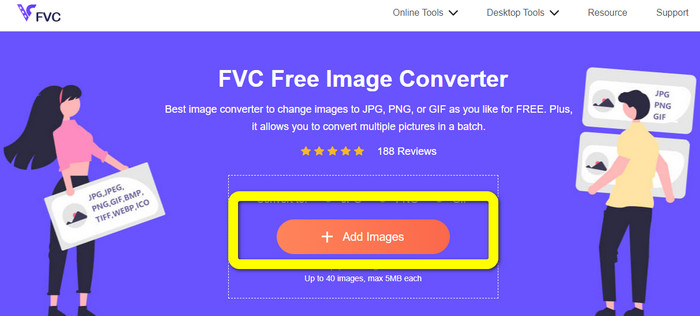
Krok 3. Twoje obrazy SVG zostaną automatycznie przekonwertowane w tym narzędziu. Następnie kliknij przycisk Download, aby zapisać przekonwertowane obrazy.

Część 2. Najlepsza metoda konwersji obrazów do formatu SVG offline
Korzystanie z programu Converseen to najlepszy sposób na zmianę obrazów na SVG. Oferuje on proste instrukcje konwersji. Dodatkowo ten offline’owy konwerter obrazów ma podstawowy interfejs z prostym zestawem opcji. Oznacza to, że konwerter jest odpowiedni dla wszystkich użytkowników. Converseen posiada także funkcję konwersji wsadowej. W ten sposób możesz przekonwertować wiele plików w jednym procesie. Konwerter obsługuje również różne formaty plików, w tym PNG, JPG, BMP, WEBP, TIFF i SVG oraz inne. Ponadto pobranie tego konwertera offline nie wymaga opłaty abonamentowej. Converseen jest dostępny zarówno dla użytkowników Windows, jak i Mac. Po zakończeniu konwersji program nie umieszcza znaków wodnych na przekonwertowanych zdjęciach. Dzięki temu możesz oglądać swoje fotografie bez uciążliwych, zbędnych elementów. Aby łatwo przekonwertować obrazy na SVG, postępuj zgodnie z poniższymi prostymi instrukcjami.
Krok 1. Pobierz instalator programu Converseen z jego strony internetowej. Po zainstalowaniu konwertera offline uruchom go na swoim komputerze.
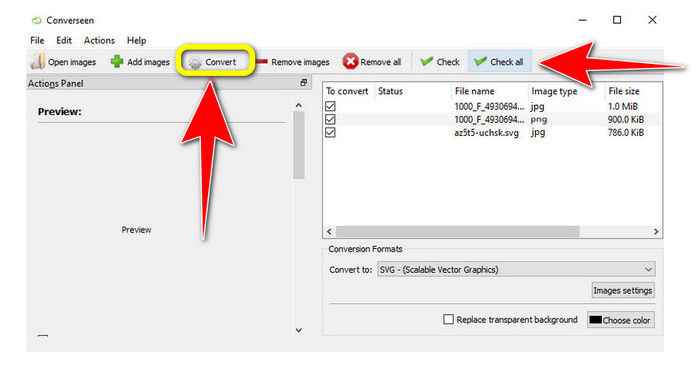
Krok 2. Narzędzie jest proste w użyciu. Przyciski funkcyjne znajdują się u góry interfejsu. Wybierz swoje zdjęcia, klikając przycisk Add images na ekranie głównym.
Krok 3. Następnie przejdź do opcji Convert to. Wybierz format pliku SVG z listy formatów.
Krok 4. Możesz potwierdzić, że chcesz przekonwertować wczytane zdjęcia, zaznaczając odpowiednie pola. Wystarczy, że wybierzesz z górnego menu Check lub Check All. Aby rozpocząć proces, kliknij przycisk Convert na końcu.
Część 3. Jak konwertować obrazy do formatu SVG na iPhonie i Androidzie
File Converter to najlepsza aplikacja do konwersji obrazów do SVG, których możesz używać na iPhonie i Androidzie. Ponadto możesz korzystać z aplikacji za darmo. Jest dostępna w sklepie Google Play i App Store. Jednak proces instalacji jest zbyt wolny. Proces ten jest trudny, zwłaszcza dla początkujących. Upewnij się również, że masz połączenie z Internetem.
Krok 1. Zainstaluj aplikację File Converter na swoim urządzeniu mobilnym. Następnie uruchom aplikację.
Krok 2. Przejdź do opcji Image Converter. Następnie wybierz plik SVG jako format wyjściowy.
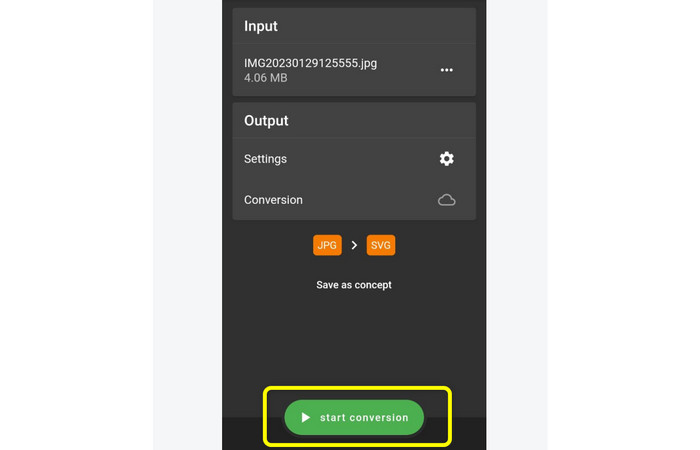
Krok 3. Po tym pojawi się kolejny interfejs. Kliknij opcję File, aby wstawić obraz, który chcesz przekonwertować.
Krok 4. Na koniec naciśnij przycisk Start Conversion, aby rozpocząć proces konwersji. Następnie możesz zapisać przekonwertowany obraz w pamięci telefonu. Kliknij tutaj, aby dowiedzieć się, jak konwertować obrazy do PNG.
Część 4. Często zadawane pytania dotyczące konwertowania obrazów do formatu SVG
1. Jakiego schematu kompresji używa plik SVG?
Plik bezstratny to SVG. Pliki SVG obejmują zatem bezstratną kompresję plików. W rezultacie możesz powiększać i pomniejszać te pliki bez utraty jakości. Po kompresji nie utracisz żadnych informacji.
2. Do czego najlepiej nadają się pliki SVG?
Obrazy wektorowe, takie jak SVG, nigdy nie tracą rozdzielczości, bez względu na to, jak duże lub małe są, w przeciwieństwie do plików rastrowych, takich jak JPG, które składają się z pikseli. Doskonale nadają się do projektów cyfrowych, takich jak infografiki, ikony i logo.
3. Jak zapisać JPG jako SVG?
Możesz użyć wielu konwerterów obrazów, aby zapisać swój format JPG jako SVG. Jednym z powszechnych sposobów transkodowania obrazu jest wprowadzenie pliku JPG, wybranie SVG jako formatu wyjściowego i przejście do procesu konwersji. W ten sposób możesz zapisać plik obrazu JPG w formacie SVG.
Wniosek
Ten poradnik przedstawił Ci najlepsze metody konwersji obrazów do SVG online, offline oraz na urządzeniach mobilnych. Możesz także użyć narzędzia FVC Free Image Converter, aby zmienić SVG na inne formaty obrazów. To narzędzie online jest proste w obsłudze i oferuje konwersję wsadową bez konieczności wykupywania abonamentu.
-
 Metody konwertowania obrazów do formatu JPG online i offline
 Czy z jakiegoś powodu chcesz przekonwertować plik do formatu JPG? To ten artykuł jest dla ciebie. Nauczymy Cię najlepszej metody konwersji obrazu do formatu JPG
-
 Najprostsze metody konwersji SVG do PNG
 Dowiedz się, jak zmienić plik obrazu z SVG na PNG za pomocą przydatnych konwerterów obrazów. Przeczytaj ten przewodnik, aby dowiedzieć się wszystkiego, co musisz wiedzieć o konwersji.
-
 Bezproblemowe metody konwersji SVG do formatu JPG
 Szukasz najlepszego sposobu na konwersję SVG na JPG? W tym poście znajdziesz kilka niezawodnych samouczków, które możesz wypróbować. Odkryjesz także konwerter SVG na JPG.
