


 Video Converter Ultimate
 Nagrywarka ekranu
 Naprawa wideo
Godne uwagi procedury dotyczące konwertowania JPG na ICO
Chcesz dostosować ikonę swojego komputera, ale nie masz pojęcia, z jakich metod możesz skorzystać? W takim razie w tym artykule znajdziesz najlepsze rozwiązanie. Jeśli należysz do użytkowników, którzy chcą uczynić ikonę swojego folderu wyjątkową, mamy dla Ciebie odpowiedź. Możesz zmienić ikonę folderu, konwertując swoje obrazy JPG do formatu ICO. Dzięki temu wybrany obraz natychmiast zamieni się w ikonę. Jeśli więc jesteś zainteresowany, przedstawimy Ci najlepsze sposoby, jak konwertować JPG na ICO przy użyciu metod offline i online. Przeczytaj ten post, aby zobaczyć proces konwersji, który możesz wypróbować.

Część 1. JPG vs. I CO
| Format pliku | JPG/JPG | I CO |
| Rozszerzenie nazwy pliku | .jpg / .jpeg | .i co |
| Pełne imię i nazwisko | Wspólna Grupa Ekspertów Fotograficznych | Ikona |
| Opracowany przez | Wspólna Grupa Ekspertów Fotograficznych | Microsoft |
| Opis | Pliki graficzne otrzymały JPG rozszerzenie. Wiele map bitowych jest zapisywanych jako pliki .jpg, aby zmniejszyć ich rozmiar, co upraszcza wysyłanie i pobieranie tych obrazów przez Internet. Im wyższy poziom kompresji użyty do utworzenia pliku JPG, który wykorzystuje 24-bitową paletę kolorów, tym większy wpływ dekompresji na jakość obrazu. | Małe ikony obrazków o różnych wymiarach (16×16, 32×32 i 64×64 piksele) i głębi kolorów można znaleźć w I CO (16 kolorów, 32, 64, 128, 256, 16-bit itd.). używany przez systemy operacyjne z graficznym interfejsem użytkownika (GUI) do wyświetlania plików i katalogów. |
| Kompresja | Strata | Bezstratny |
| Powiązane programy / przeglądarki | Paint Adobe Photoshop Microsoft Photos GIMP Google Chrome Mozilla Firefox Internet Explorer | CorelDRAW Microsoft Photos Microsoft Pain Google Chrome Microsoft Edge Safari Internet Explorer |
Część 2. Skuteczna konwersja JPG na ICO w Internecie
Free Convert to jeden z renomowanych internetowych konwerterów obrazów, którego możesz użyć do konwersji JPG na ICO. Bez trudu przekonwertuje Twój plik graficzny do formatu JPG. Użytkownicy mogą uznać Free Convert za prosty sposób konwersji plików graficznych. Układ tego internetowego konwertera obrazów jest również łatwy do zrozumienia. Ponadto Free Convert jest dostępny na różnych platformach. , among other options, among other options, among other options, among other options, among other options, among other options, among other options, Jednak mimo że oferuje wiele, korzystanie z tego narzędzia online ma też wady. Możesz przesłać plik o rozmiarze maksymalnie 1 GB. Na ekranie pojawiają się także reklamy, które są irytujące i rozpraszające podczas konwertowania plików graficznych. Aby uzyskać dostęp do większej liczby znakomitych funkcji tego narzędzia online, musisz wykupić plan subskrypcji.
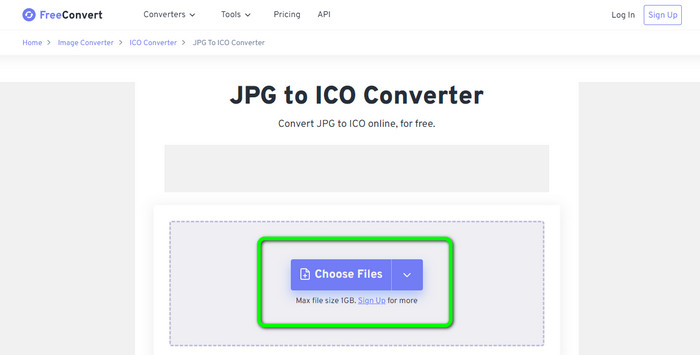
Step 1. Przejdź na stronę internetową Free Convert. Następnie kliknij opcję Choose Files na środku ekranu, aby wgrać obraz JPG. Możesz też przeciągnąć i upuścić plik graficzny bezpośrednio do pola.
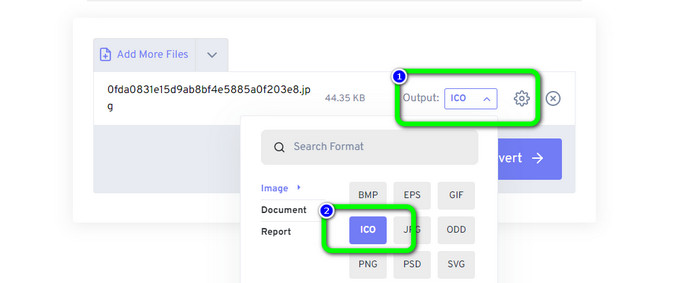
Step 2. Wybierz format ICO z opcji formatów. Będzie to Twój format wyjściowy.
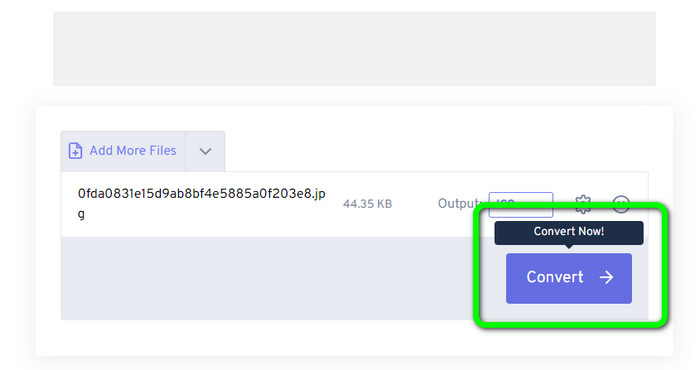
Step 3. Następnie kliknij opcję Convert. Gdy proces konwersji się zakończy, kliknij przycisk Download, aby pobrać przekonwertowany obraz na swój komputer.
Część 3. Jak przekonwertować JPG na ICO w systemach Windows i Mac
Konwertuj JPG na ICO w systemie Windows
Użyj programu Converticon Desktop, aby konwertować JPG na ICO. Ten program offline można pobrać bezpłatnie. Możesz przekonwertować JPG na ICO bez napotykania problemów. Dodatkowo ConvertIcon Desktop jest prosty w obsłudze. Zarówno zaawansowani, jak i profesjonalni użytkownicy mogą korzystać z tego konwertera offline. Obsługuje on również różne formaty obrazów, w tym PNG, JPG, SVG i inne. Jednak ten konwerter offline jest dostępny tylko w systemie Windows. Jeśli jesteś użytkownikiem Maca, korzystanie z tego narzędzia do konwersji formatów obrazów jest niemożliwe.
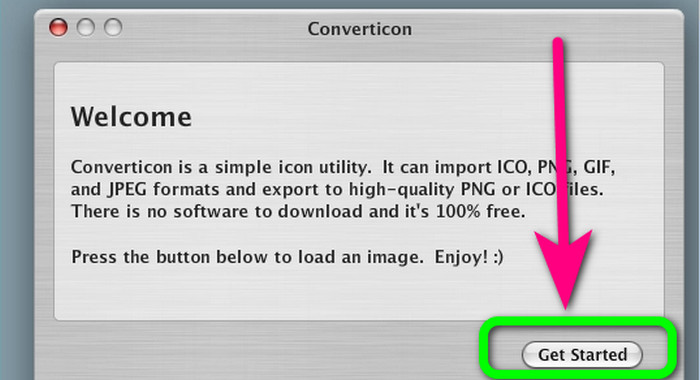
Step 1. Pobierz ConvertIcon Desktop na swój komputer z systemem Windows. Następnie uruchom program. Potem kliknij opcję Get started.
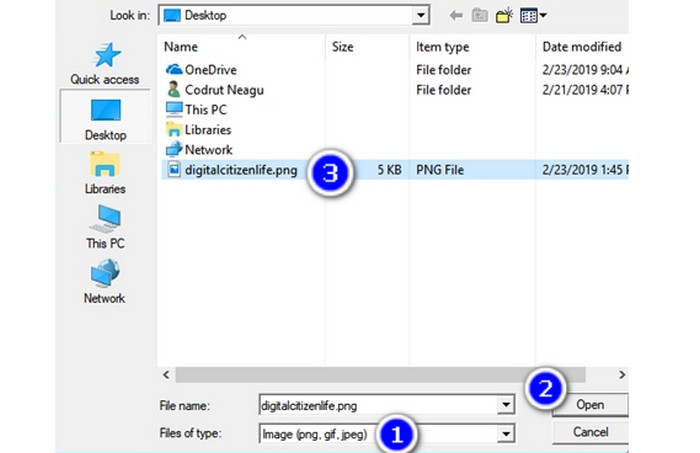
Step 2. Na liście Files of type w oknie dialogowym Choose file to upload via localhost wybierz Image (png, gif, jpg). Na koniec otwórz plik graficzny, który chcesz przekonwertować do formatu ICO, przechodząc do niego na swoim komputerze.
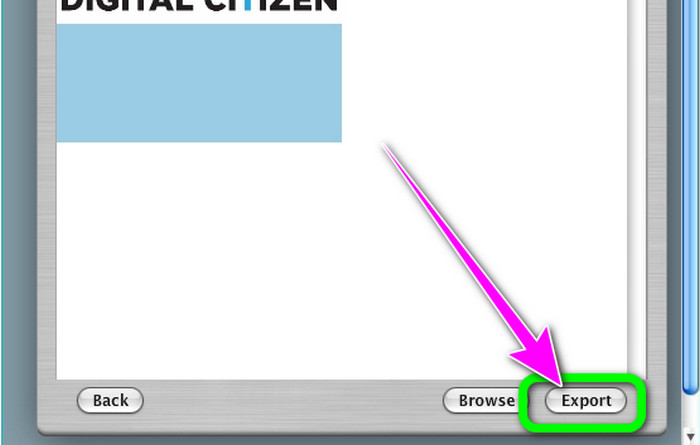
Step 3. Następnie program wyświetli wybrany obraz. Kliknij opcję Export w prawym dolnym rogu interfejsu.
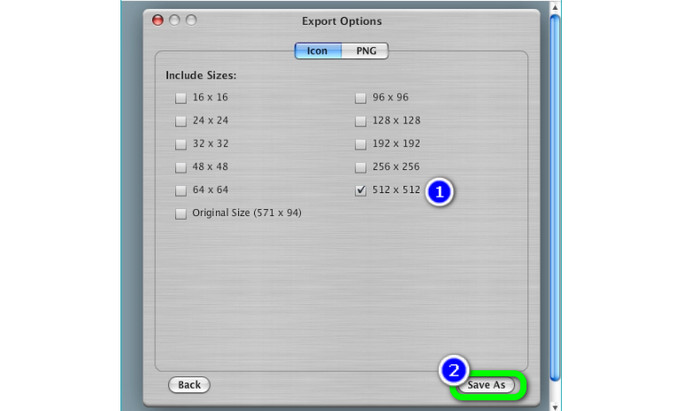
Step 4. W oknie Export Options wybierz rozdzielczości, które mają zostać uwzględnione w końcowym pliku ICO. Rozdzielczość 512 × 512 jest szczególnie istotna, zwłaszcza jeśli używasz systemu Windows 11/10. Po zakończeniu kliknij Save as i wybierz lokalizację na komputerze z systemem Windows, w której chcesz zapisać plik ICO z tego konwertera obrazów.
Konwertuj JPG na ICO na Macu
Jako domyślnej metody konwersji JPG na ICO na Macu możesz użyć aplikacji Preview (Podgląd). Dzięki temu nie musisz pobierać żadnego programu offline na swoje urządzenie. Możesz także skutecznie konwertować formaty obrazów. Konwersja plików jest jednak czasochłonna. Konwertowanie obrazów zajmuje dużo czasu. Proces jest skomplikowany, co utrudnia zadanie użytkownikom, zwłaszcza początkującym.
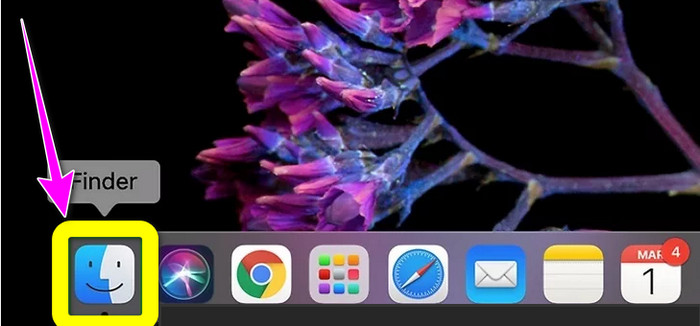
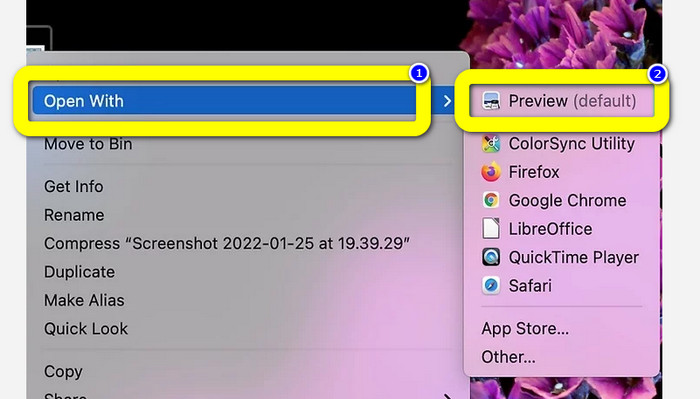
Step 1. Włącz Maca i użyj Finder, aby odnaleźć plik obrazu JPG, który chcesz przekonwertować.
Step 2. Domyślna przeglądarka obrazów na Macu to Preview (Podgląd). Zazwyczaj dwukrotne kliknięcie pliku spowoduje jego otwarcie w Preview.
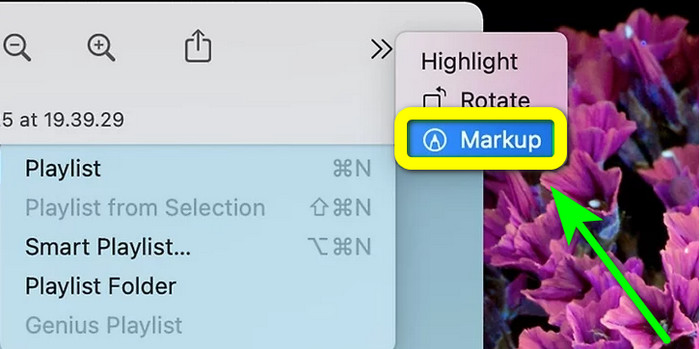
Step 3. U góry znajduje się ikona Markup, wyglądająca jak okrąg z końcówką markera. Wybierz przycisk Resize w formie kwadratu z dwiema strzałkami skierowanymi w rogi. Wprowadź rozdzielczość obrazu w polach obok Height and Width w oknie Image Dimensions, z menu rozwijanego wybierz Pixels i kliknij Ok.
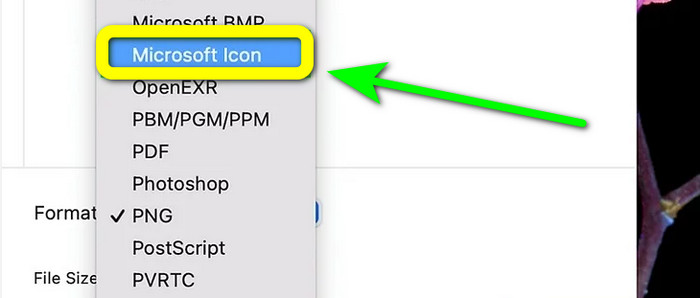
Step 4. Przejdź do menu File. Z dostępnych opcji wybierz Export. Następnie wpisz nazwę pliku. Kliknij menu rozwijane Format, przytrzymując klawisz Option. Z listy formatów wybierz Microsoft Icon i kliknij Save. Kliknij tutaj, aby dowiedzieć się, jak konwertować ICO na PNG.
Część 4. Bonus: Najlepszy konwerter JPG za darmo
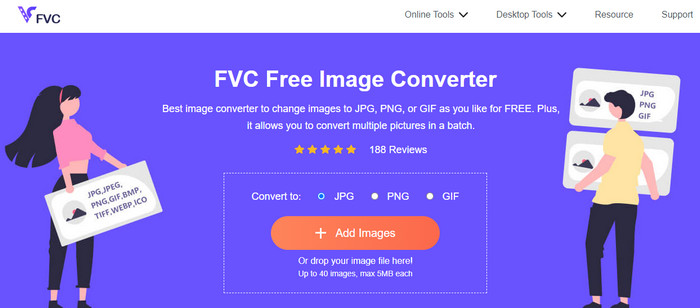
Jeśli mowa o konwersji obrazów, najlepszym konwerterem, jakiego możesz użyć, jest FVC Free Image Converter. To narzędzie online obsługuje różne formaty obrazów, co czyni je wygodnym dla wszystkich użytkowników. Proces konwersji jest także prosty. Możesz zmieniać formaty obrazów w kilku nieskomplikowanych krokach. Interfejs tego narzędzia internetowego jest również łatwy do zrozumienia. Dzięki temu użytkownicy, zwłaszcza początkujący, mogą obsługiwać je szybko i bez problemu. Co więcej, oferuje funkcję konwersji wsadowej. Możesz przesłać do 40 obrazów jednocześnie. FVC Free Image Converter jest dostępny we wszystkich przeglądarkach. Możesz korzystać z tego konwertera online w Chrome, Edge, Mozilla i innych. Po zakończeniu procesu konwersji nie nakłada on także znaków wodnych na Twoje zdjęcia.
Część 5. Często zadawane pytania dotyczące konwersji JPG na ICO
1. Jaka jest różnica między ICO a ICNS?
Różnią się one różnymi rozmiarami, obsługą kolorów i rozdzielczościami, aby spełnić wymagania wyświetlacza. Pliki ICO i typy plików ICNS mają równoważne funkcje w systemie MacOS.
2. Jaki jest idealny rozmiar pliku ICO?
16 na 16 pikseli to idealny rozmiar. Możesz oferować obrazy 16x16, 32x32, 48x48 i 64x64 w jednym pliku.ico, a system wybierze najlepszy do wyświetlenia. Pliki .ico mogą zawierać wiele obrazów o różnych głębiach kolorów.
3. Jakie są korzyści z używania pliku JPEG?
Główną zaletą plików JPG jest to, że są znacznie mniejsze niż starsze formaty plików graficznych. Zwalniają miejsce na komputerze, dzięki czemu idealnie nadają się do przechowywania i udostępniania obrazów cyfrowych.
Wniosek
Jak konwertować JPG na ICO? Warto zapoznać się ze wszystkimi najskuteczniejszymi metodami wymienionymi powyżej. Dzięki temu możesz łatwo i natychmiastowo konwertować swoje pliki graficzne. Jeśli szukasz najlepszego konwertera obrazów, gorąco polecamy użycie FVC Free Image Converter. Ten konwerter obrazów ma przejrzystą procedurę działania, dzięki czemu jest idealny dla wszystkich użytkowników.
-
 Wiodące sposoby konwersji JPG na SVG [rozwiązane]
 W tym poście otrzymasz dane, których nie możesz przegapić, o najlepszych sposobach konwersji JPG na SVG. Przeczytaj post, aby uzyskać konwertery JPG na SVG do użycia.
-
 Pełnowymiarowe sposoby konwersji JPG na PNG online i offline
 Szukasz przydatnych metod konwersji JPG na format pliku PNG? Ten przewodnik zawiera odpowiedź, której potrzebujesz. Aby odkryć te metody, przeczytaj artykuł.
-
 Metody konwertowania obrazów do formatu JPG online i offline
 Czy z jakiegoś powodu chcesz przekonwertować plik do formatu JPG? To ten artykuł jest dla ciebie. Nauczymy Cię najlepszej metody konwersji obrazu do formatu JPG
