


 Video Converter Ultimate
 Nagrywarka ekranu
 Naprawa wideo
Pełna recenzja iSpring Screen Recorder: Czy jest dobry?
iSpring Screen Recorder to narzędzie do nagrywania ekranu opracowane przez firmę iSpring, którego największą zaletą jest to, że jest bardzo proste w obsłudze i przyjazne dla początkujących, którzy nie mają żadnego doświadczenia w jego używaniu. Tak ogólne streszczenie dosłownego znaczenia oczywiście nie ułatwia zrozumienia, jakim narzędziem jest iSpring Screen Recorder. Dlatego w tej recenzji iSpring Screen Recorder nie poprzestaniemy na ogólnym opisie, lecz przeanalizujemy jego mocne i słabe strony. Przedstawimy także plany subskrypcji oraz kroki korzystania z programu, a jeśli którykolwiek z punktów Cię nie zadowoli, będziesz mógł wypróbować alternatywy dla iSpring Screen Recorder.

Część 1. Recenzja iSpring Recorder
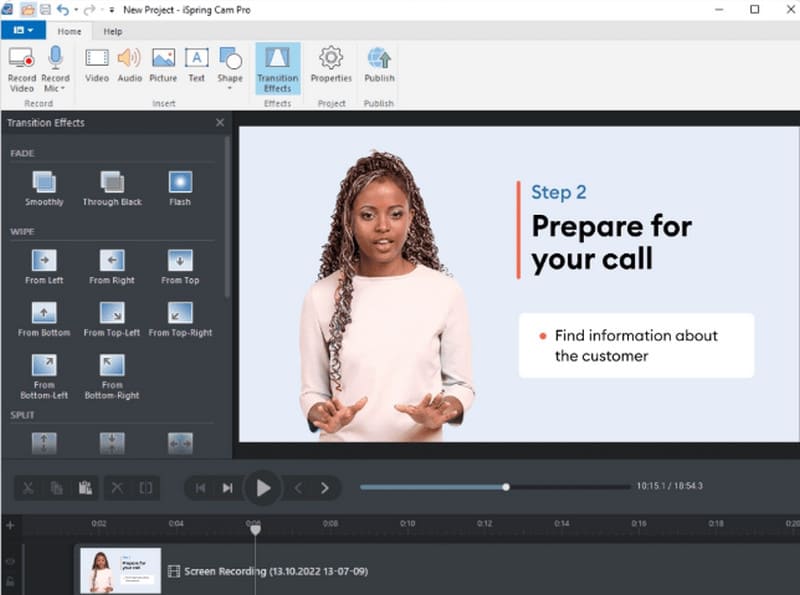
iSpring Recorder został opracowany specjalnie do nagrywania ekranu i dlatego ma wszystkie niezbędne funkcje, takie jak wybór zakresu nagrywania, przetwarzanie nagranej zawartości itp. Jego najbardziej uderzającą cechą jest prostota interfejsu, który jest tak intuicyjny, że nowi użytkownicy nigdy nie będą mieli problemu ze znalezieniem odpowiednich przycisków. Wymieńmy główne funkcje obecnie oferowane przez iSpring Screen Recorder w punktach.
Główne cechy
• Łatwo nagrywaj to, co dzieje się na ekranie
Możesz wybrać nagrywanie całego ekranu, określonej części lub konkretnego okna. Możesz również dodać narrację do filmu, jeśli konieczne jest ponowne dodanie wyjaśnienia.
• Dodawaj wizualne wskazówki do nagrania
Podczas tworzenia filmów instruktażowych możesz dodawać do ekranu różne wskazówki wizualne i ustawiać je tak, aby skupiać uwagę widza na czynnościach wykonywanych myszką. iSpring obsługuje podświetlanie kursorów lub klawiszy skrótu i dodawanie dźwięków kliknięcia do Twoich czynności.
• Szybko modyfikuj zawartość wideo
iSpring obsługuje stosowanie wielościeżkowej osi czasu do edycji wideo. Możesz dostosować prędkość odtwarzania, przyciąć długość wideo, dodać adnotacje i napisy lub zastosować efekty przejścia.
• Łatwo przesyłaj nagrane filmy
Po zakończeniu nagrywania i edycji możesz wyeksportować film w jakości HD, a następnie przesłać go bezpośrednio na platformy, takie jak LMS lub YouTube, za pośrednictwem programu iSpring Video Recorder, aby opublikować go na swoim kanale.
• Optymalizuj dźwięk
iSpring może wyeliminować szum z nagranego wideo lub pomóc wyciszyć części klipu. Możesz również dostosować głośność i dodać efekty wyciszania i zanikania. Aby Twój dźwięk wyglądał bardziej profesjonalnie.
Plusy
- Opcje nagrywania są kompletne i umożliwiają jednoczesne nagrywanie ekranu, dźwięku systemowego i dźwięku mikrofonu.
- Obsługiwana jest możliwość przesyłania nagranych filmów na inne platformy.
- Funkcja podświetlania kursora działa dobrze.
- Wersja bezpłatna nie posiada znaku wodnego i nie ma limitu czasu nagrywania.
Cons
- Wersja darmowa nie umożliwia nagrywania z kamery internetowej.
- Czasami w nagranych filmach występuje problem z synchronizacją dźwięku i obrazu.
- Wersja darmowa nie umożliwia wykonywania zrzutów ekranu.
- Obecnie nie można używać tej aplikacji na komputerach Mac.
Część 2. Cennik rejestratora iSpring
Jak już wyjaśniliśmy, iSpring nie jest całkowicie darmowym oprogramowaniem do nagrywania wideo. Jest dostępny w dwóch wersjach: iSpring Free Cam i iSpring Cam Pro.
• iSpring Free Cam nie pobiera od użytkowników żadnych opłat, jednak filmy można nagrywać wyłącznie w jakości 720p, a wielu zaawansowanych funkcji edycji nie można odblokować.
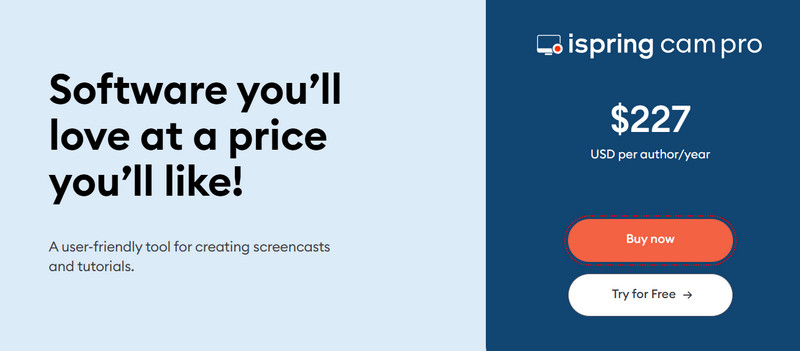
• iSpring Cam Pro może nagrywać filmy w jakości do 1080p. Obsługuje również dodawanie klipów wideo lub audio do pliku nagrania, dostosowywanie efektów według własnego uznania lub przesyłanie pliku do LMS. Jednak ten plan kosztuje $227 rocznie.
Część 3. Jak korzystać z rejestratora ekranu iSpring
Jeśli zdecydowałeś się wypróbować darmową wersję tego nagrywacza ekranu, przejdź do tej sekcji. Tutaj omówimy, jak nagrywać ekran za pomocą iSpring Free Recorder.
Krok 1. Pobierz i zainstaluj iSpring Screen Recorder na swoim komputerze.
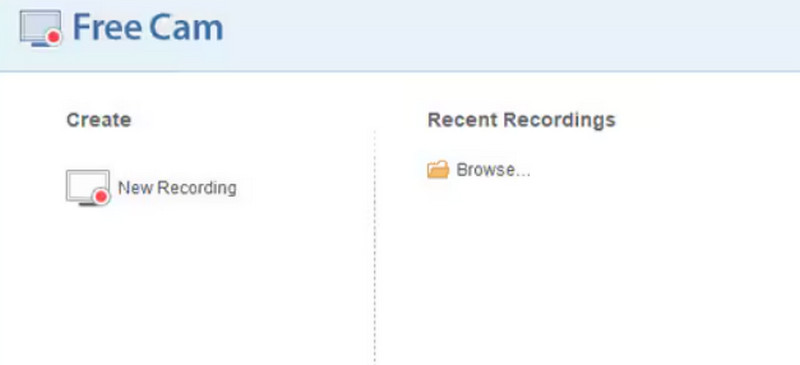
Krok 2. Znajdź Create > New Recording. Kliknij tę opcję.
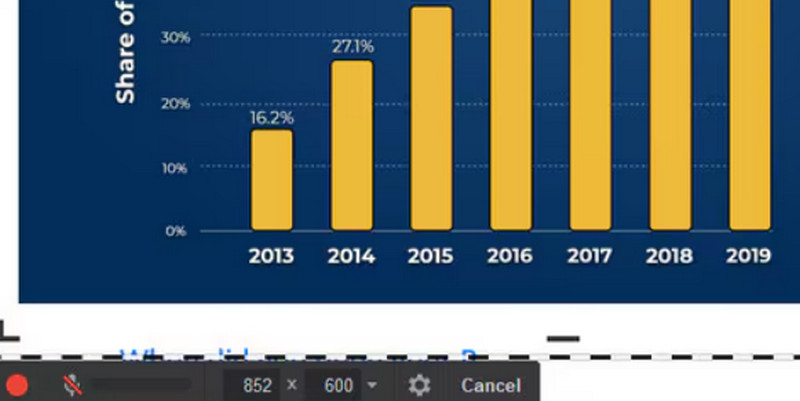
Krok 3. Następnie zostaniesz poproszony o wybranie obszaru nagrywania ekranu. Gdy wszystko będzie gotowe, kliknij czerwony przycisk nagrywania w lewym dolnym rogu.
Krok 4. Jak zatrzymać nagrywanie w iSpring? Gdy skończysz, naciśnij przycisk Esc na klawiaturze lub wybierz opcję Done po prawej stronie ekranu.
Część 4. Alternatywa dla iSpring Screen Recorder
Jak zapewne zauważyłeś, iSpring Screen Recorder nie oferuje wersji na komputery Mac, więc użytkownicy Maca muszą poszukać bardziej niezawodnej alternatywy. Co więcej, darmowa wersja iSpring jest bardziej ograniczona: nie możesz nagrywać obrazu z kamery internetowej ani wykonywać zrzutów ekranu. Jeśli również zmagasz się z powyższymi problemami, proponujemy skorzystać z najlepszej alternatywy dla iSpring, FVC Screen Recorder, który obsługuje nagrywanie dźwięków z ekranu komputera, kamery internetowej, dźwięku systemowego i mikrofonu. Niezależnie od tego, czy chcesz nagrywać filmy instruktażowe, rozgrywkę, spotkania online czy cokolwiek innego, FVC Screen Recorder spełni Twoje oczekiwania. Oferuje on także pełen zestaw narzędzi postprodukcyjnych, które pomogą Ci przycinać nagrane wideo lub dodawać różne oznaczenia na ekranie. Dodatkowo FVC Screen Recorder potrafi również nagrywać to, co wyświetla się na ekranie Twojego telefonu.
Darmowe pobieranieDla Windows 7 lub nowszegoBezpieczne pobieranie
Darmowe pobieranieDla macOS 10.7 lub nowszegoBezpieczne pobieranie

Część 5. Często zadawane pytania dotyczące recenzji iSpring Screen Recorder
Czy korzystanie z rejestratora ekranu iSpring jest bezpieczne?
Tak, nagrywarka ekranu iSpring jest wolna od wirusów i złośliwego oprogramowania, a podczas pobierania nie napotkasz żadnych dołączonych niechcianych programów. Upewnij się jednak, że pobierasz to oprogramowanie do nagrywania wideo i audio z oficjalnej strony internetowej, a nie z platform zewnętrznych o nieznanym pochodzeniu.
Który program do nagrywania ekranu jest najbardziej zaufany?
Jeśli jesteś nowicjuszem, zdecydowanie powinieneś wypróbować rejestrator ekranu iSpring. Bardziej wszechstronne i warte wypróbowania są produkty takie jak FVC Screen Recorder, Camtasia, OBSStudio i inne.
Czy ktoś będzie wiedział, że nagrywasz ekran?
Zwykle ludzie nie widzą, że nagrywasz ekran. Niektóre oprogramowanie ma jednak funkcję powiadomień, która wysyła wiadomość ostrzegawczą, np. Snapchat.
Wniosek
To jest recenzja iSpring Screen Recorder. Podsumowaliśmy jego główne funkcje, w tym nagrywanie wideo i audio, edycję wideo, usuwanie szumów oraz łatwe przesyłanie nagrań. Darmowa wersja iSpring obsługuje eksport wideo w rozdzielczości 720p, ale zakres odblokowanych funkcji jest bardzo ograniczony, podczas gdy wersja Pro jest znacznie bardziej wszechstronna. Użytkownikom komputerów Mac proponujemy najlepszą alternatywę dla tego oprogramowania, FVC Screen Recorder.
-
 3 najlepsze rejestratory rozmów na Facebooku dla komputerów, iOS i Android
 Jeśli chcesz nagrywać rozmowy na Facebooku, aby zaoszczędzić cenne rzeczy, masz do wyboru wiele rejestratorów rozmów na Facebooku. Tutaj możesz poznać 3 najlepsze narzędzia do nagrywania rozmów wideo na Facebooku na PC, iOS i Androida.
-
 4 najlepsze darmowe nagrywarki internetowe do przechwytywania wideo z ekranu
 Szukasz najlepszego sposobu na nagrywanie działań na ekranie na komputerze bez płacenia ani grosza? Oto 4 najczęściej używane bezpłatne rejestratory uruchamiania sieci.
-
 Pełny przegląd programu Icecream Screen Recorder i jego bezpłatnej alternatywy
 Oto bezstronna recenzja Icecream Screen Recorder. Darmowy rejestrator ekranu Icecream ma znak wodny i limit czasu. Jeśli chcesz pozbyć się limitów nagrywania w Icecream, możesz również uzyskać bezpłatną alternatywę online tutaj.
