


 Video Converter Ultimate
 Nagrywarka ekranu
 Naprawa wideo
Konwersja MP3 do OGG w celu uzyskania mniejszych rozmiarów plików i doskonałej jakości dźwięku
W ciągu ostatnich kilku lat konwersja MP3 do OGG stała się bardziej popularna ze względu na korzyści, jakie daje. Mimo że pliki MP3 są bardzo popularne, często poświęca się jakość dźwięku, aby zmniejszyć rozmiar plików. Oznacza to utratę szczegółów i ostrości. Z drugiej strony pliki OGG mają lepszą jakość dźwięku i mniejsze rozmiary plików. To czyni je świetną opcją dla osób, które chcą jak najlepiej wykorzystać swoją bibliotekę muzyczną.
Do zmiany plików MP3 na OGG potrzebny jest konwerter MP3 na OGG. Użytkownicy mogą łatwo zmienić swoje pliki MP3 na format OGG, korzystając z konwertera. Daje im to lepszą jakość dźwięku bez konieczności zmniejszania rozmiaru pliku. W obecnych czasach wysokiej jakości strumieniowania audio każdy miłośnik muzyki, który chce poprawić komfort słuchania, potrzebuje konwertera MP3 na OGG.

Część 1. Najlepszy sposób na konwersję MP3 na OGG
FVC Video Converter Ultimate to wszechstronne narzędzie programowe, które pozwala użytkownikom konwertować pliki wideo i audio do różnych formatów. Wśród wielu swoich możliwości FVC świetnie sprawdza się jako konwerter MP3 na OGG, umożliwiając użytkownikom łatwą zmianę muzyki z formatu MP3 na OGG za pomocą zaledwie kilku kliknięć.
Co więcej, pozwala użytkownikom dostosować jakość wyjściową, aby osiągnąć idealną równowagę między jakością dźwięku a rozmiarem pliku, zapewniając, że ich muzyka brzmi świetnie bez względu na to, gdzie jest odtwarzana. Niezależnie od tego, czy jesteś entuzjastą muzyki, czy po prostu chcesz zoptymalizować swoją kolekcję audio, FVC Video Converter Ultimate to doskonały wybór dla wszystkich Twoich potrzeb związanych z konwersją. Wypróbuj już dziś i przekonaj się sam o różnicy w jakości dźwięku.
Krok 1. Pobierz aplikację i dodaj pliki MP3
Pobierz i zainstaluj FVC Free Video Converter z oficjalnej strony. Uruchom program i kliknij przycisk z symbolem Plusa, aby zaimportować plik MP3, który chcesz przekonwertować.
Bezpłatne pobieranieDla Windows 7 lub nowszegoBezpieczne pobieranie
Bezpłatne pobranieDla macOS 10.7 lub nowszegoBezpieczne pobieranie
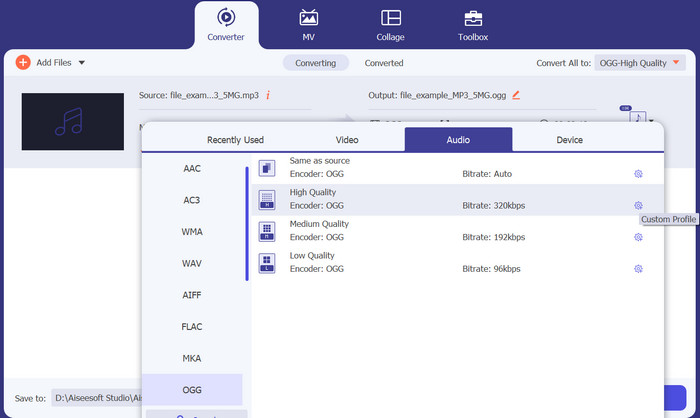
Krok 2. Wybierz OGG jako format wyjściowy
Wybierz OGG jako format wyjściowy, klikając menu rozwijane Profile i wybierając OGG z listy dostępnych formatów. W razie potrzeby możesz także dostosować ustawienia wyjściowe, klikając przycisk Settings. Pozwoli ci to spersonalizować takie parametry jak bitrate, częstotliwość próbkowania oraz liczba kanałów.
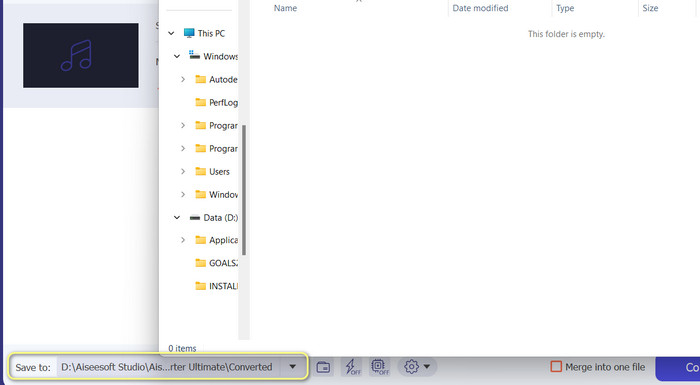
Krok 3. Wskaż folder docelowy
Wybierz folder wyjściowy, w którym chcesz zapisać przekonwertowany plik, klikając przycisk Browse obok pola Output Folder.
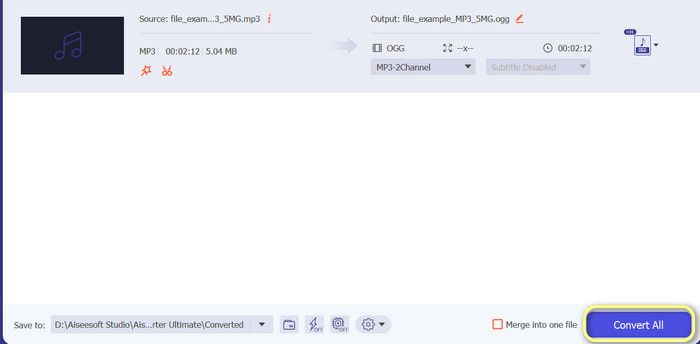
Krok 4. Konwertuj pliki MP3 na OGG
Gdy będziesz zadowolony z ustawień, kliknij przycisk Convert All, aby rozpocząć proces konwersji. FVC Free Video Converter zacznie konwersję twojego pliku MP3 do formatu OGG. Pasek postępu pokaże, na jakim etapie jest konwersja, a także zobaczysz szacowany pozostały czas.
Plusy
- Dostosuj ustawienia wyjścia audio.
- Szybka prędkość konwersji.
- Oferuje wiele narzędzi dla różnych potrzeb.
Cons
- Ograniczone funkcje są oferowane dla bezpłatnych użytkowników.
- Może wymagać wyższych zasobów komputera do przyspieszenia sprzętowego.
Część 2. Jak przekonwertować MP3 na OGG za pomocą darmowego konwertera audio
123apps Online Audio Converter to potężne narzędzie, które ułatwia zmianę MP3 na OGG online. Dzięki łatwemu w obsłudze interfejsowi użytkownicy mogą szybko dodawać pliki MP3 i konwertować je do formatu OGG. Konwerter pozwala również użytkownikom zmieniać ustawienia wyjściowe, takie jak szybkość transmisji i częstotliwość próbkowania, aby uzyskać żądaną jakość plików OGG. Proces konwersji jest szybki i łatwy, a użytkownicy mogą pobrać zmienione pliki bezpośrednio ze strony internetowej. Co więcej, internetowy konwerter audio działa z wieloma różnymi plikami audio, co czyni go przydatnym narzędziem dla osób, które muszą konwertować dźwięk na różne sposoby. Tymczasem postępuj zgodnie z poniższymi instrukcjami, aby dowiedzieć się, jak zmienić MP3 na OGG bezpośrednio ze strony internetowej.
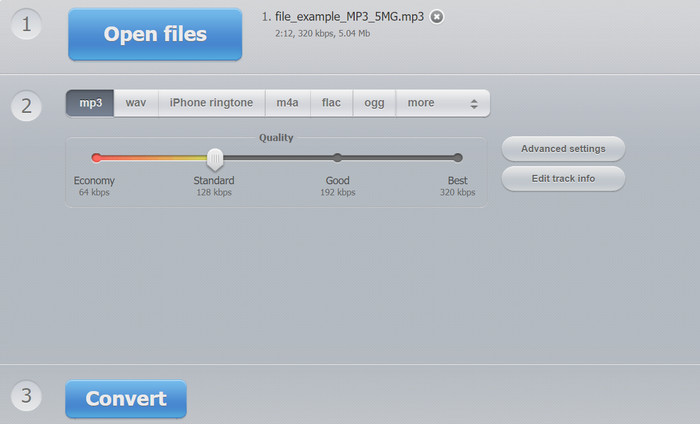
Krok 1. Otwórz przeglądarkę internetową i przejdź na stronę Online Audio Converter od 123apps. Kliknij przycisk Open files, aby wybrać plik MP3, który chcesz przekonwertować.
Krok 2. Wybierz OGG jako format wyjściowy z menu rozwijanego. Opcjonalnie możesz dostosować ustawienia wyjściowe, takie jak bitrate, częstotliwość próbkowania i kanał. Ten krok jest opcjonalny, ale może być przydatny, jeśli chcesz mieć kontrolę nad jakością pliku wynikowego.
Krok 3. Kliknij przycisk Convert, aby rozpocząć proces konwersji. Może to potrwać kilka chwil, w zależności od rozmiaru pliku i prędkości połączenia internetowego. Na koniec kliknij przycisk Download, aby zapisać plik OGG na komputerze.
Plusy
- Obsługuje konwersję wsadową.
- Nie ma ograniczeń co do wielkości przesyłanych plików.
Cons
- Witryna wyświetla reklamy.
- Połączenie z Internetem jest zawsze potrzebne.
Część 3. Jak przekonwertować MP3 na OGG za pomocą Audacity
Istnieje również konwerter Audacity MP3 na OGG. Tak, dobrze słyszałeś. Ten program to oprogramowanie do edycji audio typu open source, które oferuje możliwość konwersji plików z MP3 na OGG. Oprócz konwersji, Audacity zapewnia również szereg narzędzi do edycji i efektów, które pozwalają użytkownikom modyfikować i ulepszać pliki audio, dzięki czemu jest wszechstronnym narzędziem do zadań związanych z edycją i konwersją dźwięku.
Co więcej, Audacity jest dostępny dla systemów operacyjnych Windows, macOS i Linux, dzięki czemu jest dostępny. Dzięki zaawansowanym funkcjom i łatwości użytkowania Audacity jest doskonałym wyborem dla każdego, kto chce przekonwertować swoje pliki MP3 do formatu OGG. Dowiedz się, jak działa ten program, zapoznając się z poniższym przewodnikiem.
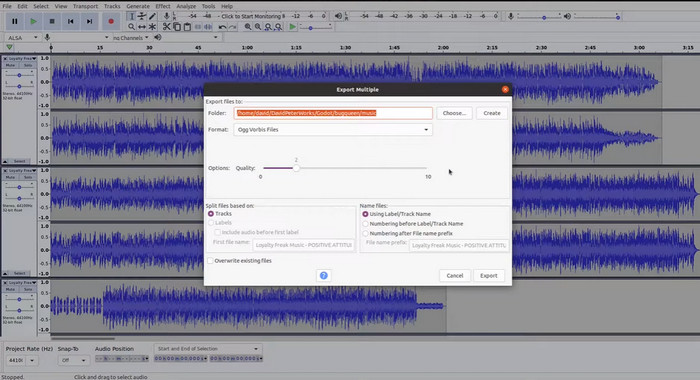
Krok 1. Pobierz Audacity i zainstaluj go na swoim komputerze. Otwórz Audacity, a następnie otwórz plik MP3, który chcesz zmienić. Możesz to zrobić, klikając File i Open, następnie znajdując plik MP3 na komputerze i klikając go.
Krok 2. Kliknij File, a następnie Export, gdy plik MP3 jest otwarty w Audacity. W oknie dialogowym Export Audio wybierz OGG Vorbis Files jako typ pliku.
Krok 3. Przesuwając suwak Quality, możesz ustawić jakość pliku OGG na żądany poziom. Wyższe ustawienia jakości spowodują większy rozmiar pliku, natomiast niższe zmniejszą rozmiar pliku, ale mogą pogorszyć jakość muzyki.
Krok 4. Kliknij Save, aby zapisać plik OGG w wybranym przez siebie miejscu na komputerze. Kliknij OK, aby zakończyć zmianę formatu.
Plusy
- Może konwertować wsadowo MP3 na OGG.
- Można go zainstalować w systemach Windows, macOS i Linux.
Cons
- Dedykowana społeczność wsparcia nie wspiera programu.
- Brak bezpośredniego eksportu MP3.
Dalsza lektura:
Najlepsze narzędzia do wsadowej konwersji plików MP3 na M4R
2 najlepsze sposoby edycji metadanych OGG, które warto wypróbować za darmo
Część 4. Jak przekonwertować MP3 na OGG za pomocą FFmpeg
FFMPEG to doskonały wybór dla użytkowników, którzy muszą konwertować pliki MP3 do formatu OGG i wymagają wysokiego stopnia kontroli i elastyczności procesu konwersji. Obsługuje szeroką gamę formatów audio i wideo oraz obsługuje różne kodeki i ustawienia, których można użyć do precyzyjnego dostrojenia formatu wyjściowego do określonych wymagań. Ponadto, ponieważ FFMPEG jest narzędziem wiersza poleceń, może być dostępne w szerokiej gamie systemów operacyjnych, w tym Windows, macOS i Linux, konwertując MP3 na OGG. Wykonaj poniższe czynności, aby FFmpeg przekonwertować MP3 na OGG.
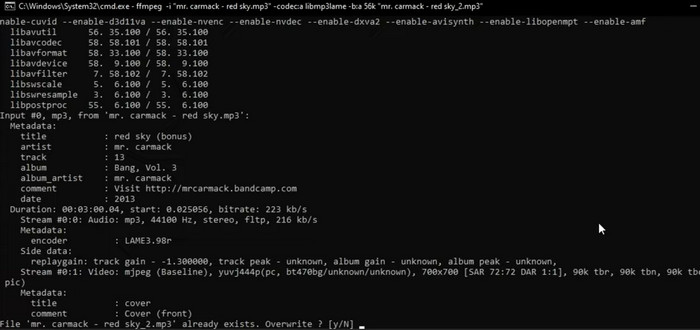
Krok 1. Otwórz terminal lub wiersz poleceń na swoim komputerze. Znajdź lokalizację, w której zapisany jest plik MP3, który chcesz przekonwertować.
Krok 2. Wpisz ffmpeg -i input.mp3 output.ogg, gdzie input.mp3 to nazwa twojego pliku MP3, a output.ogg to nazwa, którą chcesz nadać plikowi OGG. Aby uruchomić polecenie, naciśnij klawisz Enter.
Krok 3. Poczekaj, aż FFMPEG zakończy proces konwersji. Gdy konwersja się zakończy, powinien pojawić się komunikat informujący o pomyślnym zakończeniu. Nowy plik OGG zostanie zapisany w tym samym folderze co oryginalny plik MP3.
Plusy
- Daje użytkownikom wysoki stopień elastyczności i kontroli.
- Szybko i skutecznie konwertuje pliki.
- Kompatybilność między platformami.
Cons
- Większość użytkowników nie czuje się komfortowo z narzędziami wiersza poleceń.
- Nauczenie się, jak efektywnie z niego korzystać, może zająć trochę czasu.
Część 5. Jak przekonwertować MP3 na OGG za pomocą VLC Media Player
Odtwarzacz multimedialny VLC to potężne narzędzie multimedialne, które jest szeroko stosowane do odtwarzania różnego rodzaju plików multimedialnych. Jednak wielu użytkowników może nie wiedzieć, że to oprogramowanie może również służyć jako skuteczny konwerter MP3 na OGG. Dzięki wbudowanemu narzędziu konwertującemu, VLC media player może szybko i łatwo konwertować pliki MP3 do formatu OGG, pozwalając użytkownikom cieszyć się ulubioną muzyką w różnych formatach. Niezależnie od tego, czy chcesz przekonwertować pojedynczy plik, czy grupę plików, VLC media player zapewnia proste i przyjazne dla użytkownika rozwiązanie dla wszystkich Twoich potrzeb związanych z konwersją audio. Dowiedz się, jak zamienić MP3 w OGG, wykonując następujące czynności:
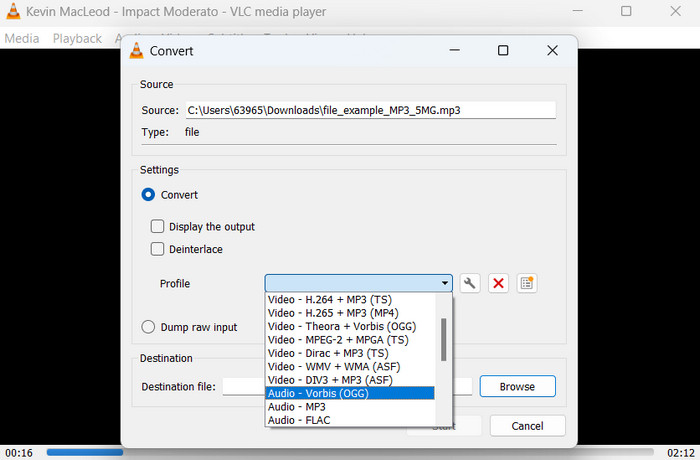
Krok 1. Aby odtworzyć wideo, uruchom VLC i wybierz Media z paska menu odtwarzacza. W rozwijanym menu pojawi się opcja Convert /Save; wybierz ją.
Krok 2. W obszarze File Selection wybierz plik MP3, który chcesz przekonwertować, klikając przycisk Add. Gdy będziesz gotowy do konwersji lub zapisania pliku, kliknij przycisk Convert / Save.
Krok 3. Kliknij menu rozwijane Profile i wybierz Audio - Vorbis (OGG) jako profil docelowy.
Krok 4. Aby wskazać nową lokalizację i nazwę dla przekonwertowanego pliku, kliknij przycisk 'Browse' po prawej stronie sekcji Destination file. Proces konwersji możesz rozpocząć, klikając przycisk Start na dole okna.
Plusy
- Obsługuje wiele formatów.
- Prosty i przyjazny dla użytkownika.
Cons
- Ograniczone możliwości edycji.
- Możliwa utrata jakości dźwięku.
Część 6. Często zadawane pytania dotyczące MP3 do OGG
Czy istnieje różnica w jakości dźwięku między plikami MP3 i OGG?
Tak, istnieje różnica w jakości dźwięku między plikami MP3 i OGG. Pliki OGG mają zwykle lepszą jakość dźwięku dzięki lepszemu algorytmowi kompresji, ale różnica w jakości dźwięku może być nierozpoznawalna dla przeciętnego słuchacza.
Ile czasu zajmuje konwersja pliku MP3 do formatu OGG?
Czas potrzebny na konwersję pliku MP3 do formatu OGG zależy od rozmiaru pliku i szybkości komputera. Zazwyczaj konwersja pojedynczego pliku zajmuje kilka minut, ale może się to różnić w zależności od różnych czynników.
Czy konwerterów MP3 na OGG można używać na urządzeniu mobilnym?
Tak, dostępne są również konwertery MP3 na OGG na urządzenia mobilne. Konwertery te można pobrać jako aplikacje z odpowiednich sklepów z aplikacjami na urządzenia z systemem Android i iOS.
Wniosek
Konwersja z MP3 na OGG jest możliwa na różne sposoby. Omówione konwertery mają własne zestawy zalet i wad. Niektóre są bardziej intuicyjne i proste w obsłudze, inne oferują większą elastyczność i zaawansowane funkcje. Wybór konwertera zależy ostatecznie od indywidualnych potrzeb użytkownika.
-
 Doskonałe odtwarzacze OGG dla Windows i Mac, których nie powinieneś przegapić
 Gdy chcesz odtwarzać swój ulubiony dźwięk w formacie OGG, zwłaszcza gdy jest mniej miejsca na dane. Możesz dowiedzieć się więcej o 5 najlepszych graczach OGG z tego artykułu.
-
 Dowiedz się, jak przekonwertować MP3 na format WAV
 Czy chcesz wiedzieć, jak przekonwertować MP3 na WAV? Określ, które z narzędzi zapewniają najlepszą jakość konwersji, jaką możesz uzyskać.
-
 Najlepsze metody 4 naprawiania i edytowania metadanych MP3 w systemach Windows i Mac
 Chcesz poznać tajniki edycji metadanych MP3? Ten blog nauczy Cię różnych technik z różnymi narzędziami, do których masz łatwy dostęp.
