


 Video Converter Ultimate
 Nagrywarka ekranu
 Naprawa wideo
Dogłębne recenzje najlepszych konwerterów MOV na WAV dla entuzjastów audio
Czy kiedykolwiek napotkałeś problemy ze zgodnością podczas odtwarzania filmów MOV na różnych odtwarzaczach multimedialnych lub urządzeniach? Czy chcesz wyodrębnić ścieżkę dźwiękową z pliku MOV i zapisać ją jako osobny plik WAV, aby poprawić jakość dźwięku? Jeśli tak, potrzebujesz niezawodnego i skutecznego konwertera MOV na WAV. Biorąc pod uwagę mnogość opcji dostępnych online, wybór odpowiedniego dopasowania do Twoich wymagań może okazać się zniechęcający.
Dokładnie przeanalizowaliśmy najlepsze konwertery MOV na WAV w 2023 roku, aby pomóc Ci w podjęciu świadomego wyboru. W tej recenzji kompleksowo omówimy funkcje każdego konwertera, jego zalety i wady, a także szybkość konwersji oraz jakość wynikowego pliku. Po przeczytaniu tego przewodnika będziesz wiedzieć, jak wybrać najbardziej odpowiedni konwerter MOV na WAV do swoich potrzeb audio i nie będziesz już musieć zmagać się z problemami z kompatybilnością.

Część 1. Konwerter MOV WAV offline
1. Konwerter wideo Ultimate
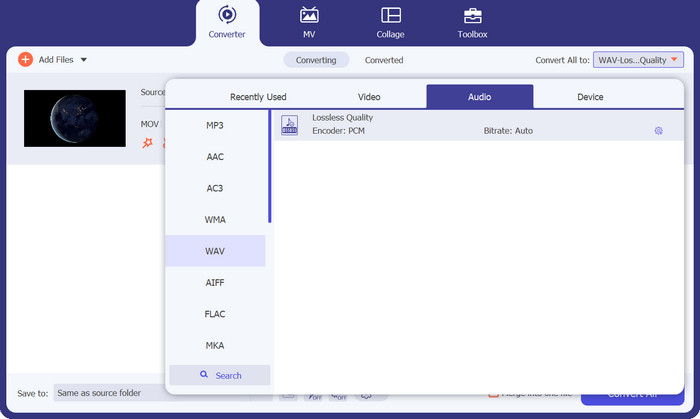
Video Converter Ultimate umożliwia szybkie i efektywne konwertowanie filmów do popularnych formatów, takich jak MP4, AVI, MOV i inne. Ponadto możesz przekształcać swoje wideo w wysokiej jakości formaty audio, takie jak MP3, WAV i AAC. Co jest w tym najlepsze? Program gwarantuje zachowanie jakości Twoich nagrań wideo podczas procesu konwersji, dzięki czemu możesz cieszyć się nimi w możliwie najlepszej jakości.
Jednak to nie wszystko. Ponadto zapewnia szereg dodatkowych funkcji, w tym podstawowe narzędzia do edycji, możliwość nagrywania płyt DVD i możliwość pobierania filmów. Możesz spersonalizować swoje filmy, korzystając z różnych narzędzi edycyjnych, takich jak przycinanie, przycinanie, dodawanie znaków wodnych lub napisów oraz dostosowywanie ustawień wideo i audio zgodnie z własnymi preferencjami. Możesz nagrać przekonwertowane filmy na płytę DVD i obejrzeć je na telewizorze. Ponadto możesz pobierać filmy online ze znanych witryn do udostępniania wideo.
Bezpłatne pobieranieDla Windows 7 lub nowszegoBezpieczne pobieranie
Bezpłatne pobieranieDla MacOS 10.7 lub nowszegoBezpieczne pobieranie
Kluczowe funkcje:
◆ Duża prędkość konwersji: Narzędzie wykorzystuje zaawansowaną technologię akceleracji sprzętowej do konwersji wideo z dużą szybkością.
◆ Konwersja wideo i audio wysokiej jakości: Oprogramowanie zapewnia konwersję formatów audio i wideo wysokiej jakości bez utraty jakości.
◆ Obsługa szerokiego zakresu formatów wideo: FVC Video Converter Ultimate obsługuje szeroką gamę formatów wideo, w tym MP4, AVI, MOV, WMV i inne.
Plusy
- Bezpłatna wersja próbna przed zakupem.
- Obsługa konwersji wsadowych.
- Obsługa filmów w rozdzielczości 4K lub wyższej.
Cons
- Nie działa dobrze na starszych komputerach o niskich wymaganiach systemowych.
- Wersja próbna ma ograniczone funkcje.
2. Dowolny konwerter wideo
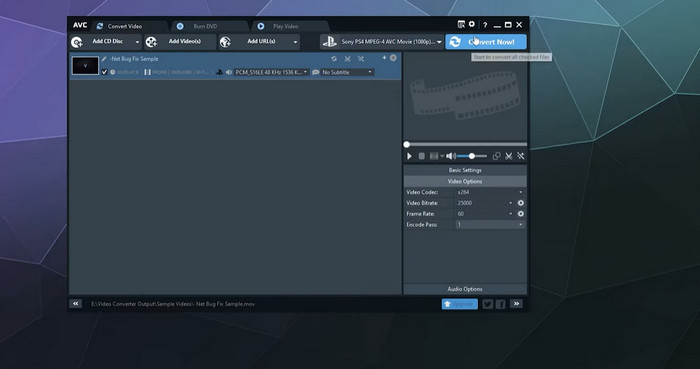
Oprogramowanie Any Video Converter zostało zaprojektowane tak, aby miało przyjazny interfejs, który jest prosty i intuicyjny. Dzięki temu użytkownicy mogą szybko i łatwo konwertować swoje filmy. Ponadto zapewnia wysoką jakość wyjściową, gwarantując, że Twoje filmy zachowają atrakcyjność wizualną nawet po konwersji do innego formatu.
Oprogramowanie Any Video Converter zostało zaprojektowane tak, aby miało przyjazny interfejs, który jest prosty i intuicyjny. Dzięki temu użytkownicy mogą szybko i łatwo konwertować swoje filmy. Ponadto zapewnia wysoką jakość wyjściową, gwarantując, że Twoje filmy zachowają atrakcyjność wizualną nawet po konwersji do innego formatu.
Kluczowe funkcje:
◆ Szeroka gama formatów wejściowych i wyjściowych: Any Video Converter akceptuje szeroki zakres formatów wideo i audio.
◆ Przetwarzanie wsadowe: Dowolny konwerter wideo obsługuje przetwarzanie wsadowe, umożliwiając jednoczesną transformację wielu plików.
Plusy
- Obsługuje konwersję wideo 4K.
- Oferuje nagrywanie DVD i pobieranie wideo.
Cons
- Zaawansowane funkcje są dostępne tylko dla płatnych użytkowników.
- Ograniczone opcje obsługi klienta.
3. Darmowy konwerter wideo
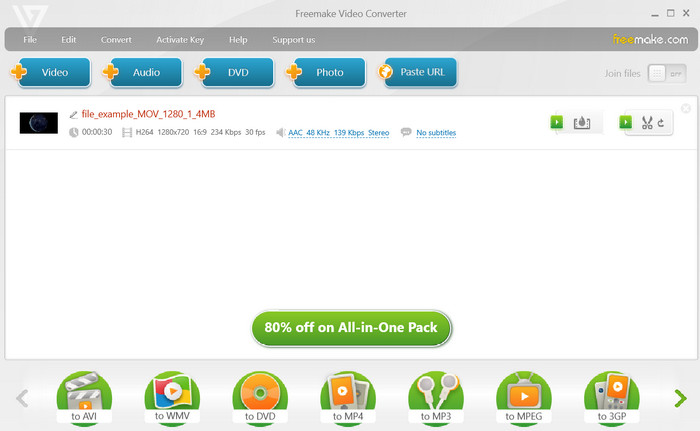
Aplikacja komputerowa Freemake Video Converter to solidny i wszechstronny program, który zapewnia użytkownikom szeroką gamę opcji konwersji wideo. Freemake Video Converter upraszcza proces konwersji formatów wideo lub audio, w tym MOV, do WAV, ułatwiając Ci to. Interfejs oprogramowania jest intuicyjny i przyjazny dla użytkownika, umożliwiając łatwą konwersję plików WAV na MOV i odwrotnie za pomocą zaledwie kilku kliknięć. Aby przekonwertować plik za pomocą Freemake Video Converter, po prostu wybierz żądany plik i wybierz WAV jako format wyjściowy. To takie proste!
Kluczowe funkcje:
◆ Ustawienia zaawansowane: Freemake Video Converter oferuje zaawansowane ustawienia konwersji wideo i audio.
◆ Ekstrakcja audio: Freemake Video Converter umożliwia także ekstrakcję audio z wideo i zapisuje je w różnych formatach audio.
Plusy
- Konwersja wsadowa.
- Wydruk wysokiej jakości.
Cons
- Niska prędkość konwersji.
- Ryzyko złośliwego oprogramowania.
4. Hamulec ręczny
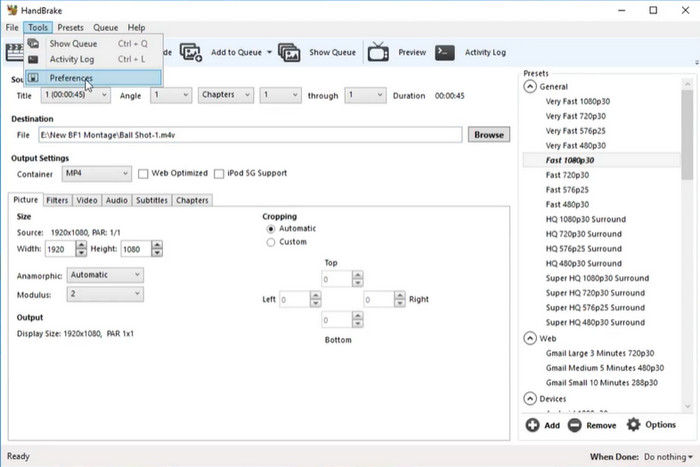
Wykorzystaj pełny potencjał wyjścia wideo i audio dzięki zaawansowanym funkcjom Handbrake. Dostosuj pliki multimedialne do swoich potrzeb dzięki przetwarzaniu wsadowemu, obsłudze napisów oraz przycinaniu i skalowaniu wideo. Przekształć nie tylko pliki MOV, ale także mnóstwo innych formatów wideo, takich jak MP4, AVI i WMV, dzięki wszechstronnym możliwościom konwersji Handbrake. Konwersja WAV to tylko wierzchołek góry lodowej.
Doświadcz wysokiej jakości wydruków przy minimalnej utracie jakości podczas procesu konwersji dzięki wyjątkowym możliwościom Handbrake. Wybierz tę opcję, aby wyodrębnić wysokiej jakości dźwięk z plików wideo MOV. Dzięki temu programowi z pewnością nauczysz się zmieniać .mov na .wav.
Kluczowe funkcje:
◆ Kompatybilność między platformami: Handbrake jest dostępny dla systemów Windows, Mac i Linux.
◆ Ustawienia wstępne: Hamulec ręczny zawiera wiele ustawień wstępnych dla różnych urządzeń wyjściowych i platform, w tym urządzeń Apple, urządzeń z systemem Android i konsol do gier.
Plusy
- Szybkie i wydajne narzędzie.
- Jest kompatybilny z systemami Windows, Mac i Linux.
Cons
- Przytłaczający interfejs.
- Jakość wyjściowa może nie być wysoka.
Część 2. Konwerter MOV WAV online
1. Darmowy konwerter wideo online
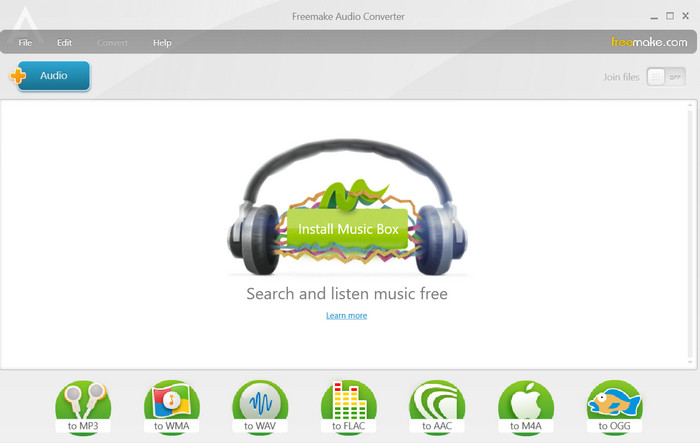
Free Video Converter Online obsługuje wiele formatów wideo, w tym MP4, AVI, MOV i inne. Oferuje także takie funkcje jak konwersja wsadowa, własne ustawienia plików oraz obsługę wielu formatów wyjściowych z opcją konwersji MOV na WAV bez ograniczenia rozmiaru.
Plusy
- Prześlij wiele plików do konwersji.
- Przyjazny dla użytkownika interfejs.
Cons
- Wymagane połączenie internetowe.
2. Online-Convert.com
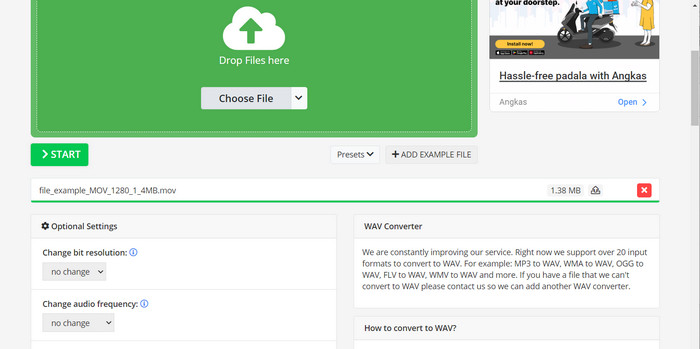
Ten internetowy konwerter wideo jest niesamowity, ponieważ obsługuje mnóstwo różnych formatów plików. To narzędzie zapewni Ci ochronę, jeśli chodzi o konwersję MOV do WAV online. Możesz łatwo zmienić rozdzielczość wideo, proporcje i szybkość transmisji za pomocą kilku dostępnych opcji. Najwyraźniej możesz użyć tego jako narzędzia bez konwertera MOV na WAV.
Plusy
- Szeroki zakres opcji dostosowywania.
- Obsługuje wiele języków.
Cons
- Mała szansa, że pliki mogą zostać utracone.
Część 3. Jak przekonwertować MOV na WAV lub WAV na MOV
Jeśli chcesz dowiedzieć się, jak przekonwertować MOV na WAV, wykonaj poniższe czynności:
Krok 1. Pobierz narzędzie
Aby rozpocząć proces pobierania, kliknij dowolny przycisk Free Download, a następnie postępuj zgodnie z instrukcjami wyświetlanymi na ekranie. Kolejnym krokiem jest uruchomienie aplikacji i zapoznanie się z jej prostym interfejsem użytkownika.
Bezpłatne pobieranieDla Windows 7 lub nowszegoBezpieczne pobieranie
Bezpłatne pobranieDla macOS 10.7 lub nowszegoBezpieczne pobieranie
Krok 2. Dodaj pliki wideo
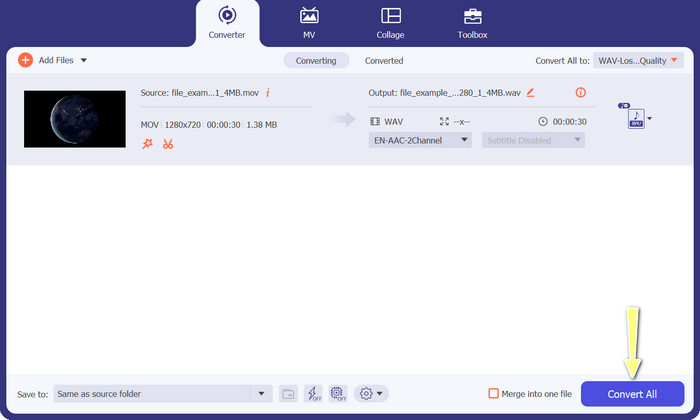
Dodaj plik wideo, klikając przycisk Add na głównym ekranie. Następnie zlokalizuj docelowy plik audio, który chcesz przekonwertować. Podgląd przesłanego pliku pojawi się na interfejsie użytkownika krótko po zakończeniu procesu przesyłania. Możesz jednocześnie przekonwertować wiele plików MOV na WAV, przesyłając cały folder.
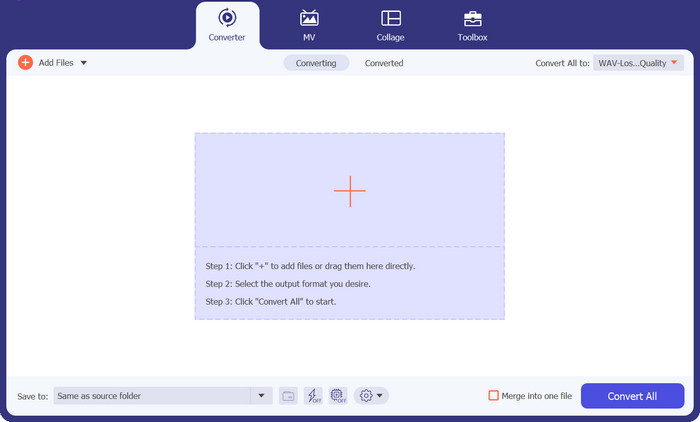
Krok 3. Wybierz i zmodyfikuj format
Aby zmienić format wyjściowy narzędzia, przejdź do zakładki Video znajdującej się w prawym górnym rogu menu Profile. Możesz przekonwertować plik MOV na WAV, jak również przeprowadzić proces odwrotny.
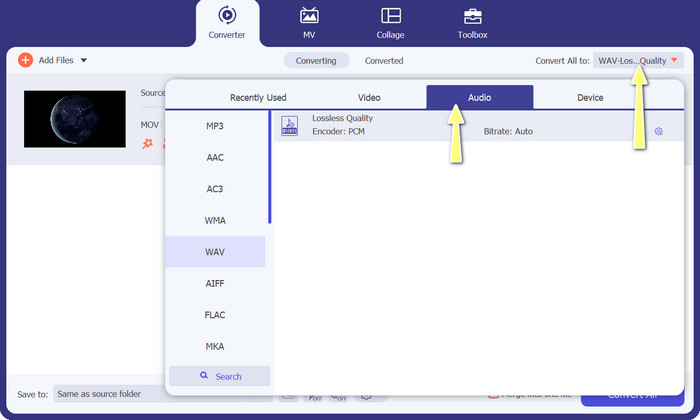
Krok 4. Rozpocznij konwersję
Wybierz preferowaną lokalizację zapisu u dołu ekranu. Aby zainicjować proces konwersji, kliknij opcję Convert All.
Dalsza lektura:
MOV VS MP4 – który format wybrać
4 sposoby na kompresję dużych plików QuickTime MOV bez utraty jakości
Część 4. Często zadawane pytania dotyczące konwerterów MOV WAV
Czy mogę przekonwertować WAV z powrotem na MOV?
Możesz przekonwertować plik WAV na inny format audio, taki jak MP3, ale nie możesz przekonwertować go z powrotem na MOV. Dzieje się tak, ponieważ WAV jest formatem zawierającym tylko dźwięk, podczas gdy MOV to format wideo, który zawiera zarówno dane wideo, jak i audio.
Czy mogę przekonwertować MOV na inne formaty audio niż WAV?
Tak, możesz konwertować MOV na inne formaty audio, takie jak MP3, AAC i FLAC. Wybór formatu będzie zależał od konkretnych potrzeb, takich jak rozmiar pliku, jakość dźwięku i kompatybilność z innym oprogramowaniem lub urządzeniami.
Czy korzystanie z witryny do konwersji plików w celu konwersji plików MOV na WAV jest bezpieczne?
Ogólnie rzecz biorąc, do konwersji MOV na WAV można bezpiecznie korzystać z renomowanych witryn do konwersji plików, takich jak Online-Convert.com.
Wniosek
Konwersja MOV na WAV to przydatna metoda oddzielenia ścieżki dźwiękowej od pliku wideo. Tę konwersję można przeprowadzić za pomocą internetowych serwisów do konwersji plików lub programów do pobrania.
-
 Różne metody zmiany formatu pliku MOV na M4V
 Czy chcesz skutecznej metody konwersji pliku MOV do formatu M4V? W takim razie ten artykuł spełni twoje pragnienie. Oto najlepsze konwertery, których możesz użyć.
-
 Konwertuj MOV na GIF i odblokuj moc treści animowanych
 Konwertuj swoje filmy MOV na animowane pliki GIF i podnieś poziom swojej gry online! Nasze łatwe w użyciu konwertery MOV na GIF pomogą Ci stworzyć przyciągającą wzrok grafikę.
-
 Najlepsze konwertery WAV na MP4 do konwersji z audio na wideo
 Nasza obszerna lista zawiera najlepsze narzędzia do konwersji WAV na MP4 w celu łatwego przekształcania plików audio w format wideo przy użyciu najlepszych zalecanych konwerterów.
