


 Video Converter Ultimate
 Nagrywarka ekranu
 Naprawa wideo
DVR do MP4: Ułatw sobie życie z mediami dzięki łatwej konwersji
Wejdź do świata wygody i swobody, korzystając z najlepszych rozwiązań do konwersji DVR na MP4. Pożegnaj się ze skomplikowanymi procesami i przywitaj płynną przemianę swoich nagrań DVR w uniwersalny format MP4. Ciesz się bezproblemowym dostępem i otwórz przed swoją zawartością DVR zupełnie nowe możliwości. Zacznij konwertować do MP4 już dziś i z uśmiechem odblokuj pełen potencjał swojej kolekcji multimediów. Niezależnie od tego, czy chcesz udostępniać cenne wspomnienia, czy oglądać ulubione programy w podróży, nasze przyjazne dla użytkownika rozwiązanie sprawi, że cały proces będzie banalnie prosty.

Część 1. Najlepszy sposób na konwersję DVR na MP4
FVC Video Converter Ultimate to wszechstronne i łatwe w obsłudze oprogramowanie do konwersji wideo, które pozwala bez wysiłku przekształcać Twoje pliki. Oferuje szybkie tempo konwersji, obsługę konwersji wsadowej, możliwość dostosowania ustawień wyjściowych, a nawet funkcję wyodrębniania dźwięku z wideo. Poznaj lepiej to narzędzie, przeglądając jego kluczowe funkcje.
Kluczowe funkcje
◆ Narzędzia do edycji: Oprogramowanie oferuje podstawowe narzędzia do edycji, umożliwiające przycinanie, przycinanie, dodawanie znaków wodnych lub stosowanie efektów wideo w celu ulepszenia wideo przed konwersją.
◆ Wyjście wysokiej jakości: Zachowaj nieskazitelną jakość swoich filmów lub wybierz różne opcje kodowania, aby zagwarantować optymalną jakość wyjściową przekonwertowanych treści.
◆ Obsługa wielu języków: Oprogramowanie obsługuje różne języki, dzięki czemu jest dostępne dla użytkowników na całym świecie.
Krok 1. Pobierz odpowiedni instalator
Przede wszystkim musisz zdobyć odpowiedni instalator. Poniżej znajdują się instalatory dla komputerów z systemem Windows i Mac. Po uzyskaniu narzędzia zainstaluj je na swoim komputerze. Następnie uruchom go na swoim komputerze.
Bezpłatne pobieranieDla Windows 7 lub nowszegoBezpieczne pobieranie
Bezpłatne pobieranieDla MacOS 10.7 lub nowszegoBezpieczne pobieranie
Krok 2. Prześlij plik DVR
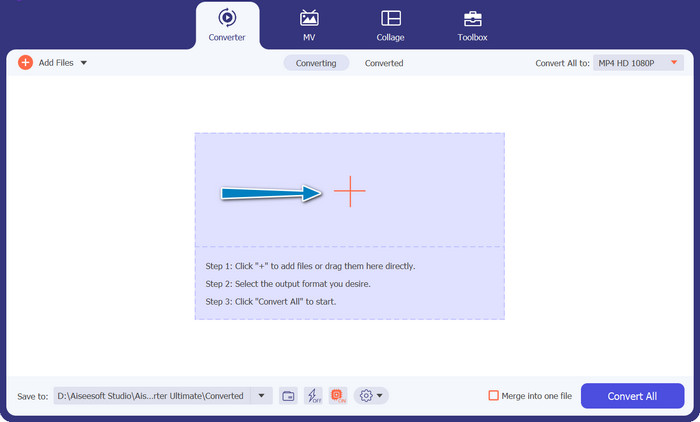
Teraz kliknij przycisk z ikoną Plusa w głównym interfejsie i wybierz docelowy plik DVR z folderu na komputerze. Następnie powinien pojawić się jego podgląd miniatury.
Krok 3. Wybierz format wyjściowy
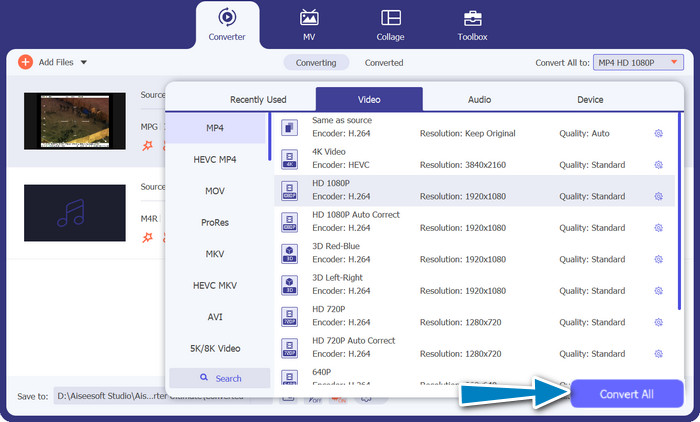
Następnie rozwiń menu listy rozwijanej, aby zobaczyć wszystkie dostępne formaty. Przejdź do zakładki Wideo i znajdź format MP4. Potem możesz wybrać preferowaną jakość do konwersji wideo.
Krok 4. Rozpocznij proces konwersji
Po wgraniu pliku i wybraniu formatu wyjściowego kliknij przycisk Convert All na dole interfejsu programu, aby rozpocząć proces konwersji.
Część 2. Najlepszy sposób na bezpłatną konwersję DVR na MP4 online
Słyszałeś o Free MP4 Video Converter Online? To świetne narzędzie, które pomoże Ci przekonwertować Twoje filmy do popularnego formatu MP4. Dzięki temu masz pewność, że wideo będzie działać na każdym urządzeniu i platformie. A co najlepsze? Obsługa jest niezwykle prosta! Postępuj zgodnie z krokami opisującymi korzystanie z tego internetowego konwertera DVR na MP4 i poznaj więcej jego funkcji.
Kluczowe funkcje
◆ Bezpłatnie: FVC Free MP4 Converter Online jest dostępny bezpłatnie, co czyni go ekonomicznym wyborem do konwersji filmów do formatu MP4.
◆ Nieograniczone użycie: Nie ma ograniczeń co do liczby filmów, które można przekonwertować za pomocą FVC Free MP4 Converter Online, co pozwala na konwersję dowolnej liczby filmów bez żadnych ograniczeń.
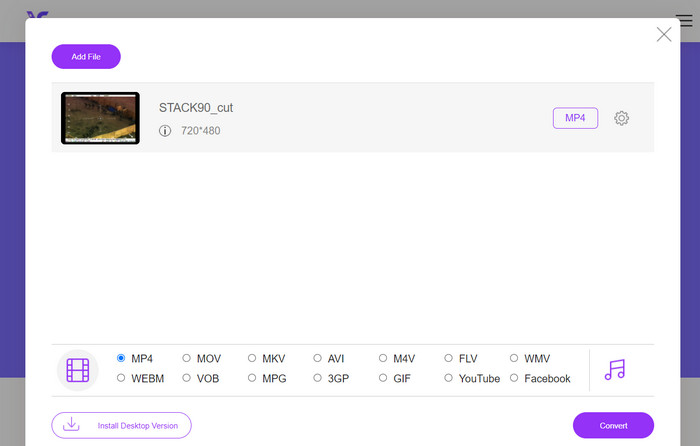
Krok 1. Przede wszystkim musisz odwiedzić stronę programu, klikając link zamieszczony w opisie narzędzia powyżej. Następnie kliknij przycisk Add Files to Convert na stronie głównej, aby przesłać pliki DVR.
Krok 2. Następnie wybierz z komputera plik, który chcesz przekonwertować. Po zakończeniu przesyłania narzędzie automatycznie ustawi format wyjściowy jako MP4.
Krok 3. Na końcu kliknij przycisk Convert, aby zainicjować proces konwersji. Następnie poczekaj na jego zakończenie.
Część 3. Konwertuj DVR na MP4 w inny sposób
FFmpeg to potężne narzędzie wiersza poleceń, które może konwertować DVR na MP4 i wykonywać inne zadania multimedialne. Wymaga pewnej wiedzy technicznej, aby go używać, ale można go dostosować na wiele sposobów i często jest używany do przetwarzania multimediów.
Kluczowe funkcje
◆ Interfejs wiersza poleceń: FFmpeg działa za pomocą poleceń wiersza poleceń, dając zaawansowanym użytkownikom elastyczność wykonywania złożonych operacji konwersji.
◆ Zaawansowane przetwarzanie: Oferuje zaawansowane funkcje, takie jak filtrowanie wideo, skalowanie, przycinanie i manipulowanie dźwiękiem, umożliwiając użytkownikom precyzyjne dostosowanie konwersji.
Krok 1. Pobierz i zainstaluj FFmpeg z oficjalnej strony (https://ffmpeg.org/), odpowiedniej dla Twojego systemu operacyjnego.
Krok 2. Następnie uruchom wiersz poleceń lub okno terminala na swoim komputerze.
Krok 3. Potem przejdź do katalogu, w którym zainstalowano FFmpeg, lub podaj pełną ścieżkę do pliku wykonywalnego FFmpeg w poleceniu.
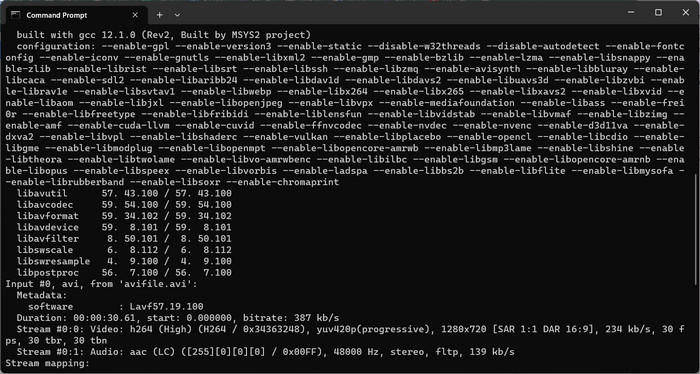
Krok 4. Użyj składni wiersza poleceń FFmpeg, aby wskazać wejściowy plik DVR i żądany format pliku wyjściowego (MP4). Na przykład: ffmpeg -i input.dvr output.mp4.
Krok 5. Na koniec naciśnij klawisz Enter, aby wykonać polecenie. FFmpeg rozpocznie proces konwersji i wyświetli postęp w oknie wiersza poleceń.
Dalsza lektura:
Ostateczne i bezpłatne sposoby konwersji DV na WMV [online i offline]
Bezproblemowe techniki konwersji MTV do MP4
Część 4. Porównanie 3 sposobów
Aby pomóc Ci zdecydować między FVC Video Converter Ultimate, Free MP4 Video Converter Online i FFmpeg jako konwerterem DVR na MP4, przygotowaliśmy poniższą tabelę.
| Video Converter Ultimate | Darmowy konwerter wideo MP4 online | FFmpeg | |
| Obsługa formatu | Szeroka gama formatów | Ograniczone formaty | Szeroka gama formatów |
| Dostosowywanie | Zaawansowane ustawienia wyjścia | Podstawowe ustawienia wyjścia | Rozbudowana personalizacja |
| Interfejs użytkownika | Oprogramowanie komputerowe | Interfejs oparty na sieci Web | Narzędzie wiersza poleceń |
| Wydajność | Wydajny i szybki | W zależności od szybkości internetu | W zależności od specyfikacji systemu |
| Prywatność | Lokalna konwersja plików | Konwersja plików online | Lokalna konwersja plików |
Część 5. Często zadawane pytania dotyczące konwersji DVR na MP4
Jak otworzyć plik DVR?
Program Windows Media Center może przechwytywać i odtwarzać pliki DVR zapisane w formacie DVR-MS na komputerze osobistym.
Czy VLC może odtwarzać pliki DVR?
VLC może odtwarzać pliki DVR, ale tylko wtedy, gdy ma wbudowane odpowiednie dekodery audio i wideo. Pliki DVR mogą odtwarzać audio i wideo odpowiednio w formatach MPEG-2 i AAC. VLC wymaga dekodera wideo MPEG-2 i dekodera audio AAC do efektywnego odtwarzania plików DVR.
Czy mogę konwertować pliki DVR na inne formaty wideo niż MP4?
Tak, w zależności od używanego oprogramowania, często można konwertować pliki DVR do różnych innych formatów wideo, w tym AVI, MKV, MOV lub WMV. Ta elastyczność pozwala wybrać format, który najlepiej odpowiada Twoim potrzebom w zakresie odtwarzania lub udostępniania.
Czy istnieje ryzyko utraty danych lub pogorszenia jakości podczas procesu konwersji?
Korzystając z renomowanego i niezawodnego oprogramowania, ryzyko utraty danych lub pogorszenia jakości jest minimalne. Jednak zawsze zaleca się wykonanie kopii zapasowej oryginalnych plików DVR przed wykonaniem jakichkolwiek konwersji, na wszelki wypadek.
Czy FFmpeg może konwertować pliki DVR do formatów innych niż MP4?
Tak, FFmpeg to potężne narzędzie wiersza poleceń, które obsługuje różne formaty wideo i audio. Za pomocą odpowiednich poleceń możesz konwertować pliki DVR między innymi do formatów takich jak AVI, MKV lub MOV.
Wniosek
Wybierając odpowiednie narzędzie do swoich potrzeb, możesz skutecznie konwertować pliki DVR do MP4 przy zachowaniu jakości wideo. Niezależnie od tego, czy wolisz oprogramowanie na komputer, czy konwerter online, te opcje dają Ci elastyczność w konwertowaniu plików DVR i poprawie wrażeń multimedialnych.
-
 Jak skompresować plik DV bez utraty jakości w systemie Windows / Mac
 Jeśli chcesz udostępnić filmy DV nagrane kamerą Sony, możesz dowiedzieć się więcej o sposobie kompresji DV do poczty e-mail lub SNS bez utraty jakości za darmo.
-
 Najlepsze 2 sposoby na konwersję plików DV do MOV za darmo na komputerze i w Internecie
 Masz problem z konwersją plików DV do MOV na komputerze Mac? Jeśli to jest twój problem, możemy go wspólnie rozwiązać, jeśli przeczytamy ten artykuł.
-
 Jak przekonwertować format pliku DV na MP4 [rozwiązany problem]
 Chcesz przekonwertować DV na MP4 za pomocą konwerterów offline i online? Wtedy jesteś na właściwej ścieżce. Damy Ci najlepsze rozwiązania, jakich potrzebujesz.
