


 Video Converter Ultimate
 Nagrywarka ekranu
 Naprawa wideo
MP4 do MXF bez problemów z odtwarzaniem plików MXF na różnych urządzeniach
Czasami niektóre programy do edycji wideo lub systemy nadawcze preferują pliki MXF. Jeśli masz z tym do czynienia, konwersja filmów MP4 na MXF staje się niezbędna do płynnego odtwarzania i edycji. Istnieje kilka przydatnych narzędzi, które mogą sprawić, że ta konwersja będzie bułką z masłem. Jeśli więc ciekawi Cię, jak poradzić sobie z tym zadaniem bez wysiłku, czytaj dalej!
Let's get to know these fantastic MP4 to MXF converters and the simple steps they offer to convert your MP4 files to MXF like a pro.

Część 1. Najlepsze 5 sposobów konwersji MP4 na MXF
1. Konwerter wideo Ultimate
Video Converter Ultimate is a top-tier tool that offers a fantastic solution for converting MP4 files to various video formats and devices like iPhone, iPad, Galaxy S6, and more. Its user-friendly interface makes it a breeze even for non-tech-savvy folks to navigate and use effectively. You won't believe how fast it converts videos, leaving other software in the dust. Plus, the bulk mode for converting multiple files is simply incredible. Check out the guide below to learn how to convert MP4 to MXF using this powerful tool.
Step 1. Download and install the converter from the Free Download buttons below. Once installed, launch the app on your computer.
Bezpłatne pobieranieDla Windows 7 lub nowszegoBezpieczne pobieranie
Bezpłatne pobieranieDla macOS 10.7 lub nowszegoBezpieczne pobieranie
Step 2. Upload the MP4 video you want to convert by clicking the Plus sign button or using the Spacebar to open your computer folder. Browse and select the target video.
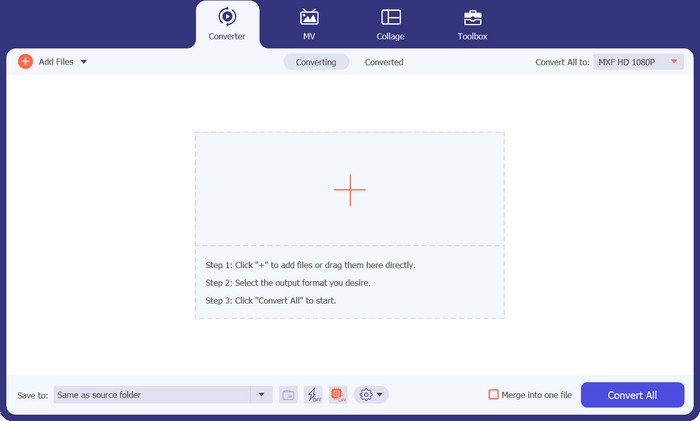
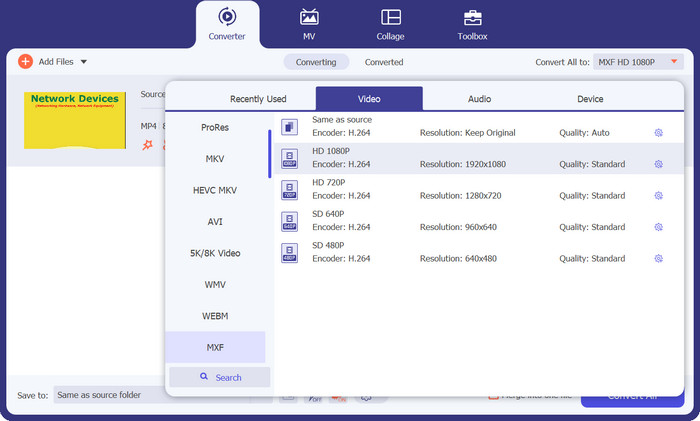
Step 3. Choose MXF as the output format. Simply drop down the Profile list at the top right corner, head to the Video tab, and find MXF. You can also use the search bar to locate it quickly. Pick the desired quality for your output.
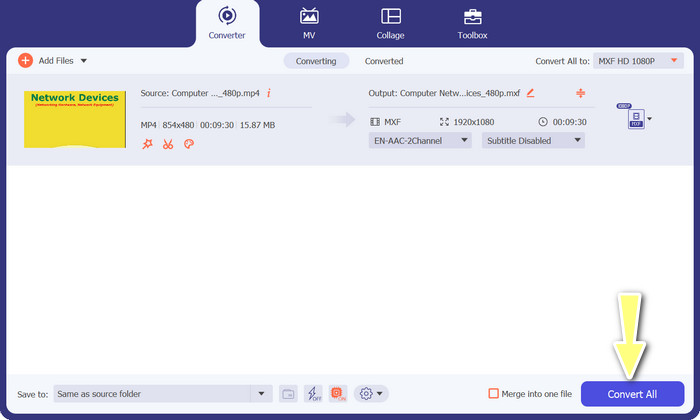
Step 4. Ready to convert! Tick the Convert All button at the bottom right corner, and voilà! Your converted file will be automatically saved to your computer folder.
2. Darmowy konwerter MP4 online
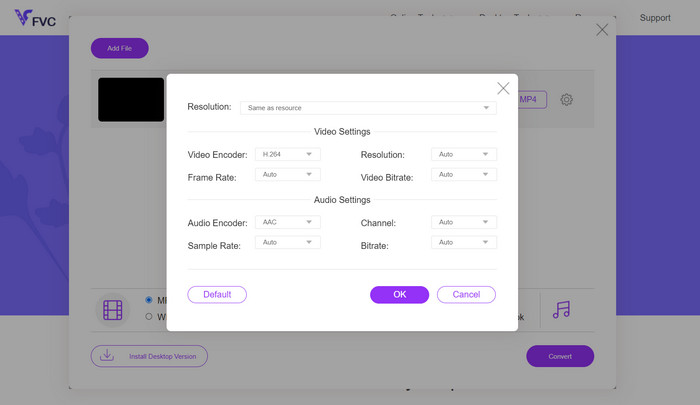
If you're in search of a dependable online MP4 converter to convert MP4 to MXF online, check out Free MP4 Converter Online. This website provides a secure and reliable platform to upload your MP4 files and convert them to MXF or various other formats. Rest assured, the conversions maintain consistently high quality with every use. Not only that, but you also have the option to modify the conversion by editing the video codec and preset. Give it a try, and you'll be able to customize your conversions just the way you want.
Step 1. Go to their website using your web browser. You don't need to download anything; just open it up like any other website.
Step 2. Click the Add Files to Convert button or drag and drop your MP4 video onto the website. It'll start processing your file, and you'll see a progress bar.
Step 3. Once the upload is complete, find the option and select MXF from the list. If there's a quality setting, choose the one you prefer. Hit the Convert button, and the magic begins!
3. FreeFileConvert
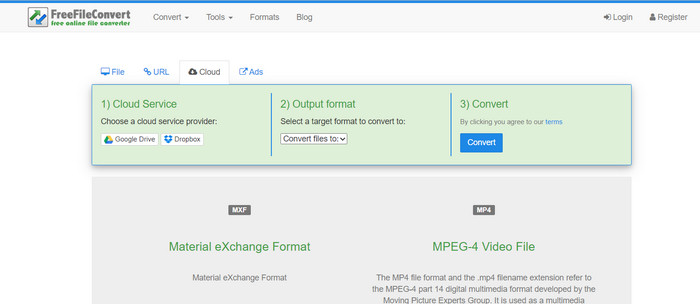
Szukasz innego bezpłatnego konwertera MXF na MP4? Daj szansę FreeFileConvert! Ta przyjazna dla użytkownika platforma opiera się na prostym, trzyetapowym procesie i oferuje łatwy w obsłudze interfejs, który pomoże Ci bezproblemowo konwertować filmy. Po prostu odwiedź ich stronę internetową, prześlij plik z komputera, wybierz żądany format wyjściowy i naciśnij przycisk Konwertuj. Możesz nie tylko przesyłać pliki ze swojego komputera, ale masz także opcję przesyłania z konta Dropbox lub Google Drive.
Step 1. Open up your web browser and head to the FreeFileConvert website. No need to install anything, just like visiting any regular website.
Step 2. Click the Choose File button. You may also upload from Dropbox or Google Drive if that's more convenient for you.
Step 3. In the Output Format dropdown menu, find MXF and pick it as your desired format. Then hit the Convert button, and let FreeFileConvert work its magic!
4. Dowolna konw
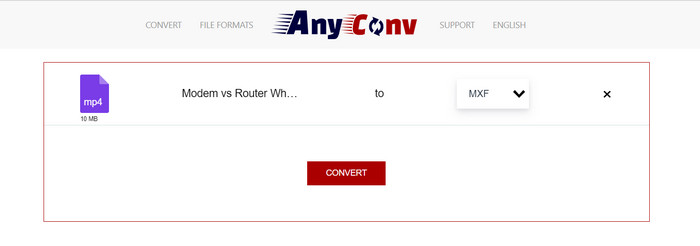
Szukasz narzędzia online do konwersji MP4 na MXF? Nie szukaj dalej niż AnyConv! Podobnie jak pozostałe, nie wymaga żadnej instalacji. Co więcej, nie ogranicza się to tylko do MP4 do MXF; może również obsługiwać różne inne konwersje formatów! Najlepsza część? Aby skorzystać z pełnej usługi, nie musisz się rejestrować – jest to bezproblemowe. Po prostu wykonaj poniższe czynności, a konwersja MP4 na MXF zostanie wykonana w mgnieniu oka. Bułka z masłem.
Step 1. Open AnyConv's website using any web browser.
Step 2. Hit the CHOOSE FILES button to upload your MP4 video. Then, expand the Profile menu and find the MXF format.
Step 3. Ready to convert? Hit the blue Convert button, and the conversion process will start.
5. Convertio
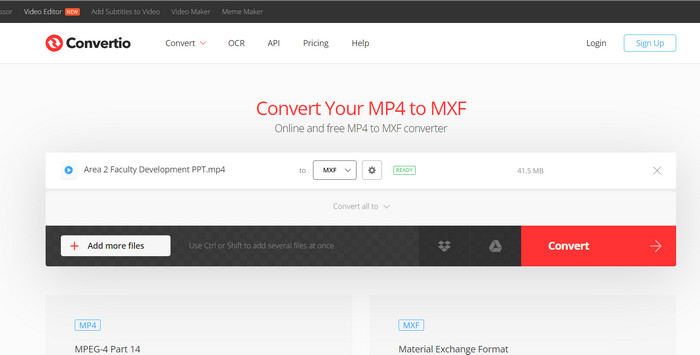
Wzywamy wszystkich użytkowników, którzy chcą konwertera plików bez konieczności pobierania dodatkowych aplikacji! Convertio zapewni Ci wsparcie. Dzięki temu narzędziu konwersja plików MP4 na MXF online jest dziecinnie prosta i nie wymaga konieczności dostosowywania skomplikowanych ustawień. Najlepsza część? Obsługuje różne formaty plików multimedialnych, w tym dokumenty, archiwa, arkusze kalkulacyjne, prezentacje i inne.
Step 1. Pick a browser on your computer and head to the official page of the tool.
Step 2. On the program's main interface, hit the Choose Files button to upload your MP4 files. Alternatively, for your convenience, you can just drag and drop the video file.
Step 3. Find the Profile menu and select the MXF format from the Video section. Then, click the Convert button to kickstart the conversion process.
Dalsza lektura:
4 Free Ways to Convert Camcorder MXF to MP4 for Universal Playback
[Guide] 2 Ultimate Methods to Join MXF Videos from Sony X70
Część 2. Często zadawane pytania dotyczące MP4 do MXF
Czym jest plik MXF?
Plik MXF to rozszerzenie pliku reprezentujące format Material Exchange, który służy jako pojemnik na standardowe profesjonalne treści audio i wideo. Jest powszechnie stosowany w transmisjach telewizyjnych i teatralnych ze względu na jego zdolność do utrzymywania wysokiej jakości wideo. Zasadniczo MXF stanowi alternatywę dla przechowywania rzeczywistych filmów w formacie cyfrowym, co czyni go preferowanym wyborem do obsługi profesjonalnych treści wideo.
Czy mogę przekonwertować MXF na MP4?
Absolutnie! Dzięki narzędziom takim jak Video Converter Ultimate konwersja MP4 na MXF i odwrotnie jest prosta. Masz możliwość wypróbowania obu opcji i sprawdzenia, która z nich będzie dla Ciebie najlepsza.
Jak otworzyć plik MXF?
Jeśli chodzi o otwieranie plików MXF, VLC Media Player jest wyborem najwyższej klasy. To lekkie i wieloplatformowe narzędzie multimedialne doskonale nadaje się do przeglądania wszelkiego rodzaju plików multimedialnych.
Jakie są potencjalne wady konwersji MP4 na MXF?
Konwersja MP4 na MXF może skutkować większymi rozmiarami plików ze względu na różne metody kompresji stosowane w MXF. Ponadto niektóre narzędzia mogą wymagać stabilnego połączenia internetowego do konwersji online.
Czy mogę edytować pliki MXF po konwersji?
Tak, po konwersji MP4 na MXF możesz edytować pliki MXF za pomocą kompatybilnego oprogramowania do edycji wideo. Pliki MXF są dobrze obsługiwane przez profesjonalne narzędzia do edycji wideo i systemy edycji nieliniowej.
Wniosek
Whether you need to convert MP4 to MXF, open MXF files, or handle any video format, there are user-friendly tools available to make the process seamless. Through these powerful and versatile tools, you can effortlessly navigate the world of video conversions and enjoy hassle-free media playback.
-
 Jak skompresować MXF za pomocą Premiere Pro i Free Online
 Jak skompresować MXF przy mniejszym rozmiarze pliku? Jak skompresować pliki MXF w Adobe Premiere Pro? Ten post udostępnia 2 sposoby kompresji plików MXF.
-
 Najlepsze 4 najlepsze rozwiązania dotyczące konwersji MXF na MKV [rozwiązane]
 Poznaj te cztery świetne metody łatwej konwersji MXF na MKV online i offline. Aplikacje zawarte w tym poście mogą pomóc w bezproblemowej konwersji plików.
-
 Jak łatwo przekonwertować MP4 na MPG na komputerze stacjonarnym i online
 Dowiedz się, jak przekonwertować swój ulubiony MP4 na MPG w prostych krokach. Bez problemów technicznych, po prostu płynne przejścia dla plików multimedialnych.
