


 Video Converter Ultimate
 Nagrywarka ekranu
 Naprawa wideo
Jak zrobić wideo czarno-białe: utwórz efekty filtrów
Operatorzy obrazu mogą zmieniać wygląd filmu, używając filtrów. Istnieje wiele filtrów w różnego rodzaju aplikacjach, ale filtr czarno‑biały jest zawsze obecny. Przekształcenie wideo w czarno‑białe nadaje mu nastrój – może ono ukazywać scenę z przeszłości, smutek, nostalgię i wiele innych emocji, których kolorowe obrazy lub filmy nie są w stanie oddać. Ale jak możesz zrobić czarno-białe wideo? Mając w ręku odpowiednie narzędzia, jest to jak najbardziej możliwe. Zostań przy tym wpisie, a pokażemy ci, jak to zrobić.

Część 1. Jak dodać filtr czarno-biały
Narzędzie działające w przeglądarce, służące do konwersji multimediów, o nazwie Video Converter Ultimate, konwertuje praktycznie wszystkie popularne pliki wideo i audio do wybranego przez ciebie formatu wyjściowego. To narzędzie online potrafi znacznie więcej, niż mogłoby się wydawać na pierwszy rzut oka, ponieważ pozwala użytkownikom edytować filmy za pomocą przydatnych narzędzi, w tym filtrów, oraz wykonywać inne zadania związane z konwersją. Jednak ten program nie jest dostępny w Play Store ani App Store. Poniżej znajduje się skuteczny sposób na dodanie czarno‑białych filtrów do wideo za pomocą Video Converter Ultimate.
Krok 1. Zainstaluj Video Converter Ultimate
Kliknij poniższą ikonę, aby pobrać narzędzie na komputer z systemem Windows lub Mac. Postępuj zgodnie z prostymi instrukcjami, aby zakończyć instalację narzędzia, a następnie uruchom je.
Bezpłatne pobieranieDla Windows 7 lub nowszegoBezpieczne pobieranie
Bezpłatne pobranieDla macOS 10.7 lub nowszegoBezpieczne pobieranie
Krok 2. Dodaj pliki wideo
Wybierając przycisk Plus lub Add Files, możesz zaimportować plik wideo, do którego chcesz zastosować filtr. Kliknij Open po wybraniu pliku wideo, który chcesz wgrać. Dodatkowo, jeśli chcesz, możesz dodać liczne pliki wideo – innymi słowy, nie ma ograniczenia co do liczby filmów, którym można nadać filtr.
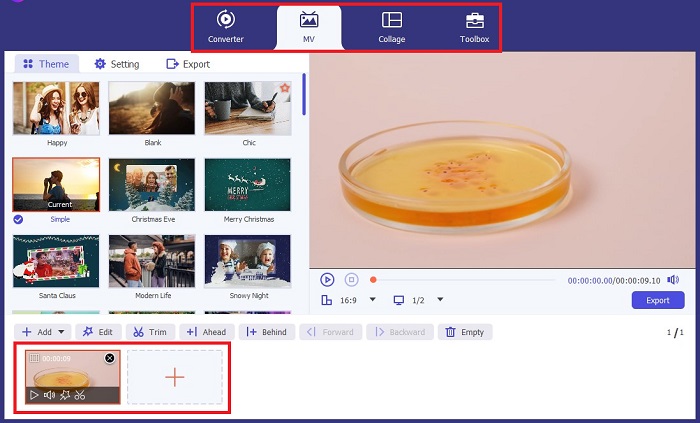
Krok 3. Przejdź do zakładki Filters & Effects
Klikając przycisk Wand, możesz otworzyć nowe okno do dostosowywania wideo. Aby zastosować czarno‑biały filtr, kliknij Filters & Effects, a następnie wybierz opcję czarno‑białą. Ponadto FVC Video Converter Ultimate pozwala kontrolować barwę (hue), nasycenie (saturation), jasność (brightness) i kontrast (contrast) twojego projektu.
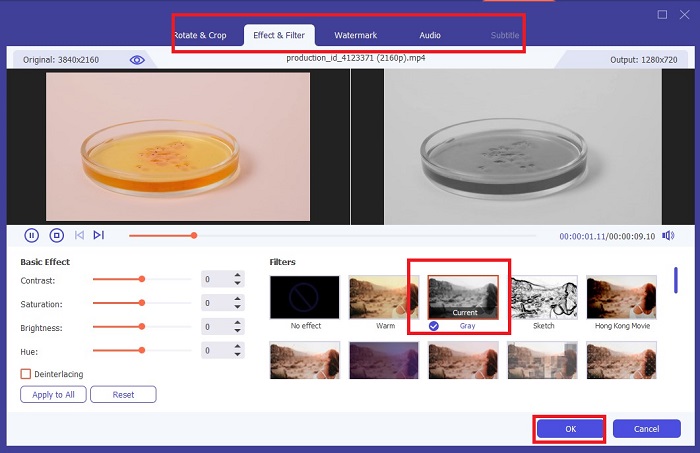
Krok 4. Zapisz swoje czarno-białe wideo.
Jeśli jesteś zadowolony ze swojego wideo, kliknij OK i przekonwertuj je do wybranego formatu pliku. Gdy wszystko będzie ustawione zgodnie z twoimi wymaganiami, kliknij przycisk Convert, aby zapisać wynik na swoim urządzeniu.
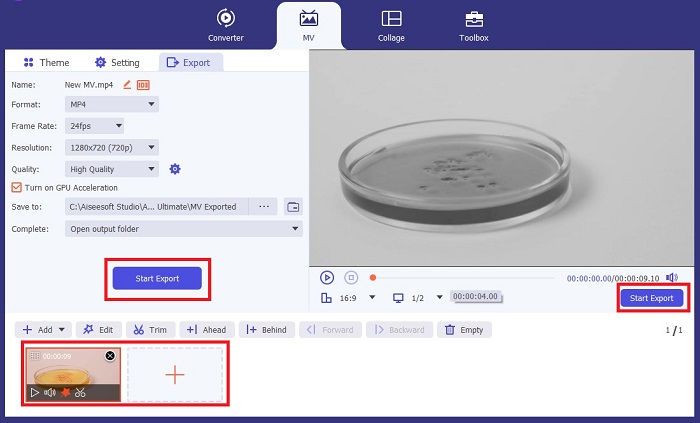
Część 2: Jak zrobić wideo czarno-białe za pomocą Premiere Pro
Premiere Pro firmy Adobe to wiodące w branży oprogramowanie do edycji wideo filmów, seriali telewizyjnych, treści wideo i reklam. Stało się popularnym oprogramowaniem dla filmowców na całym świecie, ponieważ w porównaniu z innymi programami do edycji to narzędzie zapewnia mnóstwo kreatywnych narzędzi, dzięki którym Twój film będzie wyglądał dopracowany, doskonały i profesjonalny.
Jeśli chcesz ustawić nastrój w swoim filmie, pierwszą rzeczą, którą możesz zrobić, aby to osiągnąć, jest umieszczenie filtrów. Umieszczanie filtrów na filmach za pomocą Premiere Pro jest stosunkowo łatwe. Oto cztery proste kroki, aby nałożyć filtry czarno-białe w programie Premiere Pro.
Krok 1. Dodaj wideo, które chcesz zmienić na czarno‑białe. Aby to zrobić, przejdź do panelu projektu lub Timeline Panel, czyli obszaru w Premiere Pro uznawanego za twoje miejsce pracy, gdzie przycinasz, dodajesz dźwięki, układasz klipy, dodajesz efekty i wiele więcej. Przeciągnij filmy, które chcesz zamienić na czarno‑białe, a następnie możesz przejść do kolejnego kroku.
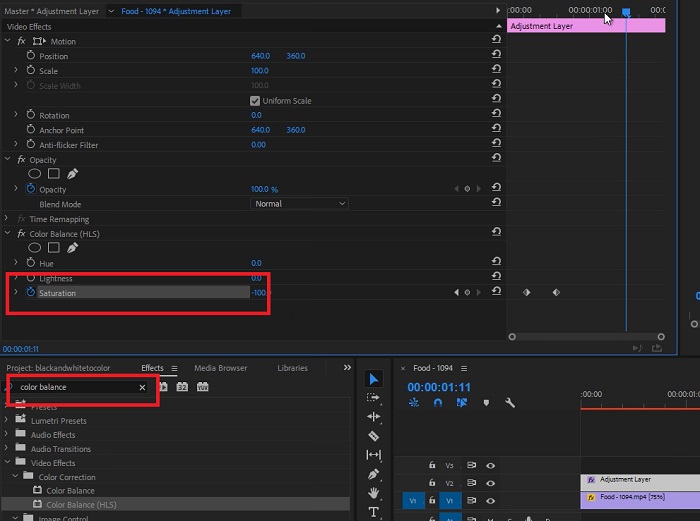
Krok 2. Aby uzyskać dostęp do panelu efektów, wybierz Window > Effects. Jesteś już o krok od uzyskania czarno‑białego filtra.
Krok 3. Po przejściu do panelu Effects zobaczysz Video Effects, wybierz tę kategorię i kliknij Image Control. W sekcji Image Control wybierz Black and White, a następnie przeciągnij i upuść ten efekt na swój projekt.
Dalsza lektura:
4 niesamowite sposoby na dodanie filtra do wideo w systemach Windows i macOS
Bezproblemowe metody konwersji obrazów na czarno-białe
Część 3: Tabela porównawcza oprogramowania
Skończyłeś już tworzenie czarno-białego filmu. Aby lepiej zrozumieć, jakie oprogramowanie do edycji jest dla Ciebie odpowiednie, poniżej porównaliśmy Video Converter Ultimate i Premiere Pro.
| Oprogramowanie | Cena £ | System operacyjny | funkcje |
| Video Converter Ultimate | Licencja 1-miesięczna kosztuje $23.20 | Windows 10, Windows 8, Windows 7, Windows Vista, Windows XP (SP2 lub nowszy) macOS 10.7 lub nowszy. | Pozostawia zerowy znak wodny marki. Narzędzie oferuje zestaw narzędzi do czynności związanych z edycją audio i wideo. |
| Premiera Pro | Programy Adobe Cloud oferują 1-miesięczną subskrypcję za $52,99 | macOS Monterey w wersji 12.0 lub nowszej. | Zaawansowane narzędzia do edycji Edycja wideo 3D Edytor dźwięku Zarządzanie zawartością |
Część 4: Często zadawane pytania dotyczące dodawania filtra czarno-białego
Czy Video Converter Ultimate to niezawodna i bezpieczna platforma?
Tak! Video Converter Ultimate zapewnia, że platforma jest bezpieczna i bezpieczna w standardzie 100%. Możesz także pominąć logowanie na swoje konto, aby uzyskać dostęp do funkcji FVC Video Converter Ultimate.
Czy mogę używać Premiere Pro na moim telefonie?
Niestety nie. Video Converter Ultimate i Premiere Pro są kompatybilne tylko z urządzeniami PC, ponieważ wymagają dużej jednostki do działania i płynnego użytkowania.
Czy mogę edytować obrazy w programach Video Converter Ultimate i Premiere Pro?
Oczywiście! Jednak ponieważ i Premiere Pro bardziej skupiają się na edycji wideo. Narzędzia kreatywne potrzebne do edycji zdjęć mogą być ograniczone.
Czy Premiere Pro ma znak wodny?
Premiere Pro nie pozostawia znaków wodnych. Nawet jeśli korzystasz z wersji próbnej Premiere Pro, nie pozostawia to znaku wodnego, ale po kilku dniach może być konieczne zakupienie licencjonowanego konta.
Czy Canva może edytować wideo w czerni i bieli?
Absolutnie tak! Canva, podobnie jak inne platformy, może edytować filmy i oferuje mnóstwo filtrów, które można zastosować do nieprzetworzonych filmów.
Wniosek
Ten artykuł przedstawia kroki i procedury pokazujące, jak zrobić czarno-białe wideo za pomocą Video Converter Ultimate oraz Premiere Pro od Adobe. Jeśli jesteś początkujący i nie potrzebujesz złożonej edycji, Video Converter Ultimate będzie idealny. Jednak jeśli należysz do osób, które chcą korzystać z oprogramowania skupionego na montażu i posiadającego wiele kreatywnych narzędzi, pozwalających w pełni rozwinąć wyobraźnię, wtedy Premiere Pro będzie dla ciebie najlepszym wyborem.
-
 Metody 3 dotyczące wydłużania wideo na iPhonie i innych urządzeniach
 Wydłużenie filmu jest dość trudne. Na szczęście znaleźliśmy trzy metody wydłużania wideo na iPhonie i innych urządzeniach.
-
 Znakomite metody efektywnego dzielenia filmów
 W tym artykule wyjaśniono, jak podzielić film na części. Więc jeśli jesteś zainteresowany, kliknij ten post, ponieważ oferujemy Ci najprostsze sposoby wypróbowania.
-
 Top 5 odtwarzania wideo wstecznego na komputerach PC i Mac
 Szukasz najlepszego generatora wstecznego wideo w Internecie? A jeśli tak, spróbuj przeczytać ten artykuł, ponieważ zebraliśmy różne oprogramowanie do wyboru.
