


 Video Converter Ultimate
 Nagrywarka ekranu
 Naprawa wideo
Proste kroki, które pomogą Ci odblokować zamrożone filmy podczas gry
Obecnie popularnym sposobem spędzania czasu jest przesyłanie strumieniowe i oglądanie filmów online. Większość z nas spędzała godziny na oglądaniu filmów. Jednak wśród płynnego oglądania wideo, którego wszyscy pragniemy, przerwy mogą być szczególnie irytujące, zwłaszcza gdy obraz nagle się zawiesza, a dźwięk trwa nieprzerwanie. Ta powszechna frustracja może być całkiem niezła.
Ale nie ma powodu do obaw, ponieważ Cię wspieramy! W następnych częściach poznasz instrukcję krok po kroku, jak naprawić zacinające się filmy. A więc zanurzmy się w temat i zaczynajmy.

Część 1. Co to jest zamrożone wideo
Nikt nie lubi, gdy mu przeszkadza się w oglądaniu wideo. Jednak takie przypadki, jak zatrzymanie, zatrzymanie i wstrzymanie odtwarzania wideo są nieuniknione, szczególnie w przypadku problemów z odtwarzaniem wideo. Oto najczęstsze powody, dla których Twoje filmy się zawieszają:
◆ Niekompatybilne kodeki
Pliki wideo są kodowane przy użyciu różnych kodeków i jeśli odtwarzacz nie obsługuje określonego używanego kodeka, może to prowadzić do problemów z zawieszaniem się, nieodtwarzaniem filmów i innymi problemami z odtwarzaniem wideo.
◆ Problemy ze sterownikami
Nieaktualne lub nieprawidłowo działające sterowniki graficzne mogą zakłócać odtwarzanie wideo, powodując frustrujące zawieszanie się obrazu.
◆ Ograniczenia sprzętowe
Sprzęt komputera, taki jak pamięć RAM i procesor, może nie spełniać wymagań zapewniających płynne przesyłanie strumieniowe wideo, co prowadzi do zawieszania się, zatrzymywania i wstrzymywania.
◆ Uszkodzenie pliku wideo
Jeśli plik wideo jest uszkodzony lub uszkodzony, może to spowodować problemy z odtwarzaniem, w tym zawieszenie.
W takich niefortunnych momentach przesuwamy kursor z powrotem do miejsca, w którym zatrzymał się wcześniej, a następnie odtwarzamy ponownie od tego miejsca. Nie rozwiązuje to jednak problemu, ponieważ wideo nadal będzie się zawieszać od miejsca, w którym się zatrzymało. Irytujące, prawda? Ale martw się mniej. W następnej sekcji przyjrzymy się, jak je naprawić, zwłaszcza poprzez odblokowanie zamrożonych filmów.
Część 2. Jak odblokować wideo
Dobrą wiadomością w przypadku zacinających się filmów jest to, że istnieją sposoby, aby je naprawić, a jednym z nich jest narzędzie programowe Aiseesoft Video Repair. To wszechstronny program, którego możemy użyć do naprawy wszelkiego rodzaju problemów mogących wystąpić w wideo. Obejmuje to zacinanie się obrazu, zatrzymywanie i pauzowanie. Aplikacja jest przyjazna dla użytkownika i z łatwością naprawia pliki w wielu popularnych formatach wideo.
Przyjrzyjmy się teraz, jak rozwiązać ten problem i zapewnić płynne oglądanie wideo.
Krok 1: Aby skorzystać z narzędzia, kliknij „Free Download” (Bezpłatne pobieranie) i zainstaluj je na swoim komputerze.
Bezpłatne pobranieDla Windows 7 lub nowszegoBezpieczne pobieranie
Bezpłatne pobranieDla macOS 10.7 lub nowszegoBezpieczne pobieranie
Krok 2: Następnie uruchom program. Zobaczysz tam dwa przyciski. Po lewej stronie ekranu znajduje się Czerwony Plus, a po prawej Niebieski Plus. Kliknij czerwony przycisk plus, aby dodać uszkodzony film, oraz niebieski przycisk plus, aby dodać przykładowy film.
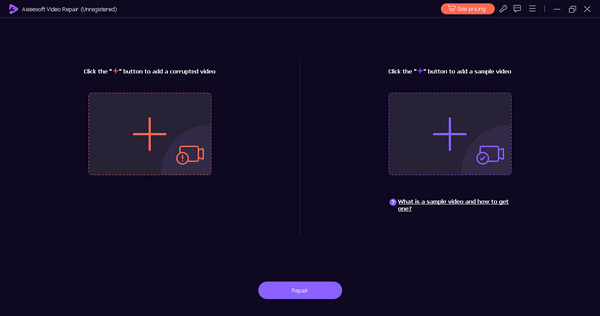
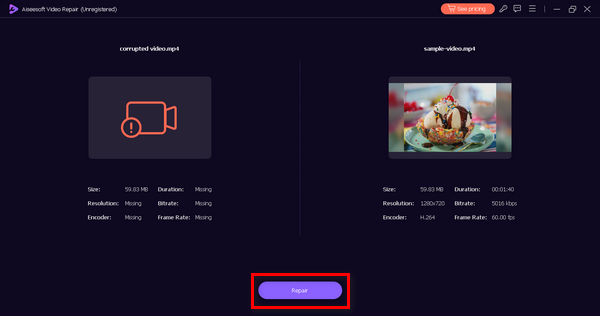
Krok 3: Gdy skończysz dodawanie plików wideo, kliknij przycisk Repair (Napraw), aby rozpocząć proces naprawy uszkodzonego pliku wideo.
Krok 4: Na koniec, aby sprawdzić, czy naprawa się powiodła, kliknij przycisk Preview (Podgląd), a jeśli jesteś zadowolony z efektu, możesz zdecydować się na zapisanie pliku.
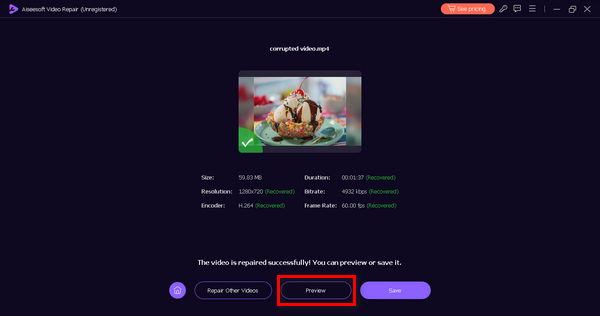
Możesz teraz oglądać swoje filmy z łatwością i wygodą. Jeśli chodzi o naprawę zamrożonych plików wideo i uszkodzonych plików, Aiseesoft Video Repair jest naprawdę pomocny. Jest dostępny dla osób na każdym poziomie umiejętności dzięki przyjaznemu i intuicyjnemu interfejsowi, dzięki czemu można od razu rozpocząć pracę. Odblokuj teraz zamrożone wideo!
Część 3. Ręczne wskazówki dotyczące rozwiązywania problemów z zawieszaniem się wideo
Chociaż narzędzia programowe, takie jak Aiseesoft Video Repair, są niezwykle przydatne, możesz także wykonać czynności ręczne, aby naprawić zawieszające się filmy. Oto trzy istotne wskazówki:
Wskazówka 1. Sprawdź połączenie sieciowe
Upewnij się, że Twoje połączenie internetowe jest stabilne i ma wystarczającą przepustowość, aby płynnie przesyłać strumieniowo filmy. Słabe lub zmienne połączenie może prowadzić do problemów z zawieszaniem się.
Wskazówka 2. Zoptymalizuj ustawienia sprzętu
Dostosuj ustawienia sprzętowe komputera, takie jak zwiększenie pamięci RAM lub oczyszczenie systemu, aby zwiększyć jego wydajność podczas odtwarzania wideo.
Wskazówka 3. Zaktualizuj oprogramowanie i sterowniki
Regularnie aktualizuj oprogramowanie odtwarzacza multimedialnego i sterowniki graficzne, aby zapewnić zgodność z formatami wideo i płynne odtwarzanie.
Możesz skorzystać z tych ręcznych kroków, jeśli nie próbowałeś używać narzędzi programowych do odblokowania zamrożonego wideo. Jeśli jednak to nie zadziała, możesz skorzystać z narzędzi programowych, które pomogą Ci rozwiązać problem.
Część 4. Często zadawane pytania dotyczące zamrożonego wideo
Czy możesz bezpłatnie odblokować wideo za pomocą narzędzi online?
Tak. Istnieje kilka bezpłatnych narzędzi online, które rzekomo odblokowują filmy. Jednak ich skuteczność może być różna. Podczas korzystania z narzędzi internetowych należy zachować ostrożność, ponieważ mogą one wiązać się z potencjalnymi zagrożeniami, takimi jak złośliwe oprogramowanie lub pogorszenie jakości. Aby uzyskać bardziej niezawodne i kompleksowe rozwiązania, rozważ użycie oprogramowania do naprawy wideo, takiego jak Aiseesoft Video Repair.
Czy VLC może rozwiązać problemy z zawieszaniem się wideo?
Tak. Jednak samo VLC może nie wystarczyć. Zaleca się aktualizację VLC do najnowszej wersji, a także upewnienie się, że sterowniki i sprzęt systemu są aktualne. Jeśli problem będzie się powtarzał, rozważ skorzystanie z oprogramowania do naprawy wideo lub wskazówek podanych w tym artykule, aby uzyskać bardziej kompleksowe rozwiązanie.
Czy zmiana odtwarzacza multimedialnego rozwiązuje problemy z zawieszaniem się wideo?
Tak. Zmiana odtwarzacza multimedialnego może czasami pomóc w przypadku problemów z zawieszaniem się wideo, szczególnie jeśli problem jest związany ze zgodnością oprogramowania. Niektóre odtwarzacze multimedialne mogą obsługiwać pliki wideo skuteczniej niż inne, a przejście na inny odtwarzacz może rozwiązać problem.
Czy możesz używać oprogramowania do naprawy wideo na komputerze Mac?
Tak, oprogramowanie do naprawy wideo, w tym Aiseesoft Video Repair, jest kompatybilne z komputerami Mac. Oznacza to, że możesz cieszyć się płynną pracą na komputerze Mac, tak samo jak w przypadku każdego innego systemu operacyjnego.
Czy zawieszanie się wideo jest powiązane z szybkością mojego Internetu?
Tak. Zamrażanie wideo może być powiązane z szybkością Internetu. Niestabilne połączenie internetowe może prowadzić do zamrożenia wideo, ponieważ powolny Internet może powodować problemy z buforowaniem. Jeśli często zdarza się, że wideo zawiesza się, zaleca się sprawdzenie połączenia internetowego.
Wniosek
Oglądanie i streamowanie filmów faktycznie stało się integralną częścią naszego codziennego życia, a frustracja związana z napotykaniem zacinających się nagrań jest nam wszystkim dobrze znana. Teraz jednak możesz odmrozić zacinające się filmy, korzystając z narzędzi programowych, takich jak Aiseesoft Video Repair, lub naprawiając je ręcznie, aby cieszyć się płynnym oglądaniem wideo.
Wypróbuj rozwiązania i wskazówki, które przedstawiliśmy w tym artykule, i spraw, aby przerwy wideo stały się przeszłością. Chodźmy!
-
 Co to jest film na zielonym ekranie i jak go naprawić
 Czy był moment, kiedy oglądałeś wideo na swoim urządzeniu, a ekran nagle zrobił się zielony? Oto wszystko, co musisz wiedzieć i jak to naprawić.
-
 Sposoby kompresji wideo online w celu zmniejszenia rozmiaru pliku wideo
 Jeśli szukasz kompresorów wideo online, nie znajdziesz ich więcej, ponieważ mamy dla Ciebie wszystko! Oto niektóre z najwygodniejszych narzędzi, z których możesz skorzystać.
-
 6 sprawdzonych rozwiązań naprawiających filmy, które nie są odtwarzane w Chrome
 Aby rozwiązać problem polegający na tym, że filmy nie odtwarzają się w Chrome, wystarczy przeczytać nasze rozwiązywanie problemów i wykonać sprawdzone rozwiązania jeden po drugim.
