


 Video Converter Ultimate
 Nagrywarka ekranu
 Naprawa wideo
Jak rozwiązać problem z odtwarzaniem filmów: powody i metody
Kliknęliśmy na wideo jak zwykle i mieliśmy zamiar cieszyć się jego zawartością, gdy nagle odtwarzacz wyskoczył z okienkiem pokazującym, że format wideo nie jest obsługiwany, odtwarzanie wideo nie powiodło się, wystąpił błąd i wszystko, co mogliśmy zrobić, to gapić się na czarny ekran. Czy kiedykolwiek spotkałeś się z taką sytuacją? W tej chwili możesz być zaskoczony i próbować szybko zrozumieć, dlaczego mój telefon nie odtwarza filmów.
Nie wpadaj w panikę; problem z niedziałającymi filmami zdarza się dość często i może mieć różne przyczyny. Aby rozwiązać bieżącą sytuację, musimy ustalić, co powoduje, że wideo nie może się załadować – czy coś jest nie tak z samym plikiem, czy używany przez nas odtwarzacz jest niekompatybilny, czy też winna jest niestabilna sieć, z którą jesteśmy połączeni. W tym artykule pomożemy ci znaleźć odpowiedź. Zostanie przedstawionych kilka typowych przyczyn, a sposoby i kroki radzenia sobie z nimi zostaną pokazane w kolejnej części.

Część 1. Częste powody, dla których filmy nie odtwarzają się
Dlaczego moje filmy nie odtwarzają się na moim iPhonie? Takie pytania po wystąpieniu błędu nie są niczym niezwykłym. Aby zaoszczędzić niepotrzebnych wysiłków i uniknąć innych uszkodzeń plików wideo, przeanalizujmy problem i zdecydujmy, jakie rozwiązanie zastosować. Najpierw wymienimy typowe przyczyny w punktach, a następnie powiemy, jakie rozwiązanie odpowiada każdemu punktowi w tabeli.
Twój odtwarzacz nie obsługuje tego formatu wideo.
To jest najczęstszy powód. Urządzenia z różnymi systemami operacyjnymi mogą nie być w stanie otwierać plików w domyślnym formacie innego systemu. Niektóre z używanych przez nas platform, odtwarzacze również mają zakresy obsługi formatów, więc możesz sprawdzić, czy format bieżącego wideo jest wśród nich. Jednak jeśli wideo jest w formacie takim jak MP4, który ma szeroką kompatybilność, możesz wykluczyć ten powód.
Sam plik wideo jest uszkodzony.
Jeśli plik źródłowy wideo jest uszkodzony, żaden odtwarzacz nie będzie w stanie go odczytać. Wiele czynników może prowadzić do uszkodzenia wideo, takich jak niekompletne pobieranie, awarie transferu i częściowa utrata danych.
Kodek wymagany do odtworzenia filmu nie został zainstalowany.
Podczas odtwarzania filmu na komputerze, jeśli na naszym urządzeniu nie jest zainstalowany wymagany kodek wideo, film się nie otworzy.
Odtwarzacz wideo działa nieprawidłowo.
Niektóre odtwarzacze wideo mogą być na tyle przestarzałe, że nie potrafią odczytać niedawno pobranych lub nagranych filmów. Jeśli korzystamy z odtwarzacza online, warto zastanowić się, czy przeglądarka wymaga aktualizacji.
Niestabilne połączenie internetowe.
Jeśli nasze urządzenie nie jest podłączone do Internetu lub sieć, z którą jesteśmy połączeni, jest opóźniona, może to również spowodować niepowodzenie odtwarzania wideo online. Jeśli zastanawiasz się, dlaczego moje filmy z YouTube nie są odtwarzane, sprawdź połączenie internetowe.
System urządzenia wymaga aktualizacji.
Jeśli system komputera lub telefonu komórkowego, z którego korzystamy, jest zbyt stary, może się zdarzyć, że nie będziemy w stanie otworzyć nowo pobranego filmu.
Poniżej znajdują się rozwiązania odpowiadające tym przyczynom. Klikając na opcje, możesz przejść do odpowiedniej sekcji.
| Powód | Rozwiązanie |
| Nieobsługiwany format wideo | Konwertuj formaty wideo |
| Uszkodzony plik wideo | Napraw wideo za pomocą profesjonalnego narzędzia |
| Brak wymaganego kodeka | Zainstaluj nowy kodek lub wtyczkę |
| Zepsuty odtwarzacz wideo | Uzyskaj wsparcie Odtwarzacz wideo |
| Niestabilny Internet | Połącz się ze stabilnym Internetem |
| Przestarzały system urządzeń | Zaktualizuj swój system |
Część 2. 6 sposobów na naprawienie problemu z odtwarzaniem filmów
Konwertuj format wideo za pomocą Aiseesoft Video Converter Ultimate
Pobierz za darmoDla Windows 7 lub nowszegoBezpieczne pobieranie
Pobierz za darmoDla macOS 10.7 lub nowszegoBezpieczne pobieranie
Oto jak konwertować format wideo za pomocą programu Aiseesoft Video Converter Ultimate.
Krok 1. Pobierz i zainstaluj Aiseesoft Video Converter Ultimate na swoim urządzeniu. Otwórz go i przejdź do interfejsu Converter. Kliknij Add Files, aby załadować docelowy film.
Krok 2. Rozwiń menu pod Convert All to i wybierz formaty obsługiwane przez twoje urządzenie lub odtwarzacz multimedialny.
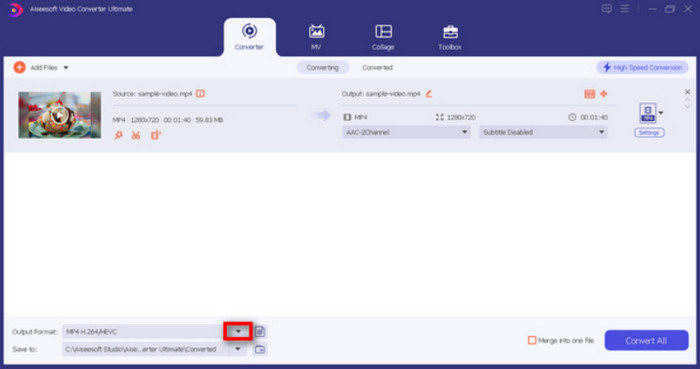
Krok 3. Na koniec kliknij Convert All.
Napraw uszkodzone wideo za pomocą Aiseesoft Video Repair
Pobierz za darmoDla Windows 7 lub nowszegoBezpieczne pobieranie
Pobierz za darmoDla macOS 10.7 lub nowszegoBezpieczne pobieranie
Oto jak naprawić uszkodzony film za pomocą programu Aiseesoft Video Repair.
Krok 1. Pobierz i zainstaluj Aiseesoft Video Repair na swoim komputerze. Kliknij czerwony przycisk +, aby załadować uszkodzony plik, a następnie kliknij fioletowy przycisk +, aby dodać przykładowe wideo.
Format przykładowego filmu musi być taki sam, jak format uszkodzonego filmu, a pozostałe parametry, takie jak czas trwania, rozdzielczość, szybkość transmisji bitów itp., muszą być jak najbardziej zbliżone.
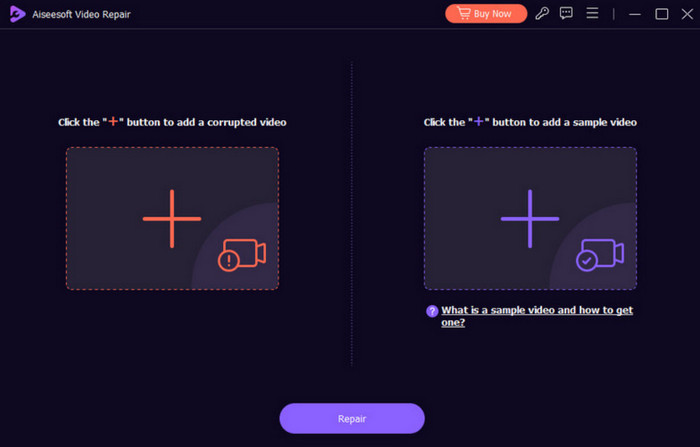
Krok 2. Po zakończeniu przesyłania kliknij Repair, aby rozpocząć naprawę.
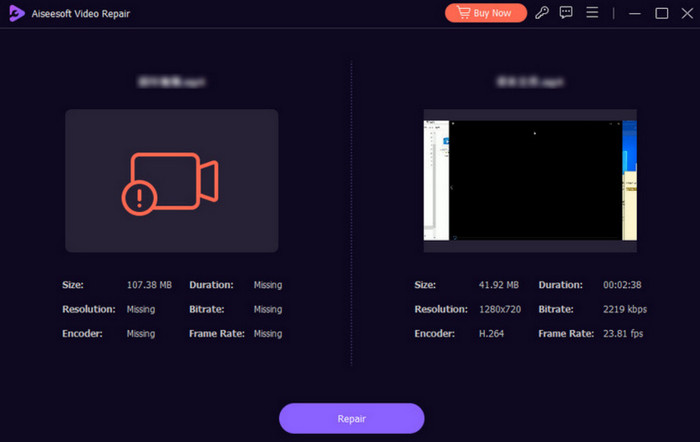
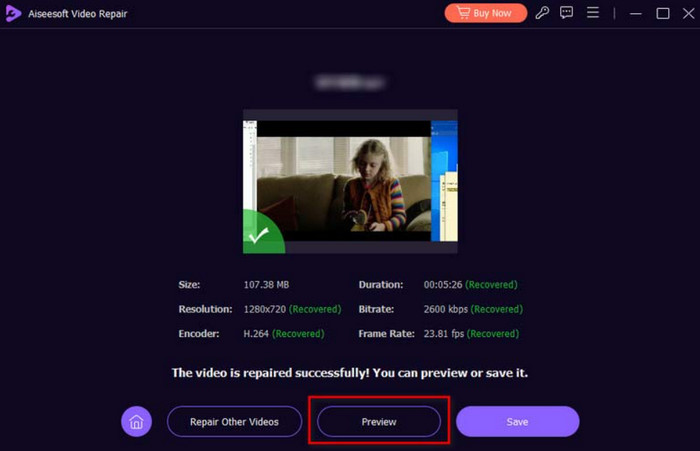
Krok 3. Gdy proces naprawy się zakończy, kliknij Preview, aby sprawdzić efekt. Jeśli wszystko jest w porządku, kliknij Save.
Zainstaluj nowy kodek lub wtyczkę
Jeśli okaże się, że mój odtwarzacz multimedialny nie wyświetla wideo i pojawia się komunikat o brakującym lub niedostępnym kodeku, oznacza to, że odtwarzanie wideo jest spowodowane brakiem wymaganego kodeka wideo w urządzeniu. Jeśli tak jest, kliknij przycisk OK i postępuj zgodnie z poniższymi instrukcjami, aby zainstalować kodek.
Jeśli przyczyną jest brak wtyczki, możesz zapoznać się z poniższym przewodnikiem, aby ją zainstalować.
Krok 1. Kliknij prawym przyciskiem w lewym górnym rogu swojego odtwarzacza i wybierz Tools > Plugins > Options.
Krok 2. Wybierz docelowe wtyczki spośród kategorii. Aktywuj je i kliknij Apply.
Pobierz obsługiwany odtwarzacz wideo
Niektóre odtwarzacze wideo dołączone do systemu mogą być również przytłaczające w przypadku obsługi nowych formatów lub plików, takich jak DVD. Dlatego wybierając odtwarzacz, chcemy użyć takiego, który jest znany ze swojej adaptowalności, a najlepiej takiego, który może również otwierać pliki z płyt DVD lub Blu-ray. Spośród dostępnych na rynku opcji, VLC Media Player jest świetny.
Połącz się ze stabilnym Internetem
Dlaczego mój film MP4 nie odtwarza się? Oczywiście nie dzieje się tak z powodu niezgodności formatu; jeśli film nadal się ładuje, może to być spowodowane niestabilnością połączenia internetowego. Spróbuj przełączyć się na bardziej stabilne WiFi, aby sprawdzić, czy to rozwiąże problem. Alternatywnie, niektóre strony z filmami nie mogą odtworzyć filmu, ponieważ platforma nie jest dostępna w Twojej okolicy. W takim przypadku możesz użyć VPN, aby połączyć się z siecią w innym regionie przed otwarciem filmu.
Zaktualizuj swój system
Nieaktualne systemy mogą sprawić, że urządzenie nie będzie w stanie poprawnie odczytywać wideo z pamięci zewnętrznych, takich jak płyty DVD, karty SD itp. W takiej sytuacji należy natychmiast zaktualizować system do najnowszej wersji.
Krok 1. Uruchom ustawienia na swoim komputerze. Przewiń w dół i wybierz Update > Security.
Krok 2. Następnie kliknij Windows Update > Check for Updates. Jeśli nowa wersja jest dostępna, komputer automatycznie ją wykryje i rozpocznie pobieranie.
Część 3. Często zadawane pytania dotyczące nieodtwarzania moich filmów
Dlaczego filmy nie odtwarzają się na moim telefonie?
Może to być spowodowane uszkodzeniem wideo lub tym, że twój telefon obecnie nie obsługuje jego formatu. Możesz użyć Aiseesoft Video Repair, aby naprawić wideo lub pozwolić Aiseesoft Video Converter Ultimate przekonwertować format wideo na MP4.
Dlaczego mój Snapchat nie odtwarza filmów?
Najpierw sprawdź, czy podłączona sieć jest stabilna, a następnie sprawdź, czy Twoja wersja aplikacji Snapchat wymaga aktualizacji. Możesz również spróbować ponownie uruchomić aplikację lub wyczyścić pamięć podręczną.
Dlaczego nie mogę odtworzyć mojego filmu w przeglądarce Firefox?
Może to wynikać z konieczności zaktualizowania przeglądarki. Jeśli problem nadal nie zostanie rozwiązany, przyczyną może być również to, że Firefox nie przystosowuje się do formatu twojego wideo. Spróbuj użyć innej przeglądarki lub komputerowego odtwarzacza wideo.
Wniosek
To przewodnik, który pomoże Ci przeanalizować powody, dla których wideo nie odtwarza się i naprawić takie problemy. Przedstawiliśmy 6 możliwości i rozwiązanie dla każdej z nich. Jeśli odtwarzanie nie powiedzie się z powodu niezgodności formatu lub uszkodzonego pliku wideo, upewnij się, że nie przegapisz Aiseesoft Video Converter Ultimate i Aiseesoft Video Repair.
Nie pozwól, aby problemy z odtwarzaniem wideo pogorszyły Twoje wrażenia z oglądania filmów. Napraw je teraz!
-
 Filmy nie odtwarzają się w przeglądarce Chrome: przyczyny i rozwiązania tutaj
 Zastanawiasz się, dlaczego Twoje filmy nie odtwarzają się w przeglądarce Chrome? W tym artykule znajdziesz odpowiedzi i szybkie rozwiązania, których możesz potrzebować, aby zapewnić płynne oglądanie.
-
 Jak łatwo naprawić błąd „Nie można odtworzyć wideo” 5
 Czy zdarzyło Ci się odtwarzać jeden z pobranych filmów, ale zostało to zakłócone przez komunikat o błędzie 5 dotyczący niemożności odtworzenia filmu? Oto wszystko, co musisz wiedzieć.
-
 Nieobsługiwany kodek wideo: co, dlaczego i jak to rozwiązać
 Czy zdenerwowałeś się z powodu braku kodeka lub nieobsługiwanego kodeka wideo? Najmądrzejszym sposobem na poznanie rozwiązania będzie przeczytanie tego postu na temat błędu kodeka.
