


 Video Converter Ultimate
 Nagrywarka ekranu
 Naprawa wideo
Jak usunąć obraz tła z PPT: komputer i Internet
Podczas tworzenia prezentacji PowerPoint często musimy ustawić wiele szablonów w różnych stylach i wstawić przygotowane ikony lub obrazy. Jednak wiele obrazków materiałowych ma kolor tła. Gdy na stronie jest zbyt wiele różnych kolorów, będzie wyglądać na zagraconą. Wszystkie elementy są ułożone losowo i nie tworzą kompletnego projektu.
Dlatego musimy podejść do tego poważnie i wykonać usuwanie tła obrazu w PPT. Sam PowerPoint oferuje dwa sposoby realizacji tej operacji. Jeśli jednak chcesz skorzystać z bardziej zaawansowanej usługi usuwania tła, możesz wypróbować najlepsze narzędzia online polecane w tym artykule. Nie będziemy już się rozwodzić – od razu przechodzimy do tego, jak to zrobić.

Część 1. Jak usunąć tło w PPT
Możesz obsługiwać obrazy w programie PowerPoint ręcznie, gdy tworzysz PPT. W jego interfejsie znajdują się dwa narzędzia, które pomogą Ci usunąć tło obrazu. Przyjrzyjmy się, jak to zrobić w tych dwóch sytuacjach.
Usuń tło za pomocą funkcji Ustaw przezroczysty kolor
Pierwszym z nich jest dodanie przezroczystego efektu kolorystycznego do zdjęć. Ta metoda jest bardzo odpowiednia dla zdjęć z kolorem monochromatycznym, a efekt jest natychmiastowy.
Oto jak usunąć białe tło z obrazka w programie PPT za pomocą funkcji koloru przezroczystego.
Krok 1. Otwórz swój plik PPT. Przejdź do obrazu, który chcesz edytować. Zaznacz go i wybierz Format na pasku narzędzi.
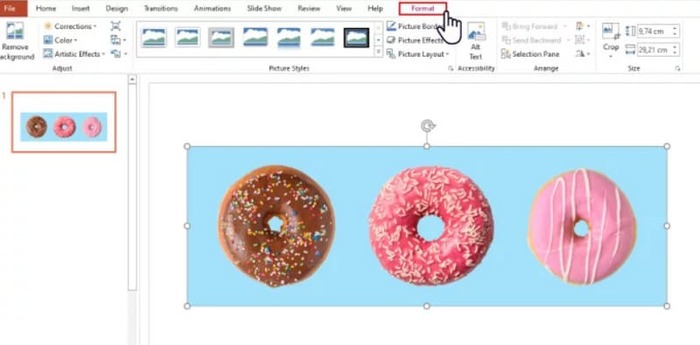
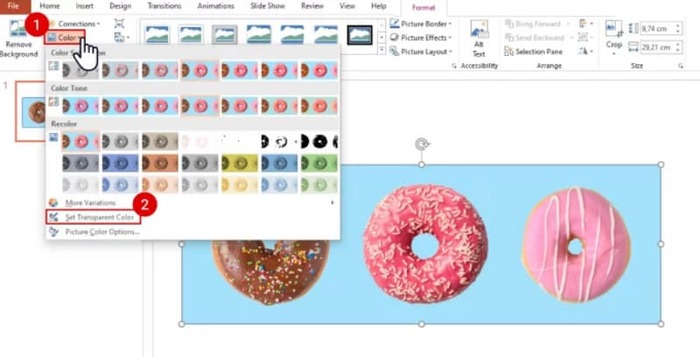
Krok 2. Znajdź pozycję Kolor w lewym górnym rogu. Rozwiń menu i wybierz Ustaw kolor przezroczysty.
Krok 3. Kursor zmieni się w ołówek. Najedź nim na obraz i kliknij. Kolor tła obrazu stanie się przezroczysty.
Należy pamiętać, że ta metoda nie działa w przypadku obrazów z cieniami w tle. Ponadto, jeśli obiekty na obrazie są zbyt zbliżone kolorem do tła, funkcja Transparency może usunąć zarówno tło, jak i obiekty.
Usuń tło za pomocą funkcji Usuń tło`
Zobaczysz przycisk Remove Background w lewym górnym rogu strony PowerPoint. Kliknij go, a PPT Remove Background automatycznie rozpozna tło i podświetli część, która ma zostać usunięta.
Oto jak usunąć obraz tła ze slajdu PPT za pomocą funkcji Usuń tło.
Krok 1. Po wstawieniu obrazu do slajdu zaznacz go.
Krok 2. Kliknij Format obrazu > Usuń tło.
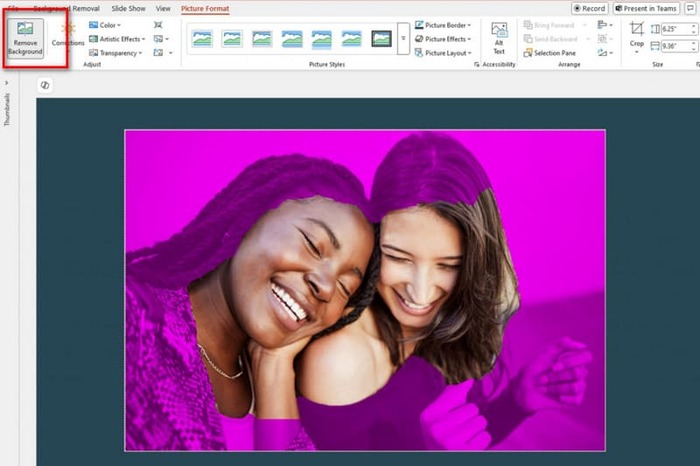
Krok 3. Program automatycznie uruchomi proces i wykryje tło. Tło zostanie zaznaczone na fioletowo. Możesz również wybrać Oznacz obszary do zachowania lub Oznacz obszary do usunięcia, aby ręcznie dopasować zaznaczenie.
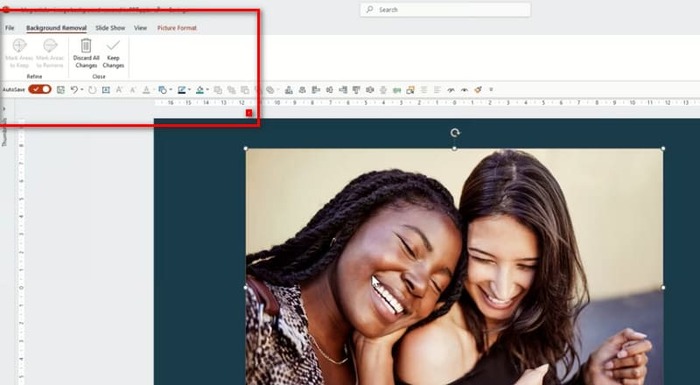
Niestety, istnieje typowy problem zarówno z tą funkcją, jak i z funkcją efektów przezroczystości. Obie bardzo słabo wykrywają tło i często usuwają główne obiekty na obrazie. Nawet jeśli spróbujesz ręcznie to skorygować, PowerPoint i tak będzie 'forsował' własny sposób działania. Jeśli tło Twojego obrazu jest ciemne lub nie jest jednolitym kolorem, lepiej poszukaj innego, bardziej zaawansowanego narzędzia, aby usunąć lub dodać tło do obrazu.
Część 2. Jak usunąć białe tło ze zdjęcia online i przesłać je do programu PowerPoint
Darmowy: FVC Background Remover
Powyżej widzimy, że narzędzia oferowane przez PowerPoint, choć proste w obsłudze, nie nadają się do obróbki zdjęć z bardziej złożonym tłem. Jeśli masz takie zadania, zalecamy użycie FVC Free Background Remover jako pomocnika. Narzędzie jest całkowicie bezpłatne. Wystarczy, że prześlesz obraz na platformę w formacie PNG, JPG lub JPEG, a FVC Free Background Remover może nawet posłużyć do zmiany tła obrazu używanego na slajdzie. Prześlij nowe tło, którego potrzebujesz, albo wybierz kolor jednolity.
Oto jak usunąć grafikę tła w pliku PPT za pomocą narzędzia FVC Free Background Remover.
Krok 1. Otwórz w przeglądarce FVC Free Background Remover. Kliknij Upload Image, aby dodać obraz do slajdu.
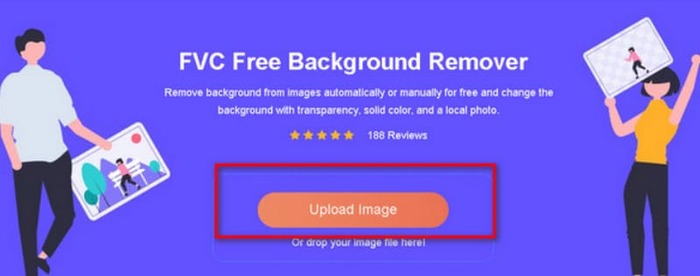
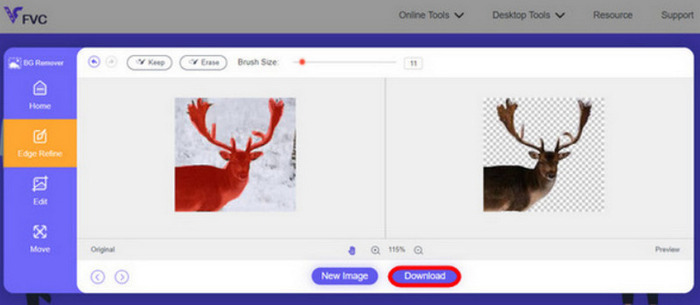
Krok 2. FVC Free Background Remover wczyta obraz i automatycznie usunie tło. Po zakończeniu procesu możesz edytować obraz i dostosować ustawienia.
Krok 3. Na koniec kliknij Download, aby zapisać edytowany materiał wideo.
Powyższa metoda usuwania tła obrazu w PPT dotyczy głównie statycznych obrazów. Jeśli na obrazie znajdują się znaki wodne, logo itd., sprawdź, jak usuwać znaki wodne ze zdjęć, aby uzyskać optymalny efekt wyświetlania.
Część 3. Często zadawane pytania dotyczące usuwania obrazu tła w formacie PPT
Jak usunąć białe tło z obrazka w programie PPT?
PowerPoint ma funkcje Background Remove i Transparent Color Effect, które Ci pomogą. Istnieje jednak ryzyko, że zniszczą one integralność ekranu. Możesz użyć FVC Free Background Remover, aby poradzić sobie z obrazem.
Dlaczego w programie PowerPoint nie mam opcji Przezroczysty kolor?
Najpierw musisz się upewnić, że wybrałeś obraz docelowy. Jeśli obraz nie jest wybrany, nie możesz dodać do niego efektu przezroczystego koloru.
Co powinienem zrobić, jeśli narzędzie Usuń tło nie działa?
Najpierw sprawdź, czy format obrazu jest zgodny z programem PowerPoint, tj. JPG, JPEG lub PNG. Jeśli nie, najpierw przekonwertuj format. Ten problem może również wystąpić, ponieważ program PowerPoint nie jest najnowszą wersją. Najpierw go zaktualizuj, a następnie ponownie otwórz operację.
Wniosek
Chociaż PowerPoint posiada funkcje umożliwiające usuwanie tła obrazu w PPT, są one bardzo podstawowe. Istnieje też duże ryzyko, że zostaną naruszone istotne elementy na slajdzie. Jeśli Twoje zdjęcie ma proste, jednolite tło lub białe tło, narzędzia wbudowane w PowerPoint mogą w zupełności wystarczyć. Jeśli jednak obraz zawiera wiele detali, zalecamy użycie profesjonalnego narzędzia, takiego jak FVC Free Background Remover. Jest ono łatwe w obsłudze i nie wymaga instalowania dodatkowego oprogramowania.
-
 Przewodnik krok po kroku dotyczący zmiany tła obrazu na 4 sposoby
 Szukasz narzędzi do zmiany tła zdjęć? W tym artykule poznasz różne narzędzia do edycji obrazów, których możesz użyć do łatwej zmiany tła obrazów.
-
 Usuwanie tła GIF za pomocą skutecznych i przydatnych narzędzi
 Usuwanie tła bez odpowiedniego narzędzia może być frustrujące. Sprawdź ten post, aby uzyskać zalecenia dotyczące aplikacji, jak ustawić przezroczystość tła GIF.
-
 Jak usunąć tło z obrazu za pomocą GIMP-a
 Rozpocznij pracę z GIMP-em i szczegółowym procesem usuwania tła z obrazów. Odkryj już dziś skuteczne sposoby tworzenia przezroczystych obrazów za pomocą programu GIMP!
