


 Video Converter Ultimate
 Nagrywarka ekranu
 Naprawa wideo
Szybkie poprawki błędu 0xc00d36e5, aby ponownie odtwarzać filmy
Trying to play a video, but an error code 0xc00d36e5 comes up, and it says that the file is not playable. Frustrating right? Especially when you are all set to work and watch your videos. But don’t stress! We have the solutions for you to make. Whether it is by using an automatic video repair tool or by solving it manually, this article comprehensively tailored them for you. With that, in the following sections, we'll guide you through both automated and manual methods, ensuring that you have a range of options to choose from. So, let's explore these solutions step by step to get you back to enjoying your videos without any playback interruptions.

Część 1. Dlaczego w Twoich filmach pojawia się błąd o kodzie 0xc00d36e5
Kod błędu 0xc00d36e5 jest powiązany z problemami z odtwarzaniem multimediów w systemie Windows. Ten błąd zazwyczaj oznacza, że plik multimedialny, który próbujesz odtworzyć, nie jest zgodny z odtwarzaczem multimedialnym lub występuje problem z samym plikiem. Może to sugerować, że plik jest uszkodzony, ma nieobsługiwany format lub występuje problem z kodekami wymaganymi do odtwarzania.
Oto kilka typowych powodów, dla których przy Twoich filmach pojawia się kod błędu 0xc00d36e5:
File Format Compatibility.
Niekompatybilność formatu wideo wpływa na możliwość odtwarzania odtwarzanego pliku wideo lub audio.
Corrupted File.
Uszkodzony plik multimedialny może uniemożliwić jego odtwarzanie.
Codec Issues.
Kodeki to składniki oprogramowania służące do kodowania i dekodowania plików multimedialnych. Jeśli brakuje niezbędnych kodeków lub są one nieaktualne, może to prowadzić do błędów odtwarzania.
Media Player Problems.
Sam odtwarzacz multimedialny może być nieaktualny lub niepoprawnie skonfigurowany.
Część 2. Szybka metoda naprawienia błędu 0xc00d36e5
Using a video repair tool is a swift and effective solution for resolving error code 0xc00d36e5. These tools offer an automated repair process that quickly identifies and fixes common issues within video files, requiring minimal technical expertise with their user-friendly interfaces. One of the best and most versatile video repair tools that we can use today is the FVC Video Repair. This tool proves to be an effective solution for fixing videos encountering error code 0xc00d36e5. Specializing in repairing unplayable videos due to issues like equipment damage or system crashes, this tool supports various video formats. Moreover, utilizing the latest AI algorithm, FVC Video Repair ensures a fully automatic repair process with a user-friendly interface and high success rates. To use this tool, follow the steps below:
Step 1. First, download the software by clicking on the free download button.
Bezpłatne pobieranieDla Windows 7 lub nowszegoBezpieczne pobieranie
Bezpłatne pobieranieDla macOS 10.7 lub nowszegoBezpieczne pobieranie
Step 2. Now, after you install it. Run the tool by clicking the Red Plus button to add the video that contains the 0xc00d36e5 error code, and add the sample video by clicking the Blue Plus button.
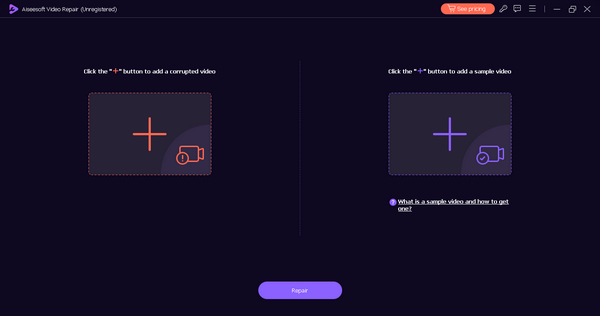
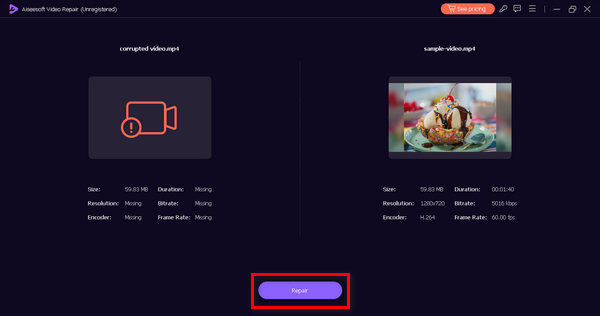
Step 3. Click the Repair button to start the repair process.
Step 4. Lastly, click the Preview button to check if the 0xc00d36e5 error code is now gone and your video is playing smoothly. If you’re good with it, you can save the file after.
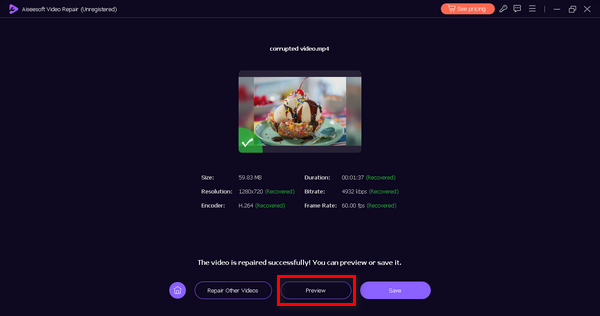
FVC Video Repair is indeed a reliable and efficient choice for resolving the video not playing or the video error code 0xc00d36e5 and restoring seamless playback.
Część 3. 2 Ręczne metody naprawy błędu 0xc00d36e5
Poniżej przedstawiono ręczne metody skutecznego naprawienia błędu wideo o kodzie 0xc00d36e5:
Metoda 1: Aktualizacja systemu Windows
Aktualizacja systemu operacyjnego Windows może również zaktualizować program Windows Media Player i przyczynić się do rozwiązania problemu z kodem błędu 0xC00D36E5. Program Windows Media Player jest ściśle zintegrowany z ogólną architekturą systemu, a aktualizacje systemu operacyjnego często obejmują ulepszenia, poprawki błędów i nowe funkcje dla różnych składników, w tym odtwarzania multimediów. Poniżej znajduje się krok po kroku proces aktualizacji systemu Windows:
Step 1. First, go to settings and click Systems.
Step 2. You’ll see the Windows Update on the right corner of your screen. Click on it.
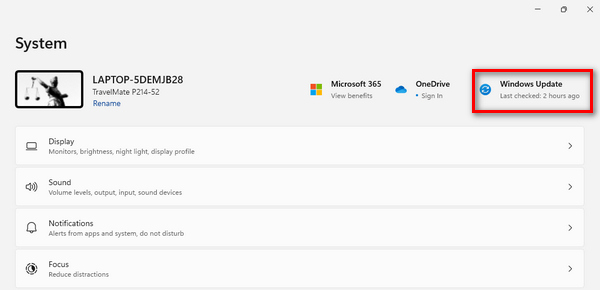
Step 3. After that, you’ll see a button that says Check for Updates. Click on that.
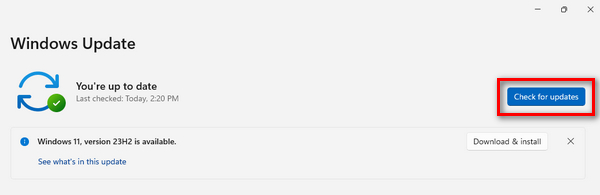
Step 4. Now, Download and Install the new update.
Aktualizując system Windows za pośrednictwem witryny Windows Update, masz pewność, że program Windows Media Player otrzyma najnowsze ulepszenia, w tym zaktualizowane kodeki, ulepszenia zgodności i ogólną optymalizację wydajności.
Metoda 2: Aktualizacja sterownika karty graficznej
Aktualizacja sterownika karty graficznej jest niezbędna, ponieważ odtwarzanie wideo w dużym stopniu zależy od prawidłowego przetwarzania grafiki. Nieaktualny lub niezgodny sterownik ekranu może powodować błędy podczas odtwarzania wideo. Poniżej znajduje się szczegółowy proces aktualizacji sterownika karty graficznej:
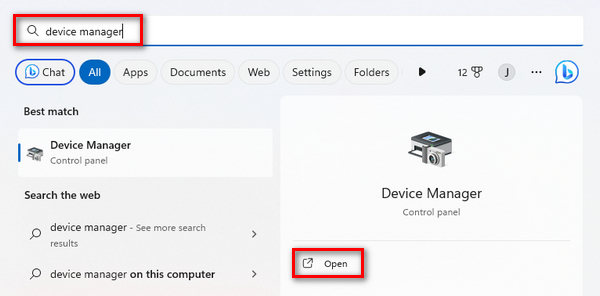
Step 1. Head to Start. You’ll see a search button, type in Device Manager, and click Open.
Step 2. After that, click the Display Adapter. Consequently, right-click and press Scan for Hardware Changes.
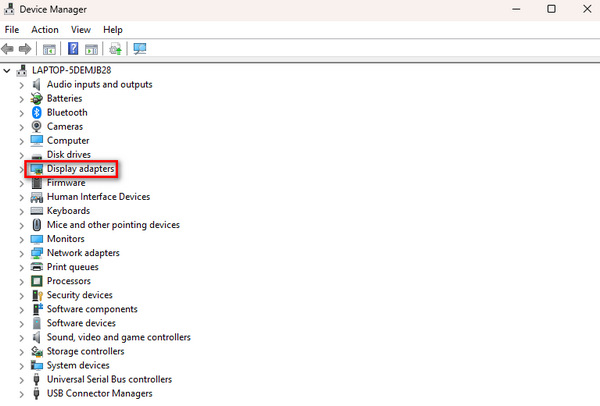
Jeśli nie ma żadnych zmian w sprzęcie karty graficznej, możesz pominąć poniższe kroki.
Step 3. To update the display adapter, right-click on it and click Update Driver.
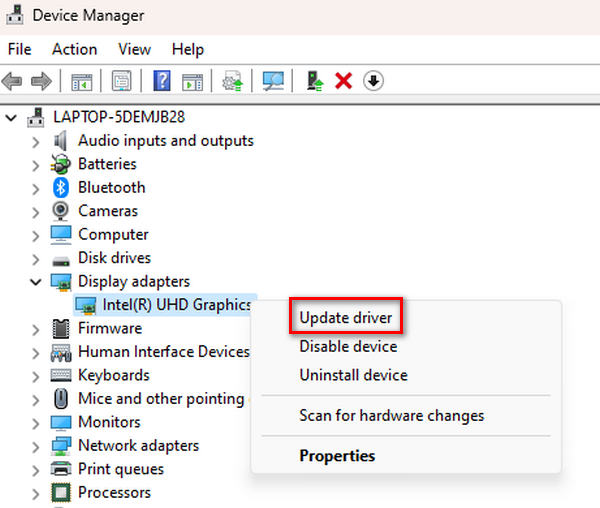
Step 4. Now, click on Search Automatically for Driver.
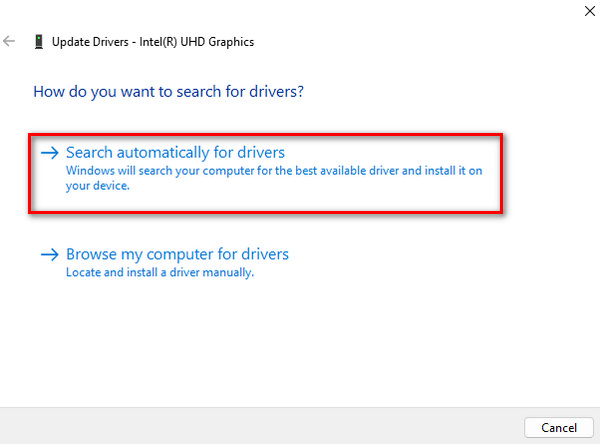
By updating the driver, users can resolve issues related to rendering and displaying video content, including video buffer, and video error code 0xC00D36E5 and improving the overall media playback experience on their system.
Część 4. Często zadawane pytania dotyczące błędu 0xcd00d36e5
Dlaczego filmy stają się niedostępne?
Filmy mogą stać się niedostępne z różnych powodów, takich jak uszkodzenie plików, niezgodne formaty, uszkodzony nośnik danych lub problemy z odtwarzaczem multimedialnym. Ponadto problemy z siecią, niekompletne pobieranie lub zakłócenia podczas przesyłania plików mogą spowodować, że filmy staną się niedostępne.
Dlaczego nie można odtworzyć mojego filmu?
Odtworzenie Twojego filmu może być niemożliwe z powodu uszkodzenia, braku kodeków lub niezgodnego formatu. Uszkodzenie sprzętu, awarie systemu lub ataki wirusów mogą również uniemożliwić odtwarzanie filmów. W takich przypadkach użycie narzędzi do naprawy wideo lub aktualizacja odtwarzacza multimedialnego i komponentów systemu często może rozwiązać problemy.
Jak odzyskać film, którego nie można odtworzyć?
Odzyskanie filmu, którego nie można odtworzyć, można uzyskać na różne sposoby. Korzystanie z narzędzia do naprawy wideo jest powszechnym podejściem; narzędzia te automatycznie analizują i naprawiają problemy w pliku wideo. Alternatywnie możesz spróbować zaktualizować odtwarzacz multimedialny, sprawdzić zgodność plików lub ręcznie naprawić plik za pomocą poleceń lub specjalistycznego oprogramowania. Jeśli masz kopię zapasową, opcją może być także przywrócenie danych z poprzedniej wersji.
Jaką rolę w niedostępności wideo odgrywa przerwa w przesyłaniu plików?
Przerwy w przesyłaniu plików mogą znacząco przyczynić się do tego, że filmy staną się niedostępne. Jeśli podczas procesu przesyłania wystąpią zakłócenia, może to prowadzić do niekompletnego pobierania lub uszkodzenia plików wideo. Problemy z siecią lub nagłe zatrzymania podczas kopiowania lub przenoszenia filmów do innych lokalizacji mogą spowodować utratę integralności danych, uniemożliwiając odtwarzanie filmów. Zapewnienie stabilnych i nieprzerwanych transferów plików może złagodzić ten problem.
Wniosek
In conclusion, addressing the 0xc00d36e5 error is not hard when you have the right information on how to fix it. However, the methods to resolve them vary on the nature of the cause of the error, so it is important to understand them first.
-
 Napraw błąd 0xc00d36c4 za pomocą tych 3 sprawdzonych metod [2024]
 Podczas odtwarzania wideo pojawia się kod błędu wideo 0xc00d36c4? Postępuj zgodnie z naszym przewodnikiem, aby szybko rozwiązać ten problem i cieszyć się nieprzerwanym odtwarzaniem wideo.
-
 Jak szybko i skutecznie naprawić błąd wideo o kodzie 224002
 Czy masz trudności ze znalezieniem najlepszego rozwiązania, aby szybko naprawić kod błędu 224002? Poznaj je w tym artykule i z łatwością napraw je samodzielnie.
-
 Jak szybko i ręcznie naprawić kod błędu 102630
 Nie pozwól, aby kod błędu 102630 zrujnował Twoje wrażenia z oglądania! Dowiedz się, jak to naprawić, korzystając z naszego przydatnego przewodnika. Postępuj zgodnie z tymi obszernymi przewodnikami, aby szybko rozwiązać problem
