


 Video Converter Ultimate
 Nagrywarka ekranu
 Naprawa wideo
Uwolnij swoją kreatywność: kompleksowa recenzja Luminar Neo
Szukasz kompleksowego rozwiązania do poprawy jakości obrazu i usuwania tła? Nie szukaj dalej – Luminar Neo może okazać się idealnym narzędziem dla Ciebie. Dzięki łatwemu w obsłudze interfejsowi i zaawansowanym funkcjom opartym na sztucznej inteligencji program ten wyróżnia się jako wszechstronne narzędzie do edycji zdjęć dla każdego typu użytkownika. Niezależnie od tego, czy chcesz zwiększyć nasycenie kolorów, płynnie podmienić tło, czy po prostu dopracować detale swoich ujęć, to narzędzie oferuje szeroki zestaw skutecznych funkcji i narzędzi, aby sprostać Twoim kreatywnym potrzebom. W tej recenzji Luminar Neo przyjrzymy się, w jaki sposób to potężne narzędzie może bez wysiłku wynieść Twoją fotografię na wyższy poziom, dostarczając Ci informacji niezbędnych do pełnego wykorzystania potencjału Twoich zdjęć. Dołącz do nas, gdy zagłębimy się w funkcje i możliwości, które sprawiają, że Luminar Neo jest wyjątkowym wyborem w świecie narzędzi do poprawy jakości obrazu.

Część 1. Recenzja Luminar Neo
Luminar Neo, innowacyjne oprogramowanie do edycji zdjęć stworzone przez firmę Skylum, to prawdziwy przełom dla fotografów i twórców wizualnych poszukujących kompleksowego zestawu narzędzi do podnoszenia jakości swoich obrazów. U podstaw jego działania leży zaawansowana technologia AI, która upraszcza złożone procesy edycji, czyniąc program dostępnym dla użytkowników na każdym poziomie zaawansowania. Oferując szeroką gamę kreatywnych narzędzi i presetów, Luminar Neo wyróżnia się jednak przede wszystkim znakomitymi funkcjami powiększania obrazów oraz usuwania tła. Funkcja powiększania dba o to, by Twoje zdjęcia zachowały ostrość i szczegóły nawet po znacznym powiększeniu, natomiast narzędzie do usuwania tła zapewnia płynne i wygodne zmienianie oraz dopracowywanie teł.
Główne cechy
◆ Wykorzystaj zaawansowaną sztuczną inteligencję do precyzyjnych ulepszeń, w tym specjalistyczne narzędzia do nieba i skóry.
◆ Różnorodne narzędzia i gotowe ustawienia umożliwiające dodawanie niepowtarzalnych akcentów do zdjęć.
◆ Integracja z popularnym oprogramowaniem do edycji, takim jak Photoshop, zapewnia płynną pracę.
◆ Szybkie przetwarzanie umożliwiające bezproblemową obsługę dużych plików i złożonych edycji.
◆ Zachowaj oryginalny obraz podczas eksperymentowania z edycjami.
◆ Przyjazny dla użytkownika interfejs.
◆ Usuwanie tła.
Plusy
- Możliwość dostosowania przepływu pracy.
- Silne możliwości sztucznej inteligencji.
- Przystępne ceny.
- Łatwe dla początkujących.
- Zniżki dla użytkowników Skylum.
- Całodobowa obsługa klienta.
Cons
- Niektóre funkcje wymagają poprawy.
- Brak aplikacji mobilnej do edycji zdjęć.
Część 2. Luminar Neo kontra Luminar AI
Oto tabela porównawcza Luminar Neo i Luminar AI.
| Funkcja | Świetlny Neo | Świetlna sztuczna inteligencja |
| Edycja oparta na sztucznej inteligencji | tak | tak |
| Berło | Zaawansowane i konfigurowalne | Przyjazny dla użytkownika i uproszczony |
| Narzędzia do edycji | Szeroka gama narzędzi i ustawień wstępnych | Szablony i inteligentne narzędzia oparte na sztucznej inteligencji |
| Integracja | Bezproblemowa integracja z innym oprogramowaniem do edycji | Wydajna wydajność zoptymalizowana pod kątem przetwarzania AI |
| Grupa docelowa | Profesjonalni fotografowie i zaawansowani użytkownicy | Początkujący i zwykli fotografowie |
Należy pamiętać, że wybór pomiędzy Luminar Neo a Luminar AI sprowadza się do Twoich indywidualnych preferencji i wymagań edycyjnych. Niezależnie od tego, czy skłaniasz się ku zaawansowanym i konfigurowalnym funkcjom Luminar Neo, czy wolisz przyjazną dla użytkownika prostotę Luminar AI, oba narzędzia są potężnymi rozwiązaniami w dziedzinie edycji zdjęć.
Część 3. Jak stosować Luminar Neo?
Oto jak możesz używać Luminar Neo do ulepszania obrazów:
Krok 1. Otwórz Luminar Neo jako samodzielny program.
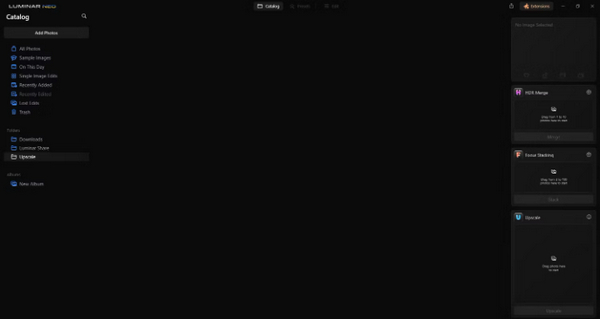
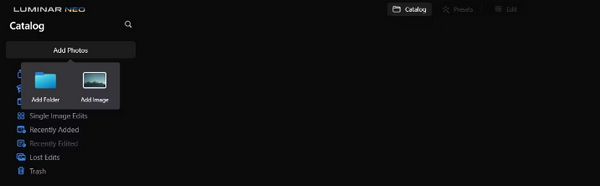
Krok 2. Kliknij Add Photos, a następnie wybierz Add Image.
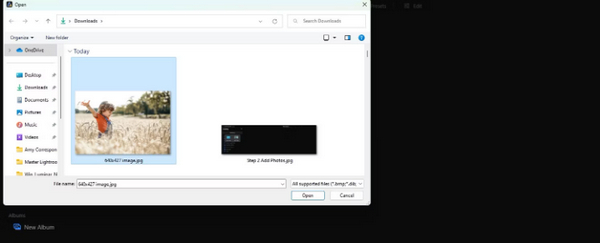
Krok 3. Wybierz żądany plik i kliknij Open.
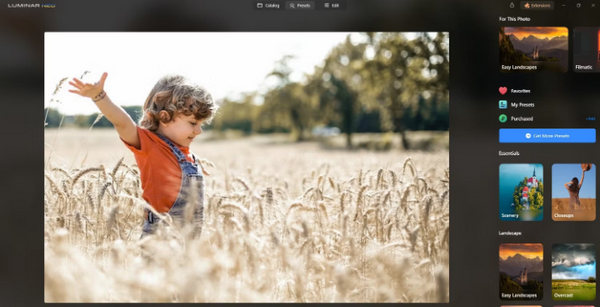
Krok 4. Teraz kliknij Catalog u góry menu.
Krok 5. Przeciągnij obraz w dół do pola Upscale AI znajdującego się na dole, oznaczonego jako „Drag photo here to start”.
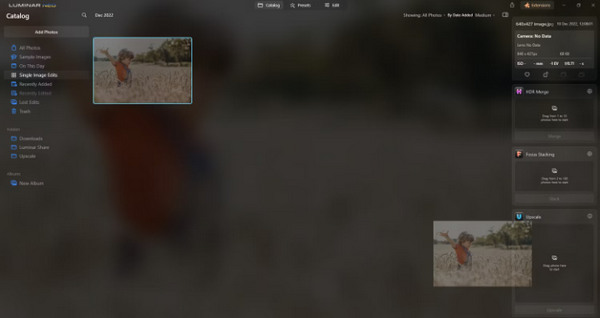
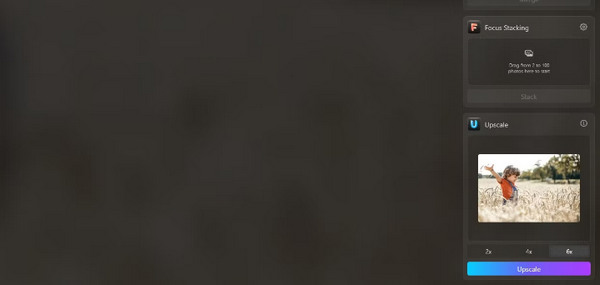
Krok 6. Zakończ proces, wybierając stopień powiększenia, który preferujesz; na przykład w tej demonstracji zdecydowaliśmy się na powiększenie 6x.
Krok 7. Na koniec kliknij Upscale, aby zastosować wybrany poziom powiększenia do obrazu.
Bez problemu przenieś świeżo przeskalowany obraz z komputera na telefon, korzystając z Luminar Share.
Oto jak możesz użyć Luminar Neo do usunięcia tła obrazu:
Krok 1. Zacznij od zaimportowania zdjęcia, które chcesz edytować. Znajdź i kliknij przycisk Add Photos w lewym górnym rogu ekranu. Po wybraniu zdjęcia kliknij Open.
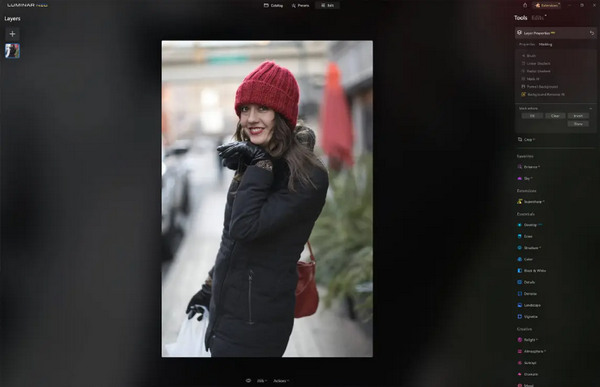
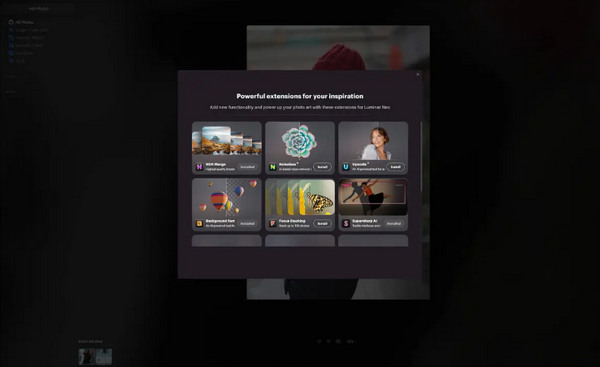
Krok 2. To jest kluczowe dla nowych użytkowników. Musisz pobrać rozszerzenie Background Removal AI z zakładki rozszerzeń w prawym górnym rogu ekranu. Po pobraniu kliknij dwukrotnie swoje zdjęcie, wybierz Edit i rozpocznij edycję.
Krok 3. W pasku edycji po prawej stronie ekranu przejdź do Layer Properties, następnie Masking i wybierz Background Removal AI. Umożliwi Ci to wybór głównego obiektu. Gdy zostanie podświetlony na czerwono, naciśnij Remove, aby „magicznie” usunąć tło. Użyj pędzla do poprawek (refinements brush), aby dopracować obszary, które mogła pominąć sztuczna inteligencja.
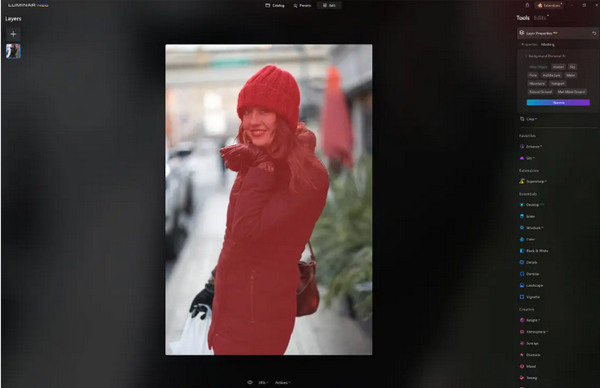
Jedyną rzeczą w Luminar Neo jest to, że jego darmowa wersja nie zawiera tej funkcji. Niemniej jednak, jeśli masz ograniczony budżet i chcesz ulepszyć swoje zdjęcia na wyższy poziom, to narzędzie jest dla Ciebie.
Część 4. 2 najlepsze darmowe alternatywy dla Luminar Neo
Luminar Neo może być dla niektórych drogi i zbyt skomplikowany, aby można go było łatwo obsługiwać, więc jeśli szukasz alternatywnych narzędzi dla Luminar Neo, oto najlepsze narzędzia, które możesz sprawdzić.
Skaler obrazu online FVC
FVC Online Image Upscaler to darmowe internetowe narzędzie do powiększania obrazów. Tak, dobrze przeczytałeś. Jest darmowe, ale nie należy lekceważyć jego możliwości. Narzędzie to jest zintegrowane z technologią AI, aby w pełni zautomatyzować proces płynnego ulepszania obrazu. Możesz również powiększyć grafikę nawet do 8x bez utraty jakości.
Oto jak możesz skorzystać z tego narzędzia
Krok 1. Wejdź na ich oficjalną stronę internetową.
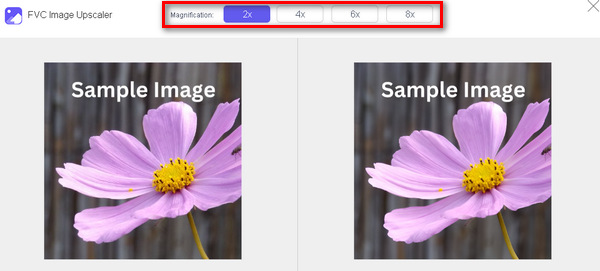
Krok 2. Kliknij Upload Photo i wybierz obraz, który chcesz powiększyć.

Krok 3. Następnie narzędzie wyświetli podgląd Twojego zdjęcia. Możesz skorzystać z opcji Magnifier, aby sprawdzić jakość obrazu.
Krok 4. Kliknij Save (Zapisz), aby pobrać obraz.
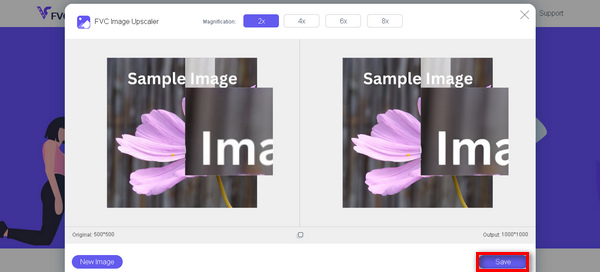
FVC Free Image Upscaler to najlepsza alternatywa dla Luminar Neo, jeśli chodzi o skalowanie obrazów. Co więcej, dzięki temu narzędziu użytkownicy mogą łatwo ulepszać swoje zdjęcia. Nie ma skomplikowanego interfejsu, wystarczy kilka kliknięć, aby doskonale ulepszyć swoje zdjęcia.
Narzędzie do usuwania tła online FVC
Tymczasem możesz skorzystać z FVC Online Background Remover jako alternatywy do usuwania tła ze zdjęć. To narzędzie jest wszechstronne i zostało stworzone, aby zautomatyzować proces usuwania tła obrazu. Obsługuje wiele popularnych formatów plików graficznych, takich jak PNG, JPG i JPEG. Co więcej, możesz dostosować końcowy efekt – zmienić tło na jednolity kolor, obrócić (flip) główny obiekt, przesunąć go lub przyciąć obraz.
Oto kroki, jak łatwo korzystać z tego narzędzia:
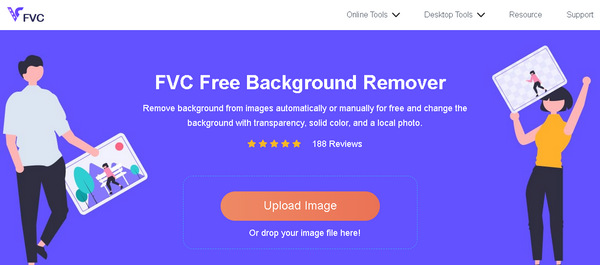
Krok 1. Najpierw przejdź na ich oficjalną stronę i kliknij Upload Image.
Krok 2. Po uzyskaniu wyniku możesz edytować obraz, dopracowując krawędzie i przesuwając główny obiekt.
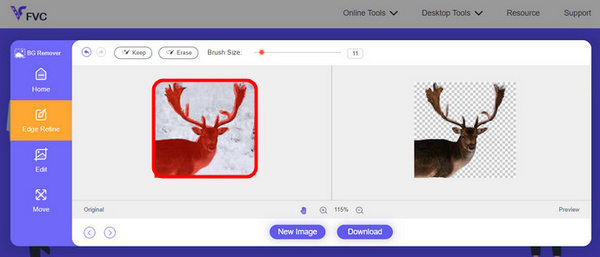
Krok 3. Aby zapisać wynik, kliknij przycisk Download (Pobierz).
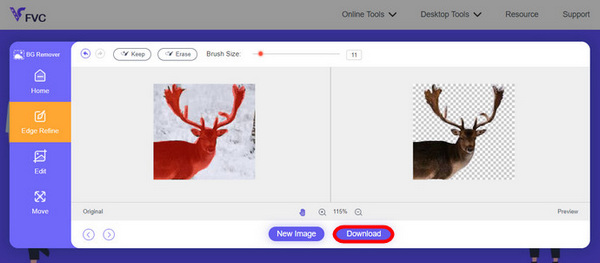
Narzędzie do usuwania tła obrazu FVC to naprawdę przydatne narzędzie do wycinania obrazu i najlepsza alternatywa dla Luminar Neo. Poza tym, że jest bezpłatne, narzędzie jest łatwe w obsłudze. Żadnych kłopotów, tylko jakość wyników.
Część 5. Często zadawane pytania dotyczące recenzji Luminar Neo
Czy Luminar Neo jest lepszy od Lightrooma?
Porównanie Luminar Neo i Lightroom często zależy od indywidualnych preferencji i konkretnych potrzeb. Lightroom słynie z bezproblemowej integracji z usługą Creative Cloud firmy Adobe, co czyni go ulubionym rozwiązaniem wśród profesjonalnych fotografów. Z drugiej strony Luminar Neo oferuje zaawansowane funkcje AI i elastyczny przepływ pracy. Wybór między nimi ostatecznie zależy od stylu edycji użytkownika i wymagań dotyczących przepływu pracy.
Czy Luminar Neo jest tak dobry jak Photoshop?
Luminar Neo i Photoshop służą różnym celom w dziedzinie edycji zdjęć. Photoshop to standard branżowy, oferujący kompleksowy zestaw zaawansowanych narzędzi do skomplikowanej edycji i projektowania graficznego. Luminar Neo, choć potężny, jest bardziej odpowiedni dla fotografów dzięki funkcjom opartym na sztucznej inteligencji. Przydatność jednego względem drugiego zależy od konkretnych potrzeb użytkownika.
Czy Luminar Neo jest dobry dla początkujących?
Tak, Luminar Neo został zaprojektowany tak, aby był przyjazny dla użytkownika, co czyni go doskonałym wyborem dla początkujących. Intuicyjny interfejs w połączeniu z zaawansowanymi możliwościami sztucznej inteligencji pozwala użytkownikom osiągać imponujące wyniki bez konieczności długiego uczenia się. Szeroka gama gotowych ustawień i narzędzi kreatywnych oprogramowania umożliwia także początkującym łatwe przeglądanie i poprawianie zdjęć.
Czy Luminar Neo to zakup jednorazowy czy model abonamentowy?
Luminar Neo opiera się na modelu jednorazowego zakupu. Użytkownicy mogą kupić oprogramowanie i uzyskać dostęp do jego funkcji bez konieczności odnawiania subskrypcji. Ta struktura cenowa zapewnia proste i opłacalne podejście dla użytkowników, którzy wolą jednorazową płatność za swoje potrzeby związane z edycją zdjęć.
Wniosek
Podsumowując, ta recenzja Luminar Neo dostarczyła Ci cennych informacji na temat tego potężnego, a jednocześnie przyjaznego dla użytkownika narzędzia do edycji zdjęć. Dzięki zaawansowanym funkcjom, takim jak powiększanie obrazu oparte na AI i usuwanie tła, program ten jest odpowiedni zarówno dla profesjonalistów, jak i dla początkujących. Choć wciąż jest miejsce na ulepszenia, jego wszechstronność, silne algorytmy AI oraz przystępna cena sprawiają, że jest to bardzo atrakcyjny wybór do rozwijania Twoich umiejętności fotograficznych. Niezależnie od tego, czy stawiasz na szerokie możliwości personalizacji, czy na prostotę, Luminar Neo oferuje kompleksowe rozwiązanie do przekształcania Twoich zdjęć.
-
 Dodaj tło do zdjęcia na iPhonie, Androidzie, komputerze, online
 Czy mogę dodać białe tło do zdjęcia? Jak to zrobić? Poznaj 3 sposoby dodawania tła do zdjęć online, na komputerze, iPhonie lub Androidzie.
-
 Canva Image Enhancer: nowy wzmacniacz jakości obrazu? [Recenzja]
 Odkryj, jak Canve Image Enhancer może przenieść Twoje zdjęcia na wyższy poziom. Sprawdź naszą szczegółową recenzję, która obejmuje wszystkie funkcje, zalety i wady tego narzędzia.
-
 Vance AI Image Enhancer: szczegółowa recenzja [2024]
 Szukasz potężnego i wydajnego narzędzia do ulepszania obrazu? Przeczytaj naszą szczegółową recenzję Vance AI Image Enhancer i przekonaj się, jak może przekształcić Twoje zdjęcia.
