


 Video Converter Ultimate
 Nagrywarka ekranu
 Naprawa wideo
Jak robić zrzuty ekranu przewijania w systemie Windows: 6 narzędzi
Aby przedstawić jak najwięcej wiadomości na jednej stronie, witryny internetowe tworzą swoje strony tak długie, jak to możliwe. W połączeniu z przejrzystą nawigacją, nie jest tak trudno je przewracać. Trudność polega na tym, że gdy chcesz zrobić zrzut ekranu, aby zapisać znalezione informacje, zawsze pojawia się problem z zachowaniem wszystkich informacji w jednej ramce.
Oczywiście, twórcy zauważyli ten problem dawno temu, więc wprowadzili funkcję przewijanego zrzutu ekranu. Dzięki niej będziesz w stanie wykonać zrzut ekranu długiej strony internetowej lub dziennika czatu, od góry do dołu. Istnieje wiele takich programów do zrzutów ekranu dla komputerów z systemem Windows, ale wybranie odpowiedniego jest priorytetem.
W tym artykule przedstawimy 6 narzędzi, które mogą wykonywać przewijane zrzuty ekranu w systemie Windows, w tym programy desktopowe i platformy online. Mamy nadzieję, że pomogą Ci one uchwycić każdy detal.
Część 1. Z narzędziami innych firm
Czy mogę zrobić zrzut ekranu przewijania w systemie Windows 10? Odpowiedź brzmi przede wszystkim: Tak.
Musimy powiedzieć, że na razie w systemie Windows nie ma wbudowanego narzędzia do tworzenia zrzutów ekranu z przewijaniem. Tradycyjne narzędzia do tworzenia zrzutów ekranu obsługują tylko przechwytywanie wybranego obszaru lub okna, a także całego ekranu.
Dlatego, aby wykonać zrzut ekranu przewijanego okna, możesz potrzebować narzędzia do zrzutów ekranu innej firmy. W tej sekcji przedstawimy Ci 3 doskonałych przedstawicieli.
Rejestrator ekranu FVC
Pierwszą rzeczą, którą sugerujemy wypróbować, jest wszechstronne narzędzie do zrzutów ekranu – FVC Screen Recorder, które umożliwia nagrywanie dźwięku i obrazu z ekranu komputera, mikrofonu lub kamery internetowej. Oczywiście obsługuje ono wykonywanie zrzutów ekranu oraz przechwytywanie przewijanych okien. FVC Screen Recorder oferuje też podstawowe narzędzia edycyjne. Po zakończeniu przechwytywania możesz dowolnie edytować i modyfikować pliki ze zrzutami. Aplikacja jest łatwa w obsłudze i ma przejrzysty układ. Nowi i doświadczeni użytkownicy nie będą mieli trudności z jej używaniem.
Bezpłatne pobieranieDla Windows 7 lub nowszegoBezpieczne pobieranie
Bezpłatne pobieranieDla MacOS 10.7 lub nowszegoBezpieczne pobieranie
Pokażemy Ci, jak wykonać zrzut ekranu w trybie przewijania w systemie Windows za pomocą programu FVC Screen Recorder.
Krok 1. Pobierz i zainstaluj FVC Screen Recorder na swoim urządzeniu z systemem Windows. Uruchom go.
Krok 2. Wybierz funkcję, na przykład Video Recorder. Po przełączeniu na nową stronę kliknij ikonę rozwijania w prawym górnym rogu. Kliknij Scrolling Window.
Krok 3. Przechwyć treść, którą chcesz uzyskać. Możesz też użyć skrótu klawiaturowego Ctrl + Alt + C.

Snagit
Snagit jest również starym przyjacielem w świecie zrzutów ekranu. Wspiera użytkowników w szybkim nagrywaniu ekranu lub robieniu zrzutów ekranu. Jego interfejs jest szczególnie dobrze zorganizowany, a nagrania można organizować według daty, typu pliku, aplikacji i innych elementów. Ponadto Snagit umożliwia udostępnianie obrazów lub filmów z platformy zespołowi. Ty i Twoi współpracownicy możecie bezproblemowo pisać i pracować z przechwyconymi plikami.
Teraz Snagit został wyposażony w funkcję opartą na sztucznej inteligencji, która automatycznie rozpoznaje elementy interfejsu użytkownika oraz tekst na zrzutach ekranu i umożliwia wprowadzanie nowych zmian.
Oto jak wykonać przewijany zrzut ekranu w Windows 11 za pomocą Snagit screen capture.
Krok 1. Zainstaluj Snagit na swoim komputerze. Przejdź do okna Capture i wybierz All-in-One tab.
Krok 2. Kliknij czerwony przycisk Capture. Pojawi się pomarańczowy celownik. Przeciągnij go, aby zaznaczyć obszar docelowego okna na ekranie.
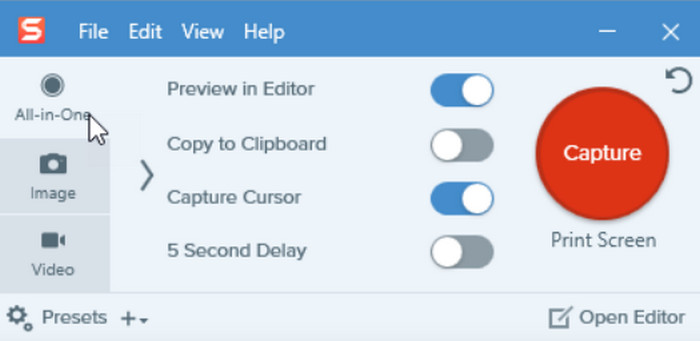
Krok 3. Zobaczysz pasek narzędzi All-in-One. Wybierz przycisk Scrolling capture, czyli trzecią ikonę.

Krok 4. Użyj kółka myszy, aby przewinąć stronę, którą chcesz przechwycić.
Krok 5. Kliknij Done, gdy zakończysz przewijanie.

UdostępnijX
Windows 7, 8, 10 lub 11 na komputerze, możesz uzyskać ShareX dla Windows przewijane zrzuty ekranu. Oferuje bardzo elastyczne sposoby robienia zrzutów ekranu, w tym przewijane zrzuty ekranu, pełny ekran, obszary niestandardowe i określanie okien lub menu. Co jeszcze bardziej zaskakujące, ta platforma oferuje również proste narzędzia do edycji i adnotacji. Możesz ponownie edytować obraz zrzutu ekranu po jego pobraniu. Ma jednak uciążliwy interfejs, więc prawdopodobnie zajmie Ci trochę czasu znalezienie potrzebnych funkcji.
Oto przewodnik, jak wykonywać zrzuty ekranu przewijanych stron w systemie Windows.
Krok 1. Pobierz i zainstaluj ShareX na swoim komputerze z systemem Windows.
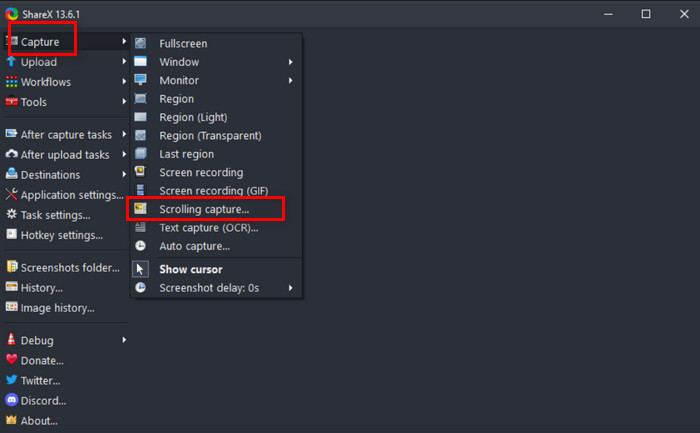
Krok 2. Otwórz ten program. Wybierz Capture > Scrolling capture.
Krok 3. Zaznacz obszar, aby określić zakres przechwytywania. Po wybraniu obszaru ShareX będzie przewijać i przechwytywać obraz, aż dotrze do końca strony.
Po przechwyceniu ShareX natychmiast pokaże Ci wynik. Możesz go edytować lub zapisać na swoim urządzeniu.
Część 2. Jak to zrobić w innej przeglądarce
Nie chcę pobierać oprogramowania innych firm. Czy istnieją jakieś metody online, które mogę wypróbować?
Oczywiście, że tak! Obecnie popularne przeglądarki mają w zasadzie wiele dostosowanych wtyczek do zrzutów ekranu lub narzędzi online, wystarczy wybrać ulubioną.
Przygotowaliśmy listę najbardziej odpowiednich asystentów zrzutów ekranu w postaci przewijanego okna dla przeglądarek Firefox, Microsoft i Google Chrome.
Firefox
Świetnie! Firefox obsługuje przewijane zrzuty ekranu. Dlatego nie musisz instalować żadnego oprogramowania ani rozszerzeń, po prostu otwórz Firefoksa.
Oto jak wykonywać zrzuty ekranu w systemie Windows z przewijaniem, korzystając z przeglądarki Firefox.
Krok 1. Otwórz przeglądarkę Firefox na swoim komputerze.
Krok 2. Przejdź do strony internetowej, którą chcesz przechwycić.
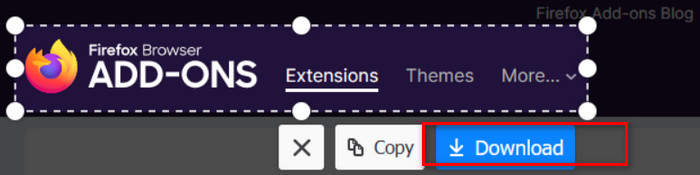
Krok 3. Kliknij prawym przyciskiem myszy pusty obszar strony. Następnie wybierz Take Screenshot > Save Full Page.
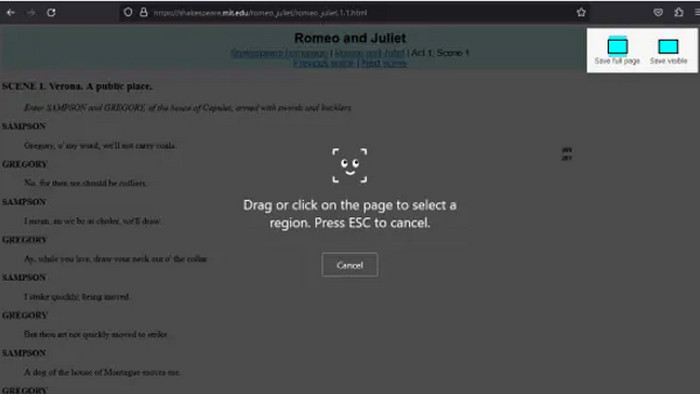
Teraz nie musisz ręcznie przewijać całej strony. Firefox zacznie działać automatycznie.
Krok 4. Po uzyskaniu obrazu wybierz Download, aby go zapisać.
Microsoft Edge
Tak! W Microsoft Edge jest taka sama wbudowana funkcja przechwytywania przewijanych stron. Musisz jednak upewnić się, że używasz najnowszej wersji przeglądarki.
Oto jak wykonywać zrzuty ekranu w systemie Windows podczas przewijania w przeglądarce Microsoft Edge.
Krok 1. Otwórz przeglądarkę Microsoft Edge.
Krok 2. Znajdź stronę internetową, którą chcesz przechwycić.
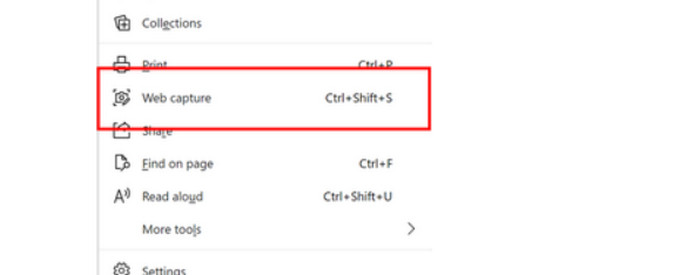
Krok 3. Przejdź do prawego górnego rogu i wybierz Settings. Kliknij Web Capture na liście rozwijanej. Przytrzymaj narzędzie zaznaczania i przeciągnij je na dół strony. Dzięki temu strona zostanie przewinięta i przechwycona.
Krok 4. Po wykonaniu zrzutu możesz wybrać Copy, a następnie wkleić obraz do innej aplikacji.
Google Chrome
Jeśli używasz Google Chrome, być może będziesz musiał zainstalować kilka wtyczek, które pomogą Ci w zadaniach związanych ze zrzutami ekranu. Być może Movavi ScreenShot będzie dobrym wyborem. Możesz go znaleźć w Chrome Web Store i dodać i używać za darmo.
Oto jak wykonać zrzut przewijanego ekranu w systemie Windows 10 za pomocą programu Movavi ScreenShot.
Krok 1. Przejdź do Chrome Web Store i wyszukaj Movavi ScreenShot. Zainstaluj go.
Krok 2. Otwórz okno lub stronę, którą chcesz przechwycić.
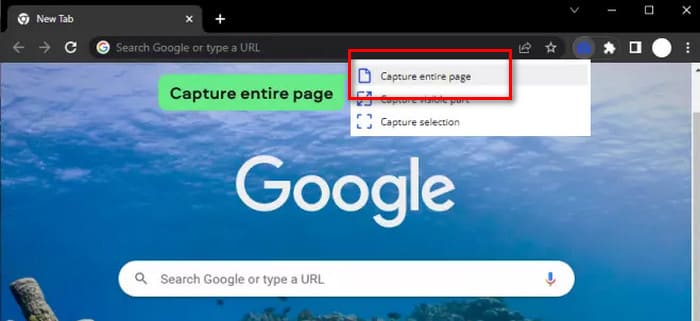
Krok 3. Kliknij ikonę rozszerzenia w prawym górnym rogu. Wybierz Movavi ScreenShot > Capture entire page.
Część 3. Często zadawane pytania dotyczące wykonywania zrzutów ekranu przewijania w systemie Windows
Jak robić przewijane zrzuty ekranu w systemie Windows 11?
W systemie Windows 11 ta funkcja nie jest jeszcze wbudowana, więc konieczne będzie skorzystanie z przeglądarek, wtyczek lub oprogramowania innych firm. Świetnymi opcjami są FVC Screen Recorder, Snagit, ShareX i inne wymienione w tym artykule.
Czy mogę dodawać adnotacje lub edytować przewijane zrzuty ekranu po ich przechwyceniu?
Oczywiście, że tak. Większość rejestratorów ekranu jest obecnie wyposażona w funkcje edycji. Możesz z nich skorzystać, aby przycinać, edytować lub dodawać adnotacje do obrazu.
Jak zapewnić dokładne i pełne przewijanie zrzutów ekranu?
Niektóre narzędzia automatycznie przewiną cały ekran, w którym to momencie wystarczy poczekać. A w przypadkach, w których musisz ręcznie przechwycić przewijaną zawartość, zdecydowanie powinieneś dostosować ustawienia i prędkość przewijania, aby mieć pewność, że zawartość strony zostanie przechwycona w całości.
Wniosek
Poleganie na domyślnych narzędziach do wykonywania przewijanych zrzutów ekranu w systemie Windows nie zda egzaminu. Dlatego zalecamy korzystanie z zewnętrznych programów do zrzutów ekranu, narzędzi wbudowanych w przeglądarkę lub wtyczek, które Ci w tym pomogą. W tym artykule poleciliśmy najlepsze oprogramowanie do zrzutów ekranu na komputer, FVC Screen Recorder, aby Ci w tym pomóc. Do wyboru masz także Snagit, ShareX, Firefox, Microsoft Edge oraz wtyczki do Chrome. Szczegółowe instrukcje dla każdego narzędzia zostały dołączone, aby mieć pewność, że wykonasz zadanie poprawnie.
-
 Jak efektywnie wykonać zrzut ekranu w programie Windows Media Player
 Odkryj najprostsze metody łatwego przechwytywania zrzutów ekranu w programie Windows Media Player. Popraw jakość przechwytywania ekranu dzięki naszemu obszernemu przewodnikowi.
-
 3 skuteczne sposoby na zrzut ekranu w przeglądarce Google Chrome [Przewodnik]
 Dowiedz się, jak szybko wykonywać zrzuty ekranu witryn internetowych w przeglądarce Google Chrome, wykonując te proste czynności. Oszczędź czas i zwiększ produktywność dzięki naszemu przyjaznemu dla użytkownika przewodnikowi.
-
 Przewodnik krok po kroku dotyczący zrzutów ekranu w programie VLC Media Player
 Poznaj proste kroki, aby bez wysiłku robić zrzuty ekranu VLC. Postępuj zgodnie z naszym przewodnikiem, aby szybko i łatwo przechwytywać migawki za pomocą klawiszy skrótów i ustawień menu.
